


•Hamza Rashid• min de lectura 9
League of Legends

League of Legends es uno de los juegos competitivos de MOBA más jugados actualmente, atrayendo a miles de jugadores activos diariamente. La naturaleza competitiva del juego significa que cada ventaja cuenta, y la optimización del rendimiento se vuelve crucial para el éxito.
Como en cualquier juego competitivo, la tasa de fotogramas impacta significativamente en la calidad del juego. El modo de pantalla completa ofrece consistentemente un mejor rendimiento de FPS en comparación con las alternativas de ventana o ventana sin bordes. Muchos jugadores experimentan problemas de visualización o cambian accidentalmente al modo de ventana.
En este artículo, exploraremos por qué el modo de pantalla completa es importante para el rendimiento del juego y proporcionaremos instrucciones paso a paso para habilitar la pantalla completa tanto en el cliente de League of Legends como durante el juego.
También lee: Cómo Aparecer Offline en LoL: Guía Paso a Paso
El modo de pantalla completa otorga a League of Legends control total sobre tu salida de video. Este acceso directo evita los sistemas de composición de escritorio de Windows, eliminando la sobrecarga que proviene de renderizar tanto tu escritorio como el juego simultáneamente.
Cuando ejecutas un juego en pantalla completa, Windows reconoce tu enfoque total en esa aplicación. El sistema operativo responde asignando recursos del sistema de manera más eficiente, priorizando la potencia de la GPU y la CPU para tu juego en lugar de distribuirla entre múltiples procesos en segundo plano.
Esta optimización de recursos se traduce directamente en beneficios de rendimiento. Experimentarás un juego más fluido con tasas de fotogramas más altas, menor retraso de entrada y un rendimiento más consistente durante intensas peleas en equipo.
También lee: Cómo Conseguir la Skin de Warwick Gris en League of Legends
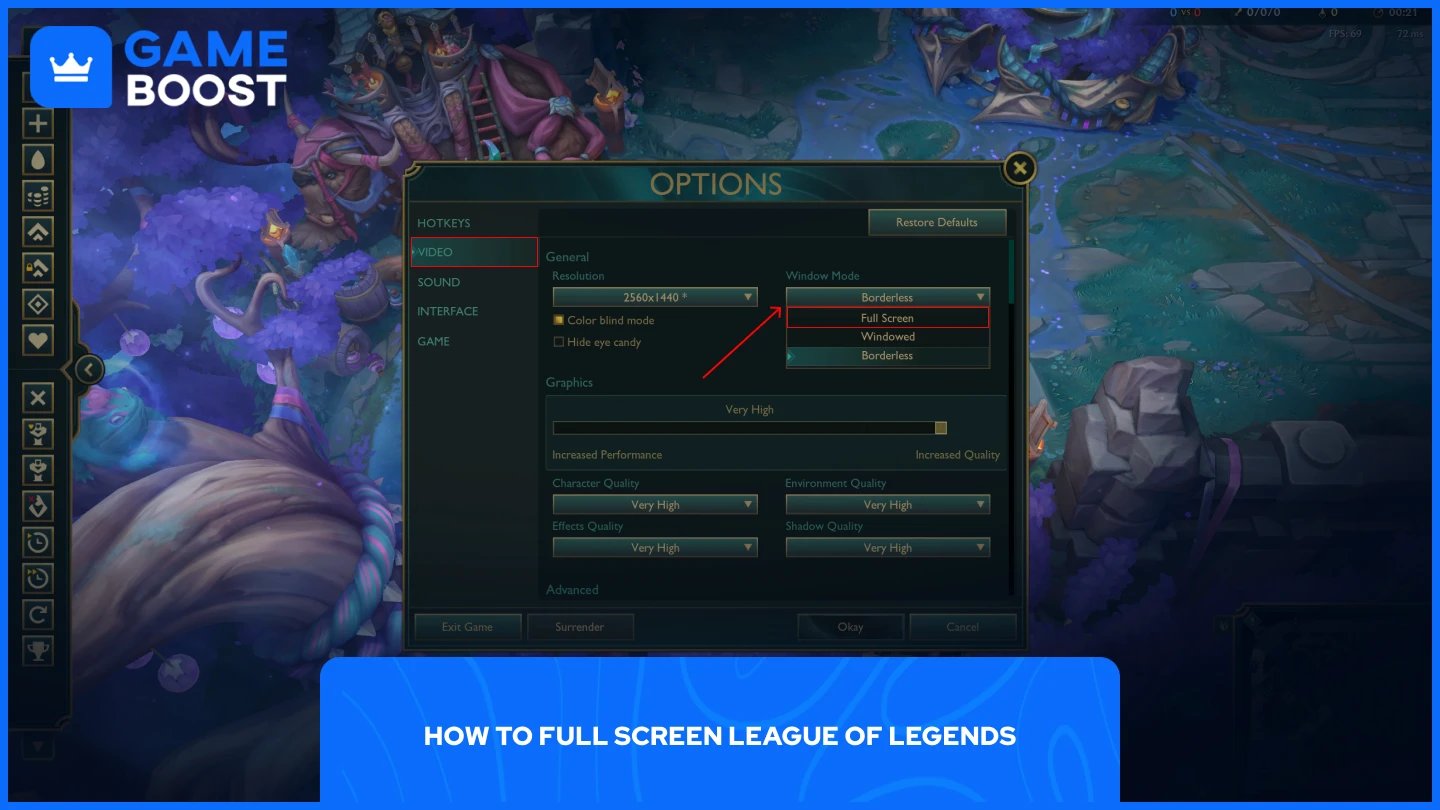
Hacer que League of Legends funcione en modo de pantalla completa es sencillo, pero no puedes ajustar esta configuración desde el cliente del juego. Necesitas acceder al menú de configuración dentro del juego para hacer este cambio.
Sigue estos pasos para habilitar el modo de pantalla completa:
Lanza League of Legends
Salta a Practice Tool para evitar aplicar configuraciones durante una partida en vivo
Presiona el botón "ESC" en tu teclado
Selecciona "Video" en el panel lateral
Haz clic en el menú desplegable "Modo de Ventana" y selecciona tu opción deseada
Puedes elegir entre los modos de Pantalla Completa, Ventana o Sin Bordes según tus preferencias. Para aquellos que quieren una opción más rápida, simplemente presiona "Alt + Enter" mientras estás en el juego. Este atajo de teclado funciona cuando estás en modos de Ventana o Sin Bordes y te cambiará instantáneamente a pantalla completa.
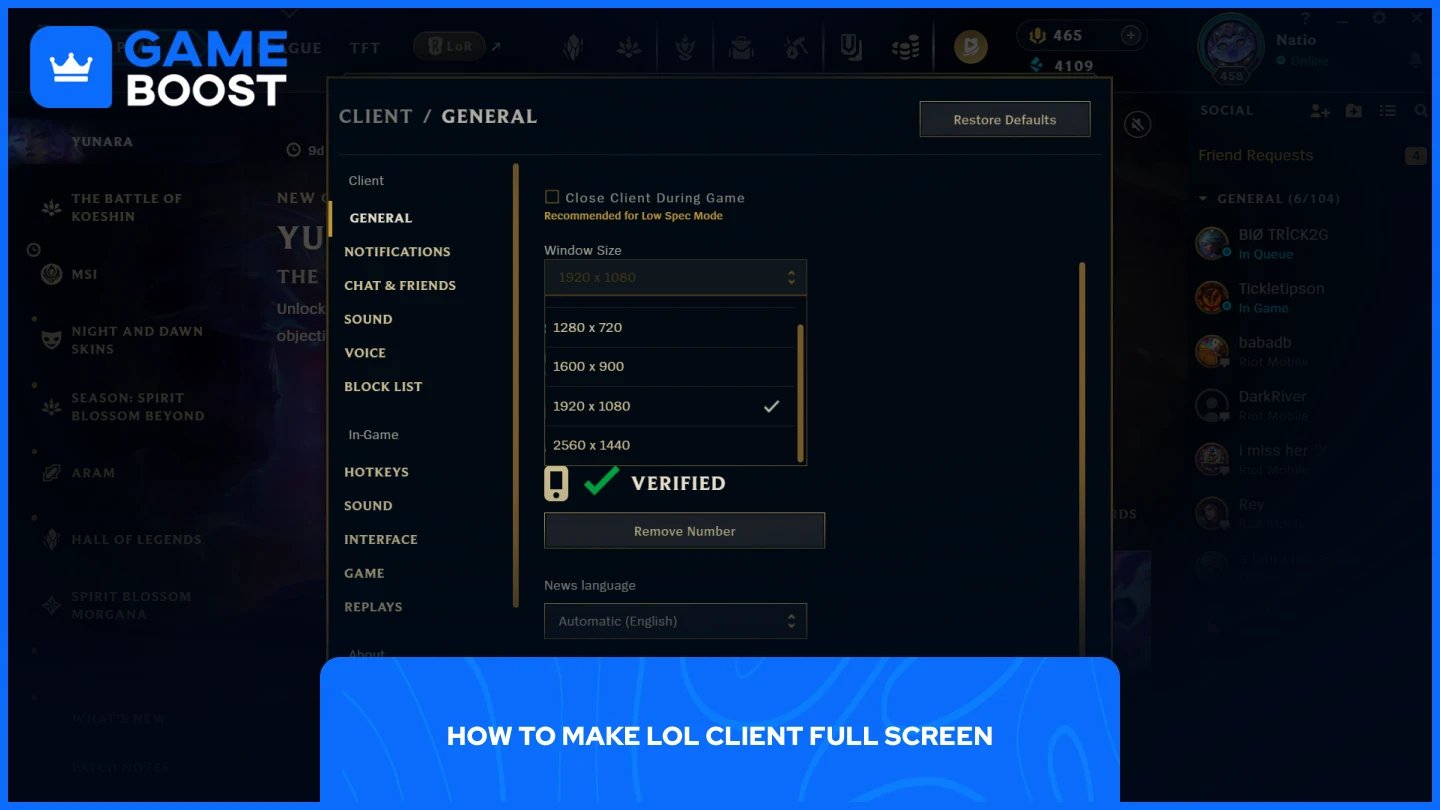
El cliente de League of Legends generalmente se ejecuta más pequeño que la resolución de tu pantalla, pero puedes expandirlo a pantalla completa. El proceso requiere un simple ajuste en la configuración de la barra de tareas, seguido de cambiar el tamaño de la ventana del cliente.
Haz clic derecho en la barra de tareas
Selecciona "Configuración de la barra de tareas"
Habilita "Ocultar automáticamente la barra de tareas en modo escritorio"
Inicia League of Legends
Haz clic en la configuración (icono de engranaje en la parte superior derecha)
En el menú desplegable "Tamaño de ventana", selecciona la resolución de tu pantalla
Haz clic derecho en la barra de tareas
Selecciona "Configuración de la barra de tareas"
Haz clic en "Comportamientos de la barra de tareas"
Habilita "Ocultar automáticamente la barra de tareas"
Inicia League of Legends
Haz clic en la configuración (icono de engranaje en la parte superior derecha)
En el menú desplegable "Tamaño de ventana", selecciona la resolución de tu pantalla
Una vez que completes estos pasos, League of Legends se iniciará en la resolución completa de tu pantalla cada vez que abras el cliente. La barra de tareas oculta asegura que el cliente pueda utilizar todo el espacio de tu pantalla sin obstrucciones.
También Lee: Cómo Obtener el Skin Urfwick en League of Legends
Optimizar League of Legends para el modo de pantalla completa proporciona mejoras de rendimiento medibles para el juego competitivo. El proceso implica ajustar la configuración de visualización en el juego y expandir el cliente para utilizar la resolución completa de tu pantalla.
Compra Skins de LoL
Compra Puntos Riot
Servicio de Boosting de League of Legends
Cuentas de League of Legends
Ver todas las Cuentas de GameBoost
Ver todos los servicios de Boost de GameBoost
Ver todas las monedas de GameBoost
Ver todas las claves de juego de GameBoost
Ver todas las tarjetas de regalo de GameBoost
Ver todas las recargas de GameBoost
Ver todos los artículos de GameBoost
Skins de Counter-Strike 2
“ Kristina se unió a GameBoost en 2024 como especialista en SEO y rápidamente se convirtió en la redactora de referencia para juegos de disparo en tercera persona y juegos competitivos. Cubre títulos como Fortnite, Valorant, League of Legends, GTA 5 y Roblox, enfocándose en guías prácticas, consejos útiles y actualizaciones.”




