


•Hamza Rashid• min de lectura 6
Fortnite

Fortnite es uno de los juegos en línea más jugados en consolas, compitiendo directamente con gigantes del gaming como Minecraft y GTA V. El battle royale ha capturado a millones de jugadores en las plataformas de PlayStation, Xbox y Nintendo Switch.
Durante sesiones de juego prolongadas, los jugadores a menudo encuentran errores, problemas de conexión o problemas de jugabilidad que se niegan a desaparecer por medios normales. Estos problemas técnicos pueden interrumpir tu experiencia de juego y afectar el rendimiento. A diferencia del gaming en PC, donde puedes simplemente cerrar y volver a abrir aplicaciones, las consolas no ofrecen un botón de reinicio sencillo para juegos individuales.
En este artículo, exploraremos el proceso paso a paso para reiniciar Fortnite en consolas de PlayStation, Xbox y Nintendo Switch para resolver problemas técnicos comunes y volver a la acción.
También lee: Todos los paraguas de victoria de Fortnite (2025)
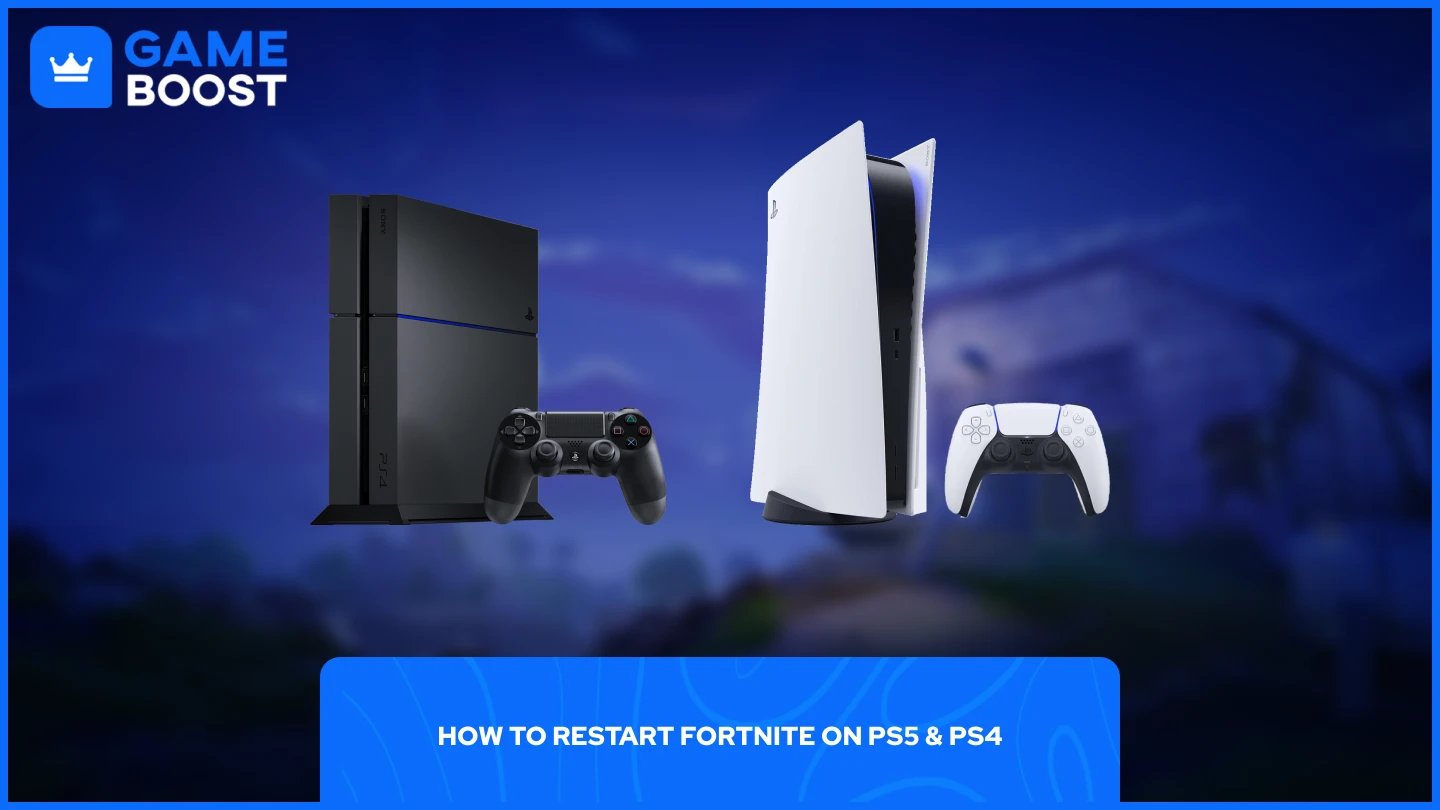
El proceso para reiniciar Fortnite en consolas de PlayStation comparte similitudes entre la PS5 y la PS4, aunque cada sistema tiene pasos de navegación ligeramente diferentes.
Reiniciando Fortnite en PS5:
Haz clic en el botón de PlayStation en tu control
Navega a la pantalla de inicio
Encuentra Fortnite y presiona el botón de Opciones (☰)
Selecciona "Cerrar juego" en el menú
Reiniciando Fortnite en PS4:
Ve al menú de inicio
Destaca Fortnite y presiona el botón de Opciones
Selecciona "Cerrar aplicación" en el menú
Después de cerrar el juego en cualquiera de las consolas, espera unos segundos antes de relanzar Fortnite. Esta breve pausa permite que el sistema termine completamente todos los procesos del juego y limpie los datos temporales que podrían estar causando problemas.
Una vez que hayas cerrado la aplicación, simplemente selecciona Fortnite desde tu pantalla de inicio o biblioteca para reiniciar el juego. El nuevo lanzamiento debería resolver la mayoría de los errores comunes, problemas de conexión o problemas de rendimiento que estabas experimentando durante tu sesión anterior.
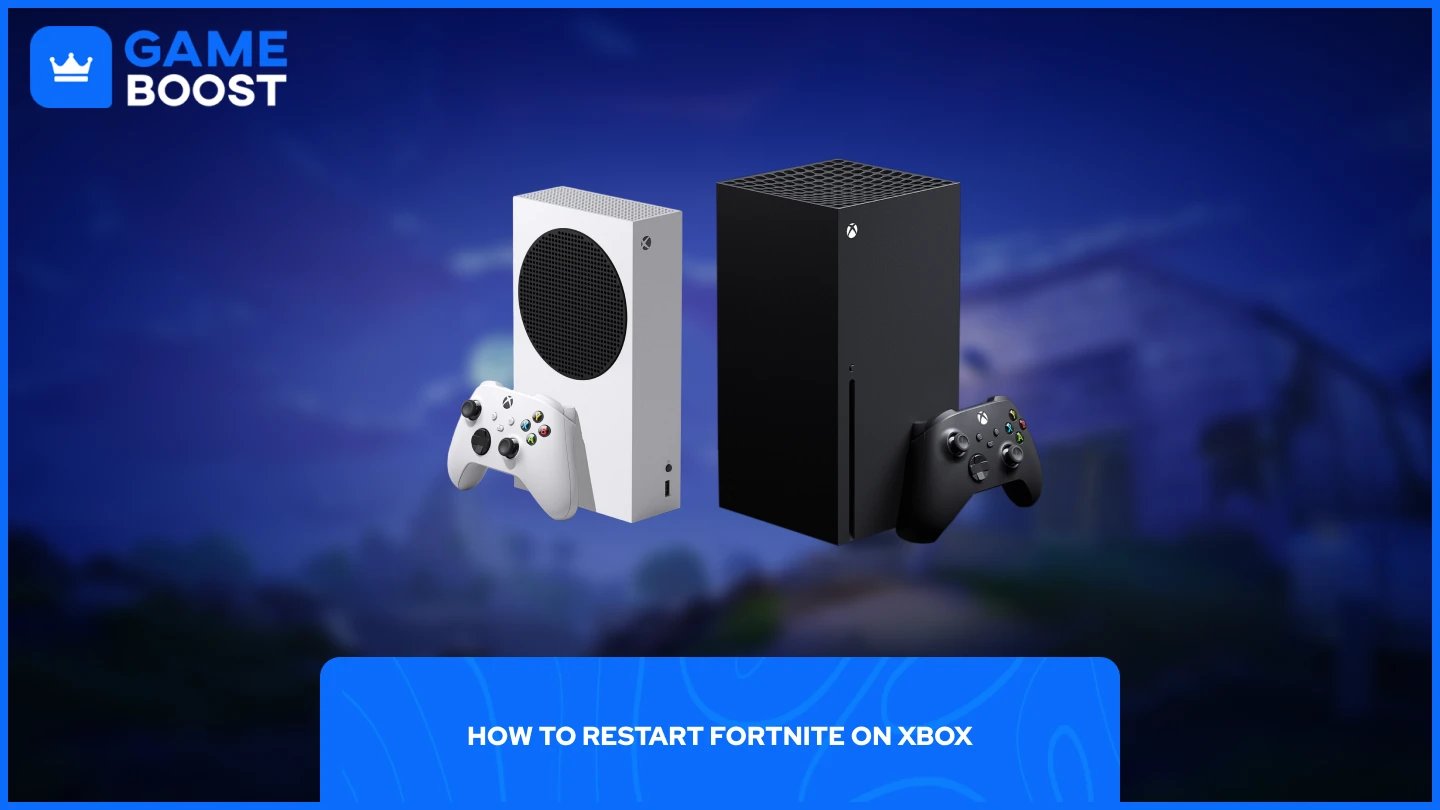
Reiniciar Fortnite en consolas Xbox sigue un proceso sencillo que funciona en todos los modelos de Xbox, incluyendo Xbox One, Xbox Series X y Xbox Series S.
Presiona el botón de Xbox en tu control
Navega a Fortnite y presiona el botón de Menú (☰)
Selecciona "Salir" en el menú desplegable
Después de completar estos pasos, simplemente relanza Fortnite desde tu pantalla de inicio o biblioteca de juegos. El juego comenzará de nuevo, limpiando cualquier problema temporal o errores que estaban afectando tu sesión anterior.
También lee: ¿Puedes jugar Fortnite en MacBook? (Respondido)
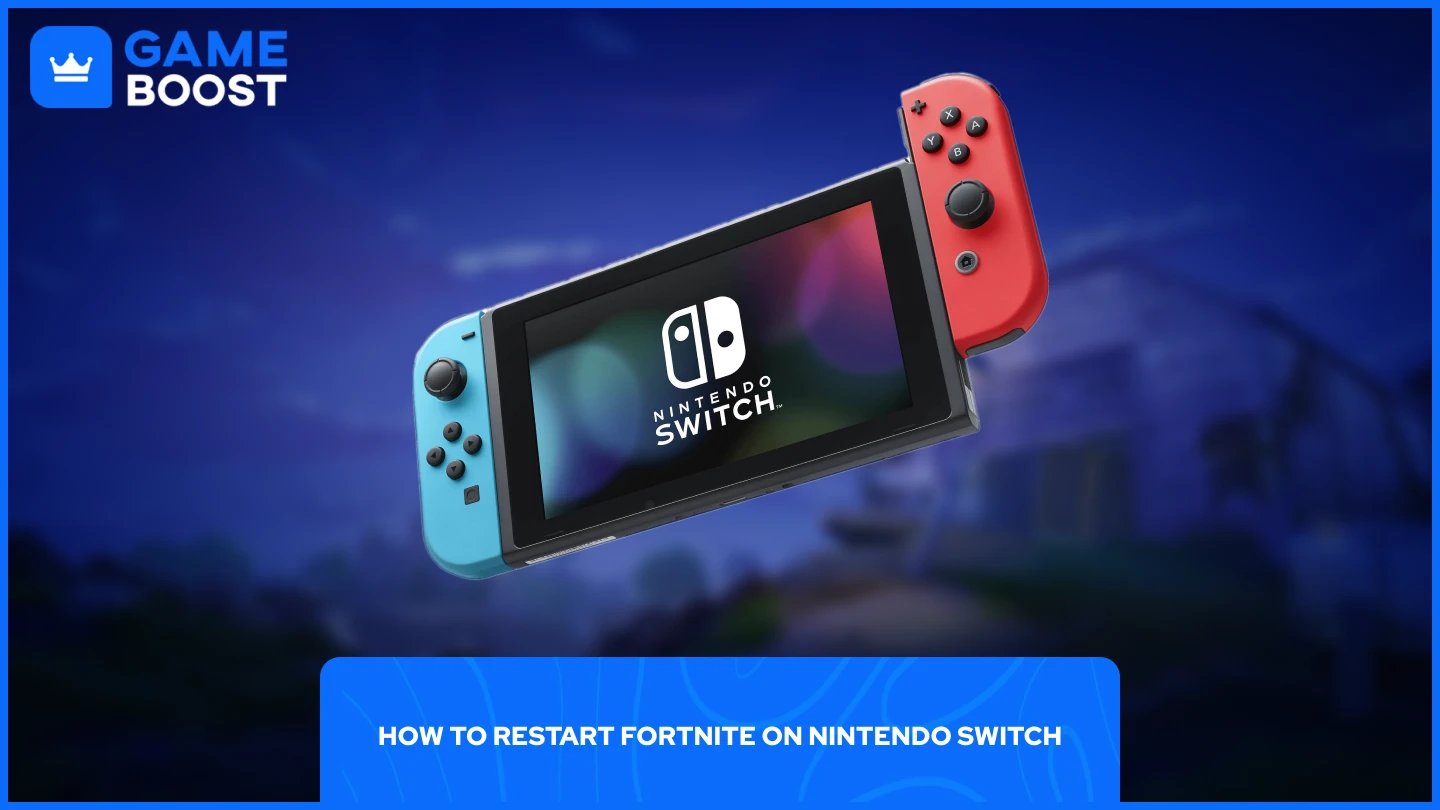
Reiniciar Fortnite en Nintendo Switch es más simple que el proceso en consolas PlayStation o Xbox. El Switch ofrece un enfoque más directo para cerrar aplicaciones.
Presiona el botón de Inicio en tu control
Destaca Fortnite de tu selección de juegos
Presiona X para cerrar el software
Reinicia el juego desde tu pantalla de inicio
La Nintendo Switch cierra inmediatamente la aplicación sin menús de confirmación adicionales, lo que la convierte en el método más rápido entre todas las plataformas de consola. Una vez que hayas presionado X, Fortnite se cerrará por completo, permitiéndote reiniciarlo desde cero y resolver cualquier problema técnico que hayas encontrado durante el juego.
También lee: Niveles de Cuenta de Fortnite: Todo lo que necesitas saber
Reiniciar Fortnite en consolas requiere diferentes pasos dependiendo de tu plataforma, pero cada método resuelve eficazmente problemas técnicos comunes. Los usuarios de PlayStation necesitan acceder al menú de Opciones para cerrar el juego, los jugadores de Xbox pueden salir a través del botón de Menú, y los propietarios de Nintendo Switch simplemente presionan X para cerrar el software.
Comprar V-Bucks
Comprar artículos de Fortnite
Cuentas de Fortnite en venta
Ver todas las cuentas de GameBoost
Ver todos los servicios de Boosting de GameBoost
Ver todas las monedas de GameBoost
Ver todas las claves de juego de GameBoost
Ver todas las tarjetas de regalo de GameBoost
Ver todas las recargas de GameBoost
Ver todos los artículos de GameBoost
Comprar skins de CS2
“ Mustafa Atteya ha estado escribiendo sobre gaming y esports desde 2023, especializándose en contenido de juegos competitivos y guías de mejora para jugadores. A los 25 años, aporta tanto experiencia práctica en gaming como experiencia profesional en redacción SEO al equipo de GameBoost.”





