



•Mario Juričević• 12 min lukuaika
Valorant
Joten haluat vain rentoutua ystäviesi kanssa ja pelata vähän Valorant-pelejä, mutta kohtaat ärsyttävän Yhteysvirheen… Aika turhauttavaa, eikö? No, ei enää!
Ymmärrämme, että virheen käsittely voi olla turhauttavaa, mutta älä huoli, olemme täällä auttamassa. Tarjoamme sinulle useita ratkaisuja ongelman poistamiseksi, jotta voit nauttia pelistä ilman keskeytyksiä. Varmista, että seuraat jokaista ratkaisua huolellisesti, ja jos yksi ratkaisu ei toimi, siirry seuraavaan, kunnes ongelma on ratkaistu.
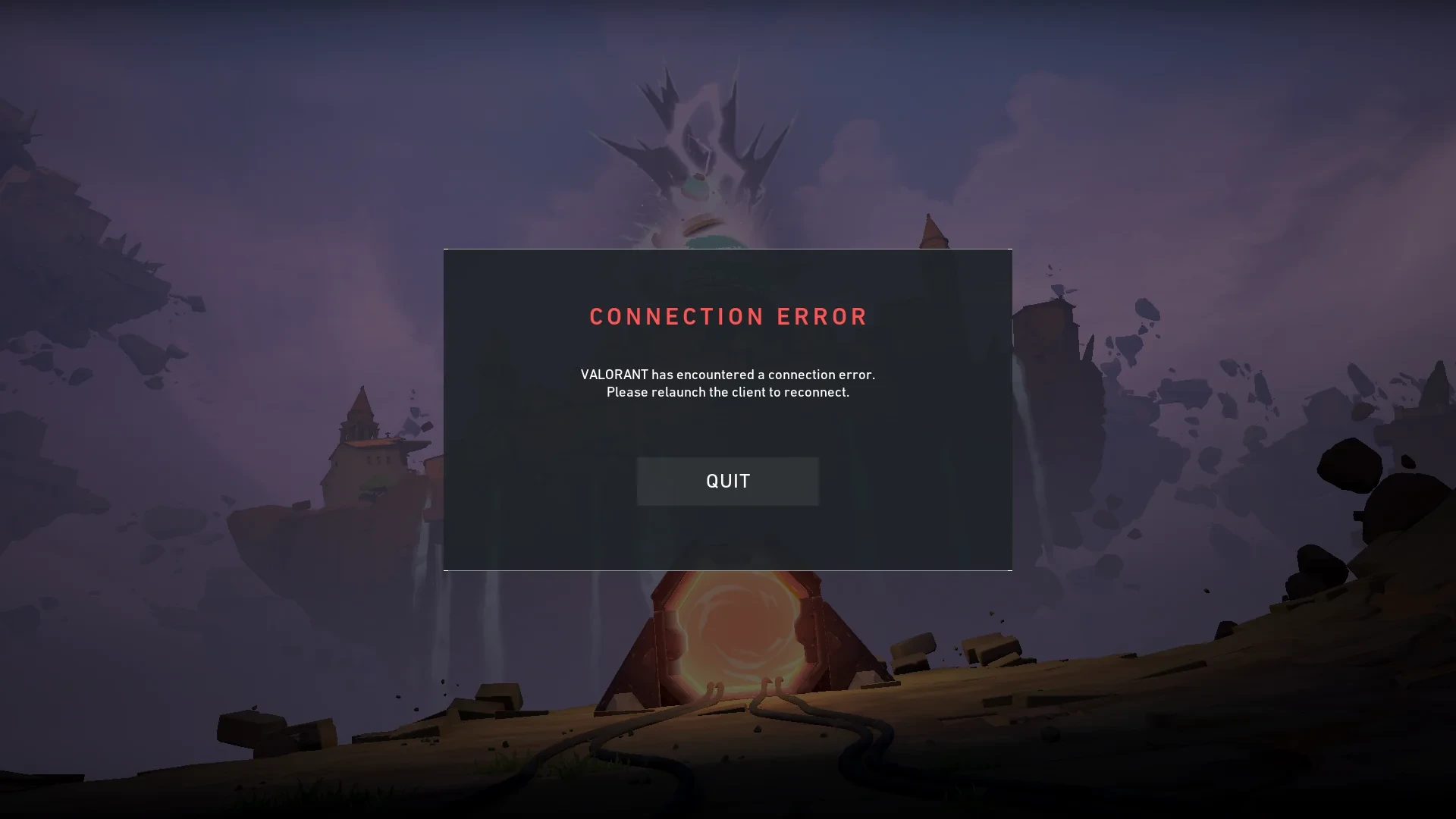
Nämä korjaukset ovat virheelle: “VALORANT on kohdannut yhteysvirheen”. Joten jos sinulla on tämä ongelma, jatka lukemista sen korjaamiseksi.
Helpoin tapa korjata Valorant Yhteysvirhe on yksinkertaisesti käynnistää tietokoneesi uudelleen ja mennä peliin taas.
Tämä yksinkertainen askel voi usein ratkaista ongelman, sillä se mahdollistaa puhtaan alun ja poistaa mahdolliset tilapäiset verkkohäiriöt tai ohjelmistovirheet, jotka ovat saattaneet aiheuttaa virheen. Käynnistääksesi tietokoneesi uudelleen, napsauta vain Käynnistä-valikkoa ja valitse Käynnistä uudelleen -vaihtoehto.
Kun tietokoneesi on käynnistynyt uudelleen, avaa Valorant ja katso, onko Yhteysvirhe ratkaistu. Jos ongelma jatkuu, saatat joutua kokeilemaan muita vianetsintäaskelia tai ottamaan yhteyttä pelin tukitiimiin saadaksesi lisäapua.
Lue myös: Paras tapa vastustaa strafea Valorantissa
Jos tietokoneesi uudelleenkäynnistys ei korjannut ongelmaa, on aika asentaa Vanguard Anti-Cheatuudelleen. Useimmissa tapauksissa tämä virhe johtuu Anti-Cheat- tai yhteysongelmista. Tässä ovat vaiheet Vanguardin poistamiseen ja sitten uudelleenasentamiseen:
Avaa Ohjauspaneeli
Siirry Ohjelmat
Siirry “Poista ohjelma”
Etsi “Riot Vanguard”
Napsauta sitä hiiren oikealla ja poista/poista se
Vanguardin poistamisen jälkeen käynnistä tietokoneesi uudelleen. Kun tietokoneesi on käynnistynyt, Vanguard asennetaan automaattisesti uudelleen. Käynnistä ja testaa peli sen jälkeen, kun Vanguard on asennettu uudelleen.
Kolmas ratkaisu yhteysvirheen korjaamiseksi on käynnistää reitittimesi uudelleen. Paina virtapainiketta, odota 10 sekuntia ja kytke se sitten takaisin päälle. Tämä on todella helppo ratkaisu ongelman poistamiseksi, ja se toimii useimmiten.
Lue myös: Kuinka paljon Valorant Boosting maksaa?
Jos mikään yllä olevista ei toiminut, sinun tulisi asentaa Valorant uudelleen. Tämä antaa sinulle uuden pelitiedostojen setin ja vähentää merkittävästi saman virheen kohtaamisen todennäköisyyttä.
Asentaaksesi Valorantin uudelleen, sinun on ensin poistettava pelitiedostot. Aloita sulkemalla Vanguard Anti-Cheat, tee se seuraavasti: avaa oikeassa alakulmassa oleva järjestelmäpalkki ja etsi Vanguard, napsauta sitä hiiren oikealla painikkeella ja valitse 'Poista Vanguard käytöstä'. Kun olet tehnyt sen, seuraa seuraavia vaiheita:
Mene Ohjauspaneeliin
Mene Ohjelmiin
Etsi 'Poista ohjelma'
Etsi VALORANT
Nyt valitse poista/poista
Nyt olet poistanut pelin, asenna se oikein osoitteesta Valorantin viralliselta verkkosivustolta. Seuraa seuraavia vaiheita:
Mene Valorantin viralliselle verkkosivustolle.
Napsauta 'Pelaa ilmaiseksi'.
Kirjaudu sisään tai luo Riot-tili.
Valitse 'Lataa' asentaaksesi Valorantin.
Kun peli on asennettu, kirjaudu sisään normaalisti asiakasohjelman kautta ja testaa peliä.
Lue myös: Valorant: Nopein tapa saavuttaa taso 20
Myynnissä olevat Valorant-tilit
Osta Valorant-pisteitä
Valorant Boosting -palvelu
Näytä kaikki GameBoost-tilit
Näytä kaikki GameBoost Boosting -palvelut
Näytä kaikki GameBoost-valuutat
Näytä kaikki GameBoost-pelivälineet
Näytä kaikki GameBoost-lahjakortit
Näytä kaikki GameBoost-esineet
Näytä kaikki GameBoost-lataukset
Counter-Strike 2 -skinsit
“ Muhammad Nagi is a gamer-turned-organic growth hacker with a passion for performance, strategy, and persistence. With over 8,000 hours in CS:GO, he knows what it means to grind — and he applies that same energy to digital growth. Drawing from years of in-game experience, Muhammad now uses his deep understanding of gamer behavior to educate others, build visibility for gaming brands, and deliver actionable content that resonates with real players.”




