


•Mario Juričević• 12 min lukuaika
Valorant

FPS on tärkein tekijä ammuskelu- ja kilpailupeleissä kuten Valorant. Pelaajat, joilla on vakaat kuvataajuudet, nauttivat sujuvasta pelistä, kun taas ne, jotka kärsivät kuvataajuuden putoamisesta, usein häviävät ratkaisevia otteluita. FPS:n seuraaminen auttaa sinua ymmärtämään tietokoneesi suorituskykyä ja tunnistamaan, milloin säätöjä tarvitaan.
Tässä artikkelissa näytämme sinulle tarkalleen, kuinka voit ottaa käyttöön FPS-ylihäivytyksen Valorantissa, jotta voit seurata suorituskykyäsi reaaliajassa. Tämä yksinkertainen opas auttaa sinua asettamaan FPS-seurannan ilman komplikaatioita, antaen sinulle tarvittavat tiedot kilpailuedun ylläpitämiseksi.
Myös lue: Valorantin yömarkkinat (2025)
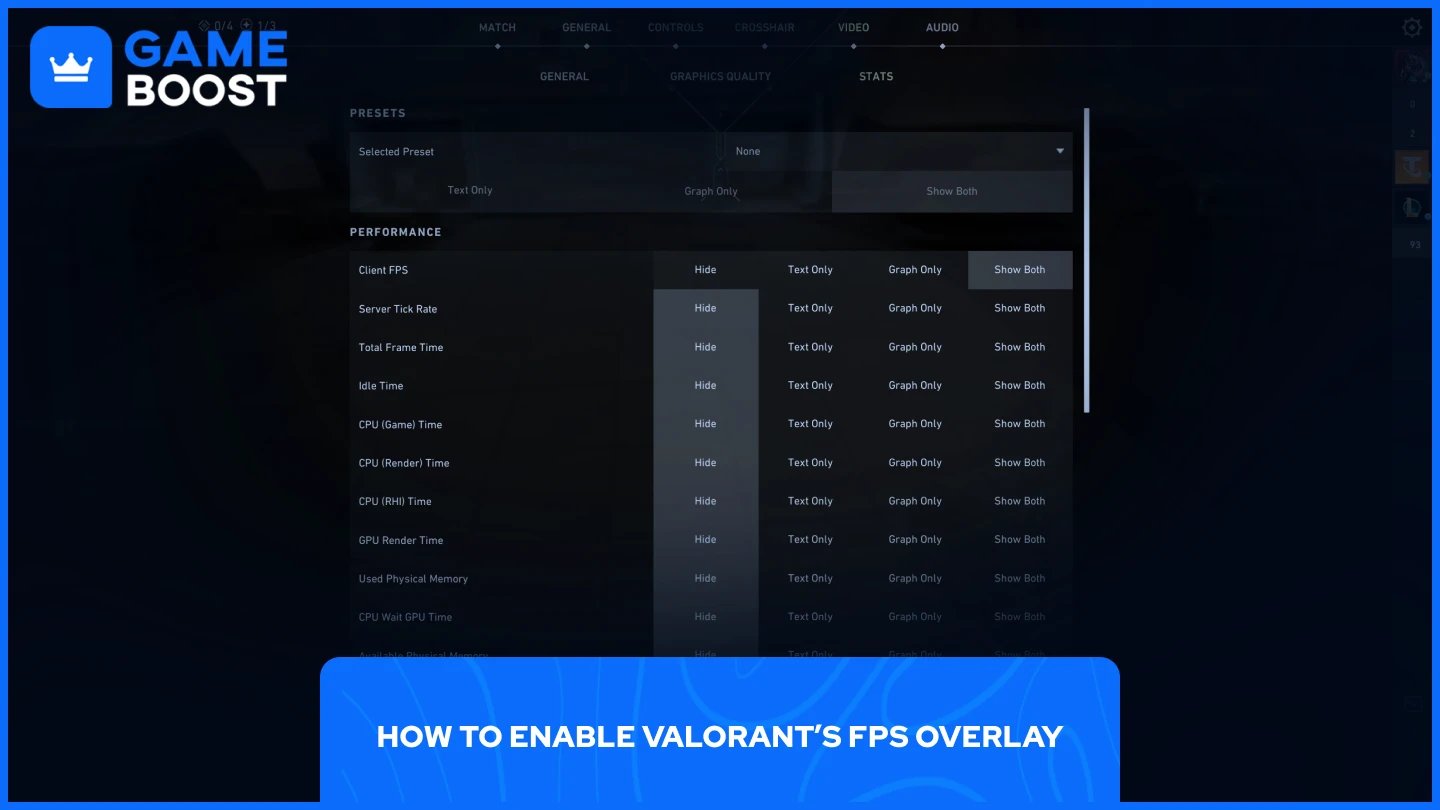
Valorantin sisäänrakennetun FPS-ylihäivytyksen aktivointi on helppoa ja se tarjoaa enemmän kuin vain kuvataajuustietoja. Ominaisuus tarjoaa lisäsuorituskykymittareita, jotka auttavat sinua seuraamaan järjestelmääsi pelin aikana.
Näin voit aktivoida sen:
Käynnistä Valorant
Napsauta rataskuvaketta oikeassa yläkulmassa
Valitse "Asetukset."
Siirry kohtaan "Video" ja valitse sitten "Tilastot."
Valitse haluamasi vaihtoehto "Asiakas FPS" kohdasta (Vain teksti, Vain graafi tai Näytä molemmat)
Kun olet valinnut haluamasi näyttöasetuksen ja napsauttanut "Sulje asetukset," FPS-ylihäivytys ilmestyy heti peleihisi. Tämä mahdollistaa suorituskykysi seuraamisen keskeyttämättä peliäsi.
Myös lue: Valorant: Kuinka saada Riot Gun Buddy
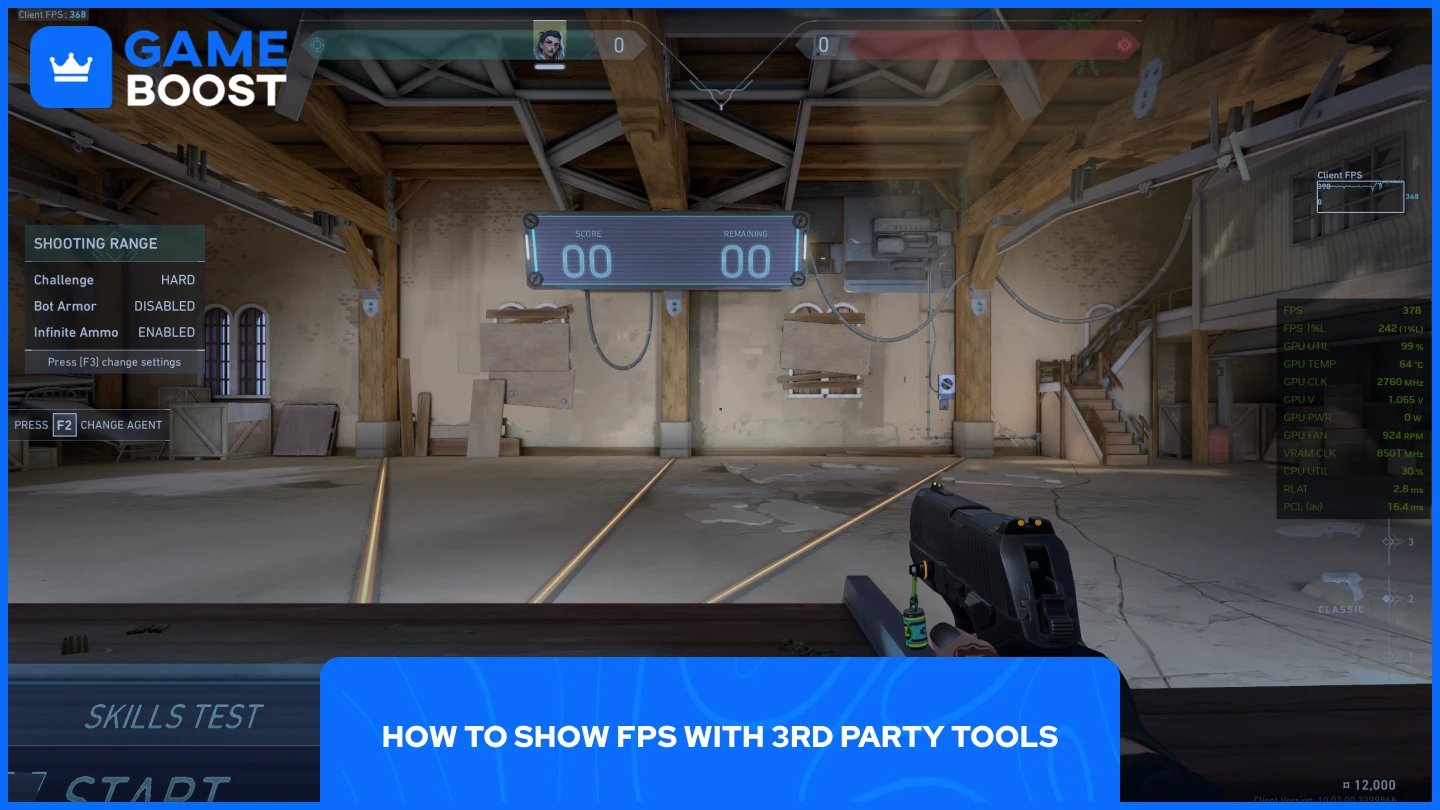
Pelaajille, jotka eivät suosii Valorantin sisäänrakennettua ylihäivytystä, useat luotettavat kolmannen osapuolen työkalut tarjoavat tarkkaa FPS-seurantaa. NVIDIA GeForce Experience ja AMD Radeon Software tarjoavat tarkkoja suorituskykymittareita käyttäjille, joilla on vastaavat näytönohjaimet. Nämä valmistajakohtaiset työkalut integroituvat saumattomasti laitteistosi kanssa ja tarjoavat usein yksityiskohtaisempaa analytiikkaa kuin pelin sisäiset vaihtoehdot.
Windows Game Bar tarjoaa toisen helposti saatavilla olevan ratkaisun. Paina "Win + G" avataksesi käyttöliittymän, valitse sitten suorituskyky-välilehti nähdäksesi FPS:n, GPU:n, CPU:n ja RAM:n käytön reaaliajassa pelatessasi. Tämä Windowsin natiivitoiminto toimii useimmissa peleissä ilman lisäohjelmistojen asennusta.
Nämä vaihtoehdot antavat sinulle joustavuutta suorituskykymittareiden seuraamisessa pelin aikana, jolloin voit valita työkalun, joka parhaiten vastaa erityistarpeitasi.
Lue myös: Onko Valorant Steamin kautta? Kaikki mitä sinun tarvitsee tietää
FPS:n seuraaminen Valorantissa on olennaista optimaalisen pelin kannalta. Olitpa valinnut Valorantin sisäänrakennetun päällekkäisyyden tai kolmannen osapuolen työkalut, kuten NVIDIA GeForce Experience, AMD Radeon Software tai Windows Game Bar, sinulla on nyt useita vaihtoehtoja suorituskyvyn seuraamiseen. Valitse menetelmä, joka toimii parhaiten kokoonpanollesi, ja ala seurata FPS:ää säilyttääksesi kilpailuedun ja tunnistaaksesi mahdolliset suorituskykyongelmat ennen kuin ne vaikuttavat peliisi.
Myynnissä olevat Valorant-tilit
Osta Valorant-pisteitä
Valorant Boosting -palvelu
Näytä kaikki GameBoost-tilit
Näytä kaikki GameBoost Boosting -palvelut
Näytä kaikki GameBoost-valuutat
Näytä kaikki GameBoost-pelimuistit
Näytä kaikki GameBoost-lahjakortit
Näytä kaikki GameBoost-esineet
Näytä kaikki GameBoost-lataukset
Counter-Strike 2 Skinit
“ Mustafa Atteya on kirjoittanut pelaamisesta ja esportsista vuodesta 2023, erikoistuen kilpailulliseen pelisisältöön ja pelaajien kehitysoppaisiin. 25-vuotiaana hän tuo GameBoost-tiimiin sekä käytännön pelikokemusta että ammatillista SEO-kirjoittamisen asiantuntemusta.”





