



•Mario Juričević• 12 min lukuaika
Valorant

Poistaminen Valorant ei ole yhtä suoraviivaista kuin muiden pelien poistaminen tietokoneeltasi. Päähaasteena on Riot Vanguard, Valorantin huijausohjelmien estämiseen tarkoitettu ohjelmisto, joka lisää ylimääräisen vaiheen prosessiin.
Valorant-pelaajana olet todennäköisesti viettänyt monia tunteja taitojesi hiomisessa tässä taktisen ammuskelupelissä. Kuitenkin voi tulla aika, jolloin sinun on poistettava peli, olipa syynä tilan vapauttaminen tietokoneeltasi tai yksinkertaisesti se, että pidät taukoa pelaamisesta.
Tässä oppaassa käymme läpi oikean tavan poistaa Valorant kokonaan laitteeltasi.
Poistaaksesi Valorantin PC:ltäsi, sulje ensin peli kokonaan. Sulje Valorant ja siirry sitten tehtäväpalkin järjestelmäkuvakkeeseen, joka on alareunassa oikealla puolella oleva nuolella merkitty alue. Etsi Riot Vanguard -kuvake, napsauta sitä hiiren oikealla painikkeella ja valitse "Poistu Vanguardista" -vaihtoehto.
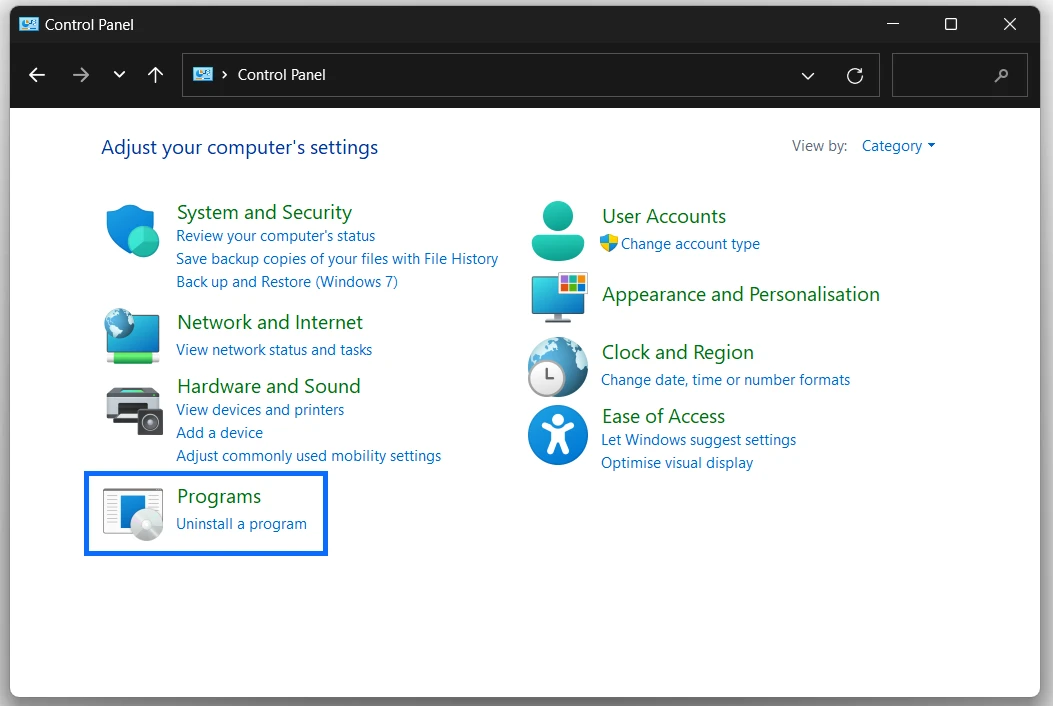
Avaa Haku-palkki painamalla Win + Shift tai napsauttamalla suurennuslasikuvaketta tehtäväpalkin vasemmassa alakulmassa. Kun se on auki, kirjoita "ohjauspaneeli" ja paina Enter. Jos se ei ole jo oletuksena asetettu, katso kohteita Luokan mukaan ja etsi kategoria nimeltä “Ohjelmat”. Napsauta sitten “Poista ohjelma” -vaihtoehtoa.
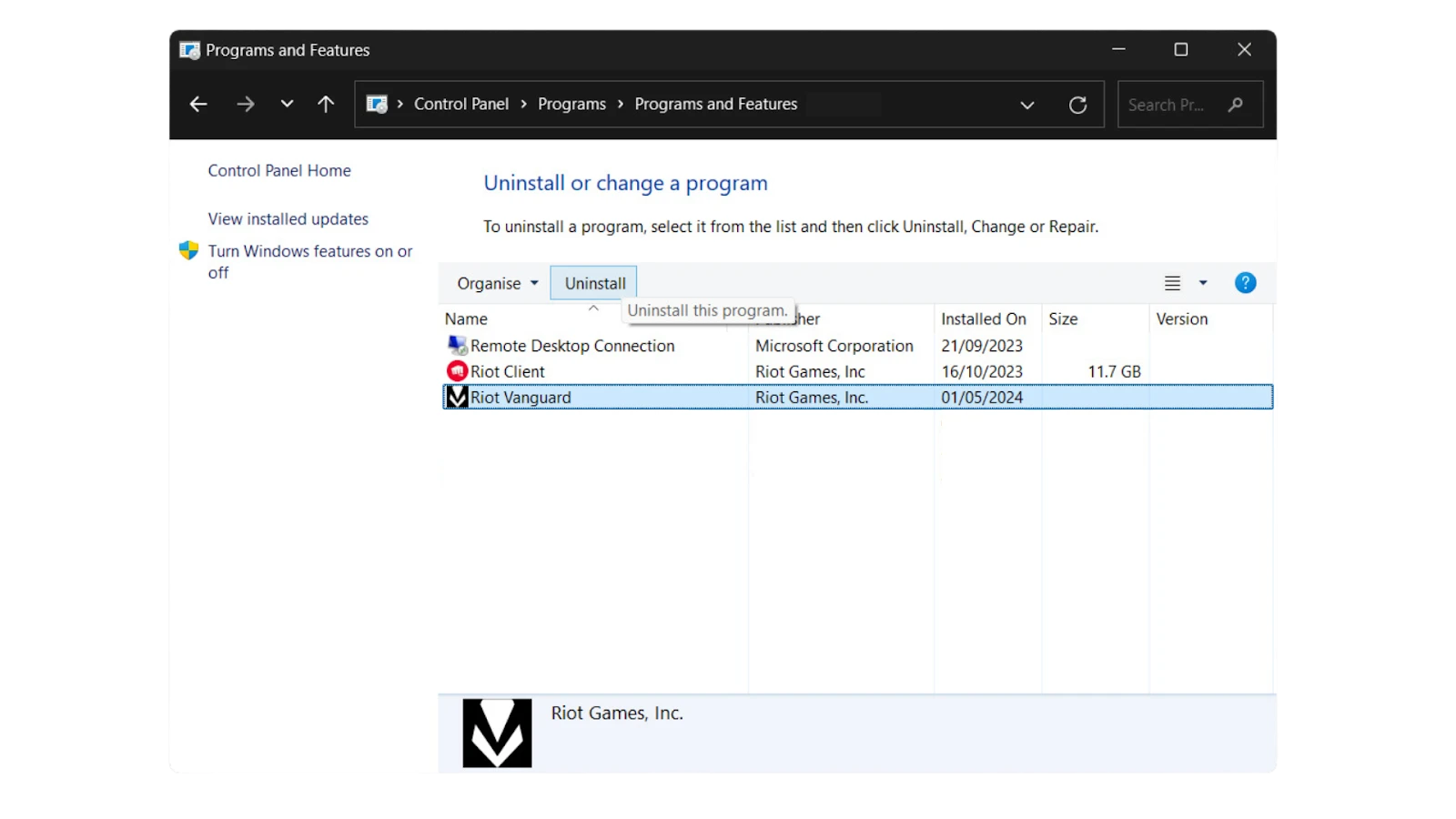
Ohjelmat ja ominaisuudet -ikkunassa etsi "Riot Vanguard" listan yläosasta ja valitse "Poista". Etsi sitten “Valorant” ja poista sovellus samalla tavalla. Lopuksi käynnistä tietokoneesi uudelleen.
Aloittaaksesi poistamisprosessin Asetusten kautta, sinun on päästävä Windowsin asetukset -valikkoon. Voit tehdä tämän painamalla Windows-näppäintä + I samanaikaisesti näppäimistölläsi. Vaihtoehtoisesti napsauta Käynnistä-valikkoa (Windows-logo) näytön vasemmassa alakulmassa ja etsi rataskuvake, joka edustaa Asetuksia.
Kun olet Asetukset-valikossa, sinun on löydettävä Sovellukset-osio. Windows 10:ssä näet "Sovellukset" suoraan pääasetussivulla. Napsauta sitä jatkaaksesi.
Jos käytät Windows 11:ttä, prosessi on hieman erilainen. Ensinnäkin napsauta "Sovellukset" pääasetusten valikossa, sitten valitse "Asennetut sovellukset" avautuvasta alivalikosta.
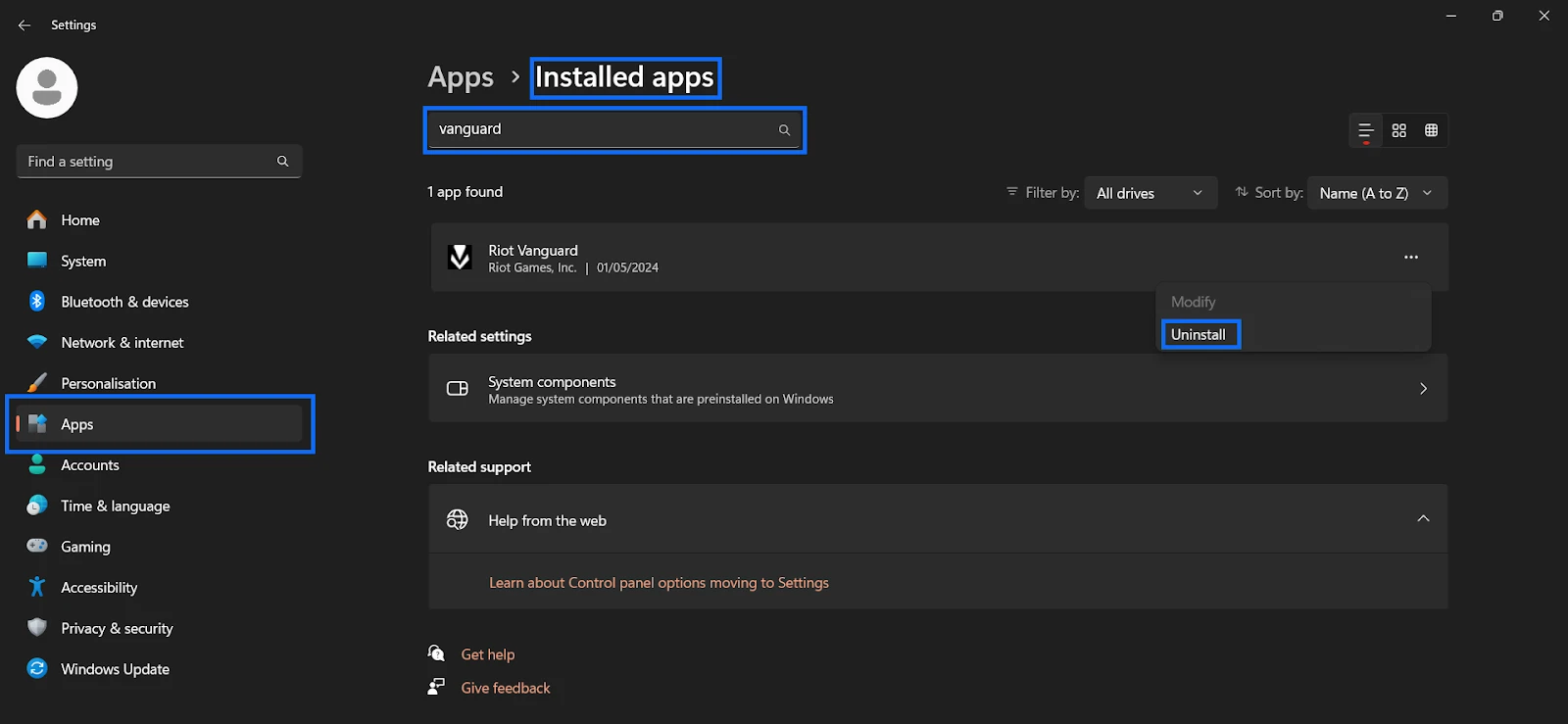
Sovellukset-osiossa käytä hakupalkkia löytääksesi Riot Vanguardin. Windows 10:ssä napsauta sitä ja valitse "Poista". Windows 11:ssä napsauta sen vieressä olevaa kolmea pystysuoraa pistettä ja valitse "Poista". Toista nämä vaiheet myös Valorantin poistamiseksi.
Kun olet poistanut molemmat ohjelmat, käynnistä tietokoneesi uudelleen varmistaaksesi, että kaikki komponentit on poistettu kokonaan ja muutokset on sovellettu. Napsauta Käynnistä-valikkoa, valitse virtakuva ja valitse "Käynnistä uudelleen".
Valorantin ja Riot Vanguardin poistaminen saattaa vaikuttaa monimutkaiselta, mutta se on hallittavissa oikeilla vaiheilla. Käytitpä Ohjauspaneelia tai Asetuksia, muista sulkea molemmat ohjelmat, poistaa ne järjestyksessä ja käynnistää tietokoneesi uudelleen. Tämä prosessi varmistaa täydellisen poistamisen, vapauttaen tilaa ja resursseja tietokoneeltasi. Jos päätät joskus palata Valorantiin, voit helposti asentaa sen uudelleen viralliselta verkkosivustolta.
Myynnissä olevat Valorant-tilit
Osta Valorant-pisteitä
Valorant Boosting -palvelu
Näytä kaikki GameBoost-tilit
Näytä kaikki GameBoost-boostauspalvelut
Näytä kaikki GameBoost-valuutat
Näytä kaikki GameBoost-pelimuistit
Näytä kaikki GameBoost-lahjakortit
Näytä kaikki GameBoost-esineet
Näytä kaikki GameBoost-lataukset
Counter-Strike 2 -skins
“ Muhammad Nagi is a gamer-turned-organic growth hacker with a passion for performance, strategy, and persistence. With over 8,000 hours in CS:GO, he knows what it means to grind — and he applies that same energy to digital growth. Drawing from years of in-game experience, Muhammad now uses his deep understanding of gamer behavior to educate others, build visibility for gaming brands, and deliver actionable content that resonates with real players.”




