


•Hamza Rashid• 10 min de lecture
Roblox

Roblox ne permet pas aux joueurs d’importer leur propre photo comme photo de profil. À la place, la photo de profil est une capture de l’avatar, et la pose de cette capture peut être remplacée par n’importe quelle émote possédée par le compte.
La modification de la pose du profil est uniquement possible dans l’application Roblox, qui fonctionne sur les téléphones, les tablettes et les ordinateurs. Dans l’application, la photo de profil de l’avatar dans la section Avatar mène à l’option Modifier la photo de profil, où il est possible de choisir une nouvelle pose ou émote. Il suffit de déplacer les curseurs de zoom et de rotation, puis d’appuyer sur Suivant pour terminer.
Poses de profil Roblox ne peut être modifié que dans l’application Roblox, pas sur le site web dans un navigateur.
Les émotes possédées peuvent servir de poses de profil, chaque nouvelle émote ajoute donc une option supplémentaire.
Les joueurs peuvent zoomer et faire pivoter la caméra avant d’enregistrer la nouvelle photo de profil Roblox.
Modifier l’avatar ne met pas à jour la photo de profil tant qu’une nouvelle photo n’est pas enregistrée.
Il est impossible de téléverser des photos ou des dessins personnalisés comme photo de profil Roblox.
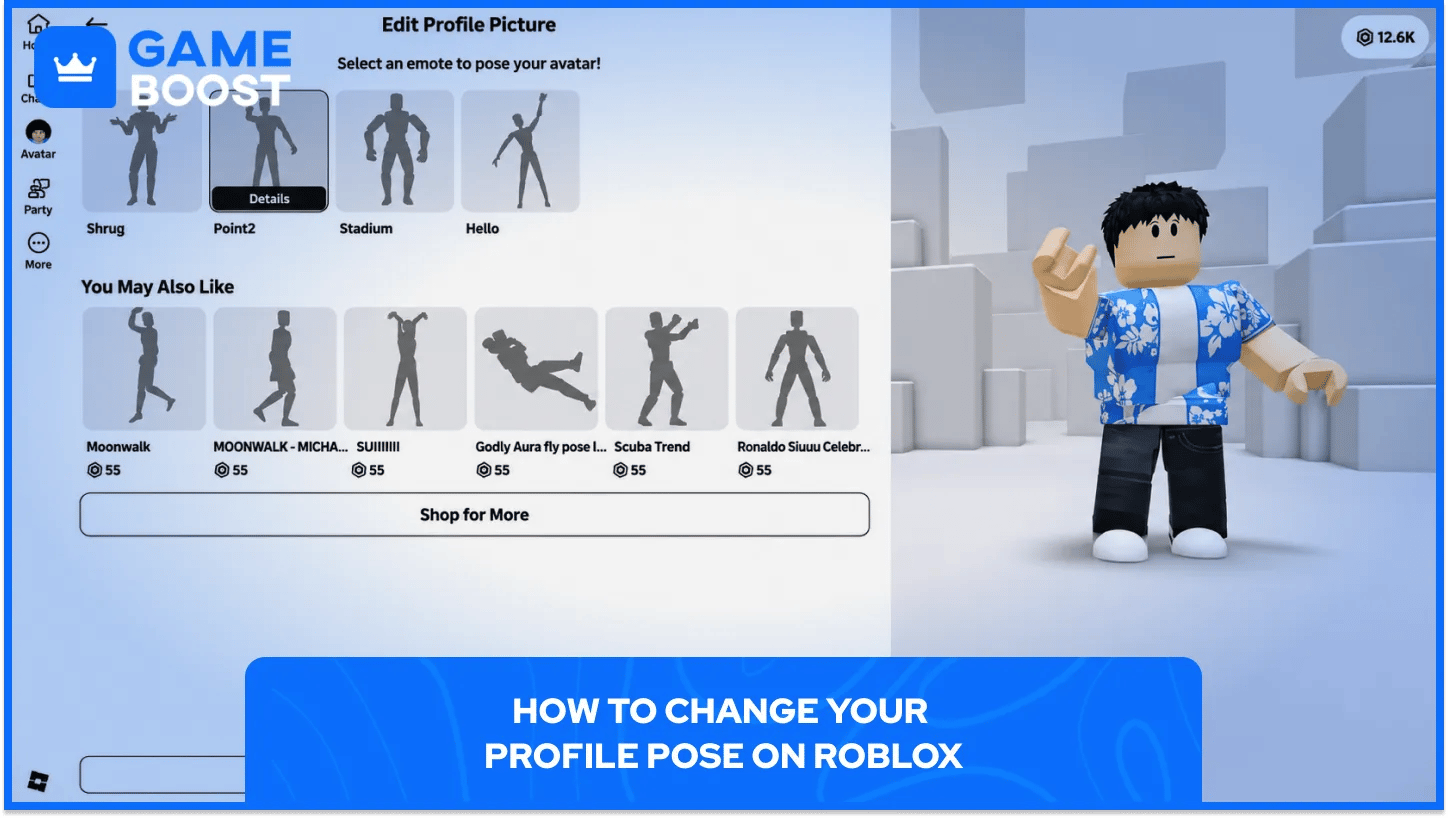
Chaque étape se déroule dans l’application Roblox, car la version du site web ne dispose pas d’éditeur de photo de profil. Roblox a placé l’éditeur derrière la photo de profil de l’avatar, sous Modifier l’apparence puis Modifier la photo de profil.
Sur un téléphone ou une tablette, changer la pose du profil se fait en sept étapes :
Ouvrez l’application Roblox sur un téléphone ou une tablette, puis accédez au profil.
Appuyez sur la section Avatar pour ouvrir l’éditeur d’avatar.
Appuyez sur la photo de profil de l’avatar, puis sur Modifier l’apparence pour accéder à l’option Modifier la photo de profil.
Sélectionnez Modifier les émotes pour afficher les poses et émotes disponibles.
Choisissez une pose ou une émote pour la photo de profil, ou appuyez sur Acheter plus en bas de la liste pour obtenir d’autres émotes.
Ajustez les curseurs de zoom et de rotation jusqu’à ce que l’avatar soit bien positionné dans l’aperçu.
Appuyez sur Suivant et confirmez pour définir la nouvelle photo de profil.
Chaque nouvelle photo apparaît sur Roblox, quel que soit l’appareil utilisé, y compris dans la liste d’amis. Les joueurs sur le site web ou sur console voient aussi la pose mise à jour, même s’ils ne peuvent pas la modifier depuis ces plateformes.
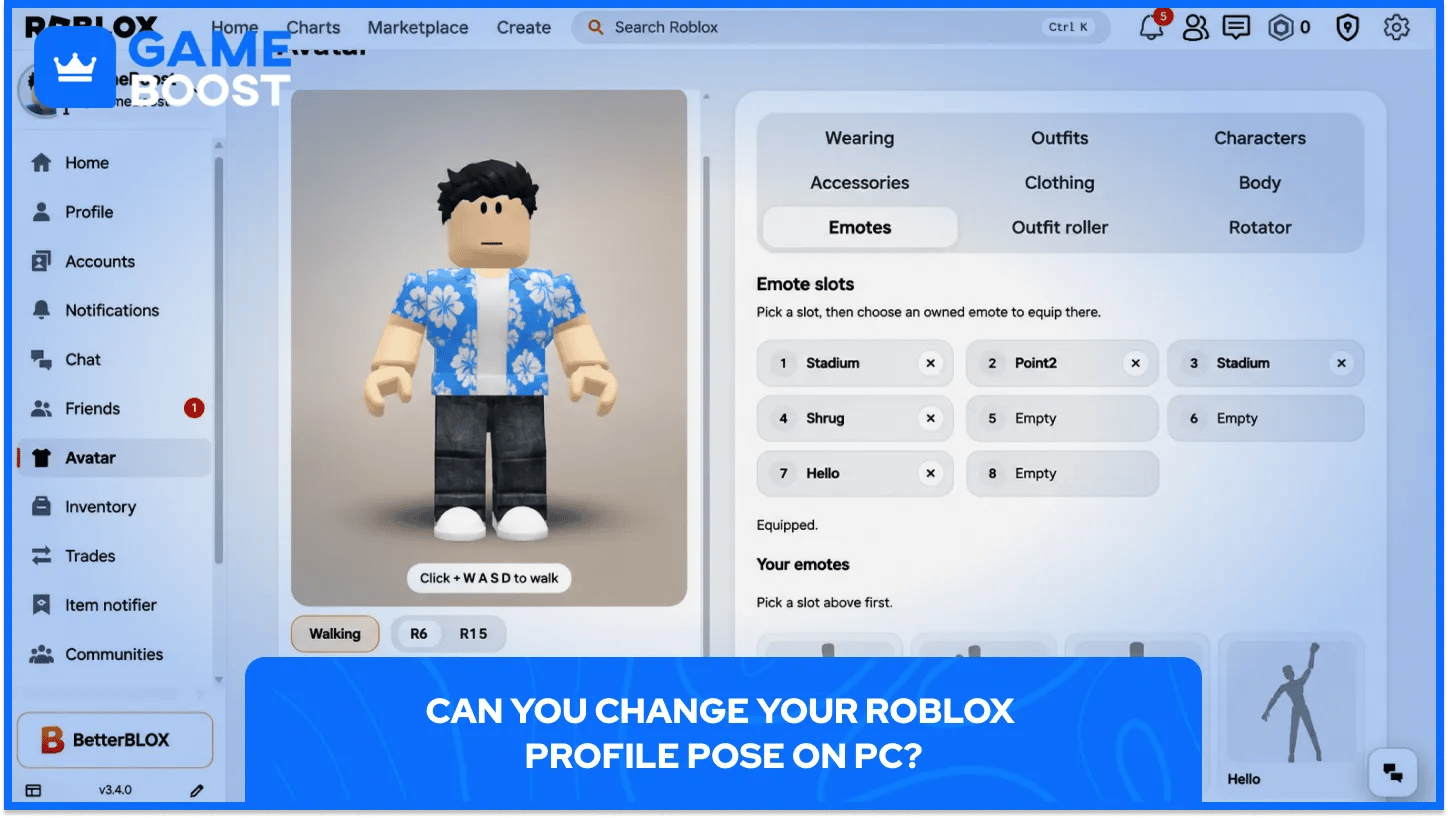
Oui, depuis l’application de bureau Roblox, mais pas depuis le site web dans un navigateur. Les joueurs qui jouent habituellement à Roblox sans le télécharger doivent d’abord installer l’application pour accéder à l’éditeur de photo de profil.
Modifier la pose du profil sur PC se fait en six étapes :
Ouvrez l’application de bureau Roblox, et non la version navigateur.
Cliquez sur Avatar dans la barre latérale, en haut à gauche.
Cliquez sur la photo de profil de l’avatar pour ouvrir l’éditeur de photo de profil.
Choisissez une émote pour la pose, puis cliquez sur Suivant.
Zoomez et faites pivoter l’avatar, ou cliquez sur Réinitialiser pour recommencer.
Cliquez sur Suivant, puis sur Enregistrer pour définir la nouvelle photo de profil.
Les joueurs qui veulent d’abord vérifier leurs émotes peuvent les trouver sous Animations, puis Émotes, dans la même section Avatar. Une fois enregistrée, la nouvelle photo apparaît aussi sur l’écran d’accueil et sur le site web Roblox, les modifications effectuées sur PC sont donc répercutées sur tous les autres appareils.
Acheter des émotes permet d’obtenir de nouvelles poses de profil, car l’éditeur affiche les poses à côté de chaque émote que possède le compte. En appuyant sur Acheter plus en bas de la liste, vous accédez à d’autres émotes. Beaucoup sont vendues contre des Robux, alors les joueurs achètent souvent des Robux pour élargir leur choix de poses.
Les émotes créées par la communauté ont rejoint la Marketplace en août 2025 et peuvent servir de poses de profil dans les applications mobiles et de bureau. Les émotes possédées peuvent aussi être utilisées en jeu grâce aux commandes de danse et d’émote Roblox, un seul achat suffit donc pour les deux.
La plupart des problèmes de pose du profil sont dus à l’une de ces causes :
Utilisation du site web : la version navigateur ne propose pas d’éditeur de photo de profil, alors passer par l’application règle le problème.
L’avatar a changé, mais pas la photo : la photo de profil ne se met pas à jour automatiquement lorsque l’avatar change. En retournant dans Modifier la photo de profil et en appuyant sur Suivant pour prendre un nouvel instantané avec la nouvelle tenue.
L’éditeur reste bloqué au chargement : les émotes créées par les utilisateurs provoquaient un chargement sans fin en août 2025, et la mise à jour de l’application Roblox a résolu le problème.
Poses manquantes : la liste affiche uniquement les poses par défaut et les émotes que le compte possède, et Parcourir la boutique en bas permet d’en ajouter de nouvelles.
Il est impossible d’importer des photos ou des dessins personnalisés comme photo de profil Roblox. Les photos de profil Roblox affichent toujours l’avatar. Pour changer autre chose que sa pose, il faut donc modifier l’avatar lui-même.
De petits ajustements peuvent faire toute la différence sur un gros plan, notamment changer la couleur de peau dans Roblox jusqu’à des looks rares comme ceux des comptes Roblox Headless à vendre. Associer un nouveau nom d’affichage Roblox à la nouvelle image complète le profil.
Changer la pose de profil sur Roblox prend moins d’une minute une fois l’application installée. Chaque émote du compte peut aussi servir de pose, donc une liste d’émotes plus fournie offre plus de façons de se démarquer sur les profils et les listes d’amis.
Acheter des items Roblox pas chers
Voir tous les comptes GameBoost
Voir tous les services de boost GameBoost
Voir toutes les monnaies GameBoost
Voir toutes les clés de jeu GameBoost
“ Kristina a rejoint GameBoost en 2024 en tant que spécialiste SEO et est rapidement devenue la rédactrice incontournable pour les jeux de tir à la troisième personne et compétitifs. Elle couvre des titres comme Fortnite, Valorant, League of Legends, GTA 5 et Roblox, en se concentrant sur des guides pratiques, des astuces et des mises à jour.”