


•Patrik Mršnik• 6 min de lecture
Fortnite
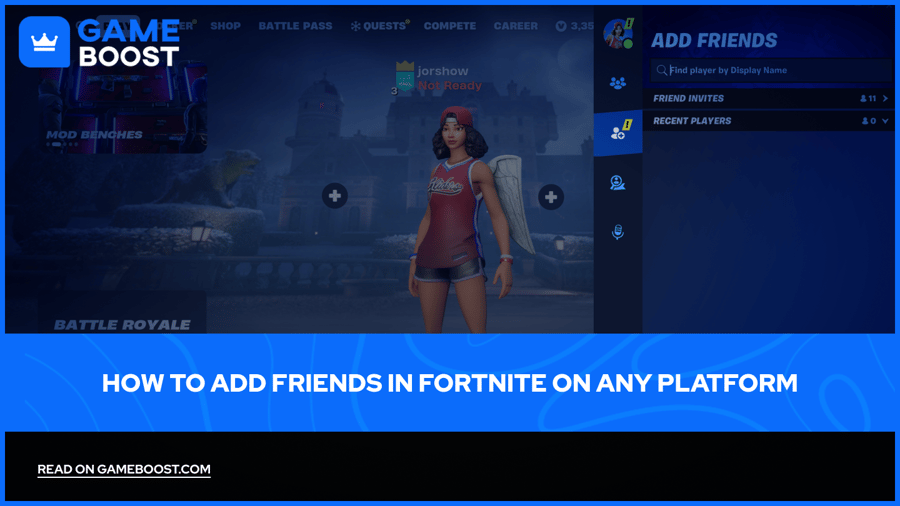
Savoir comment ajouter des amis dans Fortnite vous évite de jouer souvent en solo. Vos amis sont associés à votre compte Epic Games et, selon Epic, vous pouvez jouer avec eux sur n’importe quelle plateforme. Il vous suffit donc de connaître le nom d’affichage Epic d’un joueur pour lui envoyer une demande.
Sur console et mobile, le cross-play doit être activé pour que des amis sur d’autres plateformes puissent jouer avec vous. Il faut également avoir des amis pour offrir des cadeaux dans Fortnite. Votre liste d’amis est donc l’une des premières choses à configurer sur tout nouveau compte.
Vous trouverez ci-dessous les étapes précises pour envoyer et accepter des demandes, le paramètre de cross-play qui pose souvent problème et la marche à suivre pour gérer votre liste par la suite.
Dans le salon, ouvrez votre icône de profil et sélectionnez l’icône Ajouter des amis.
Saisissez le nom d’affichage Epic de votre ami, puis cliquez sur Ajouter un ami.
Votre ami accepte la demande d’ami Fortnite depuis le même panneau Ajouter des amis.
Sur console et mobile, activez le cross-play dans Paramètres, Compte, Confidentialité du jeu pour jouer avec des amis sur d’autres plateformes.
Supprimez ou bloquez des joueurs depuis l’onglet Social en passant par Plus d’options.
Pour offrir un cadeau, le joueur doit figurer dans votre liste depuis au moins 2 jours.
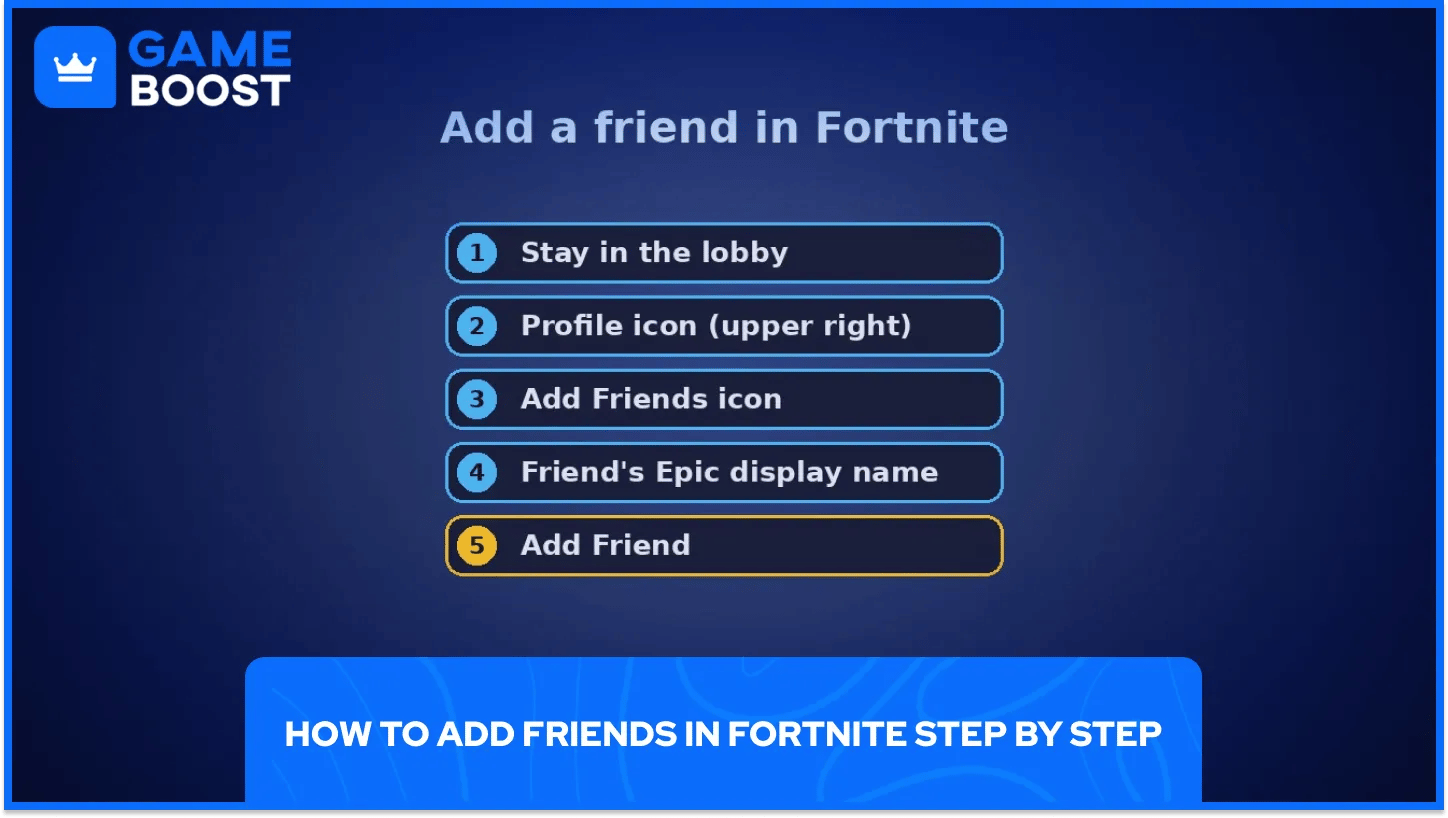
Le guide d’Epic sur la façon d’ajouter des amis dans Fortnite propose une série d’étapes :
Ouvrez Fortnite et restez dans le salon.
Cliquez sur votre icône de profil dans le coin supérieur droit.
Sélectionnez l’icône Ajouter des amis.
Saisissez le nom d’affichage Epic de votre ami.
Cliquez sur Ajouter un ami.
Une notification confirme l’envoi de la demande. Une fois que votre ami l’a acceptée, il apparaît dans votre liste d’amis, qu’il soit en ligne ou hors ligne.
Une seule erreur de caractère peut envoyer la demande à la mauvaise personne ou à personne. Demandez à votre ami de vous envoyer son nom par écrit plutôt que de vous le dicter depuis un écran ou une incrustation de stream.
Votre nom d’affichage figure sur la page de votre compte Epic Games. Partagez cette version, car un gamertag de console et un nom d’affichage Epic sont souvent différents. Vous voulez d’abord en choisir un plus adapté ? Voici comment changer de nom dans Fortnite.
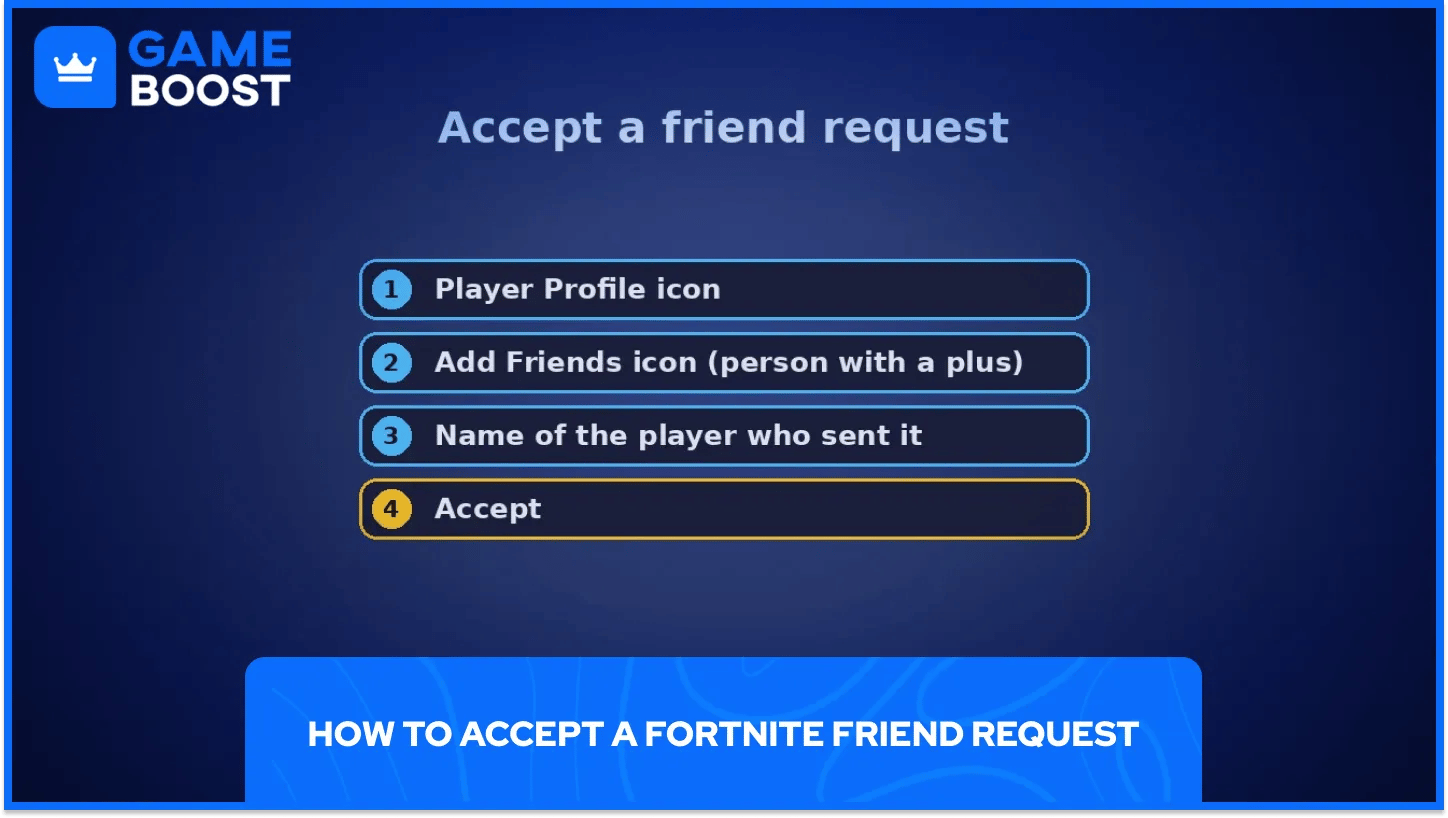
Pour accepter une demande d’ami dans Fortnite, utilisez le même panneau. Les étapes d’Epic pour accepter les demandes d’ami dans Fortnite sont courts :
Lancez Fortnite et sélectionnez votre icône de profil de joueur.
Sélectionnez l’icône Ajouter des amis (la personne avec un signe plus).
Sélectionnez le nom d’affichage du joueur qui vous a envoyé l’invitation.
Cliquez sur Accepter.
Les demandes reçues apparaissent dans ce panneau. Ouvrez-le donc dès que quelqu’un vous dit vous avoir ajouté.
Acceptez uniquement les demandes de personnes que vous connaissez. Un ami peut voir votre statut en ligne et vous inviter dans des groupes. Certaines tentatives d’arnaque commencent par une demande d’un inconnu. Si quelqu’un devient insultant, voici comment signaler quelqu’un dans Fortnite. Vous voulez rester invisible aux yeux de votre liste d’amis pendant une session ? Découvrez comment apparaître hors ligne dans Fortnite.
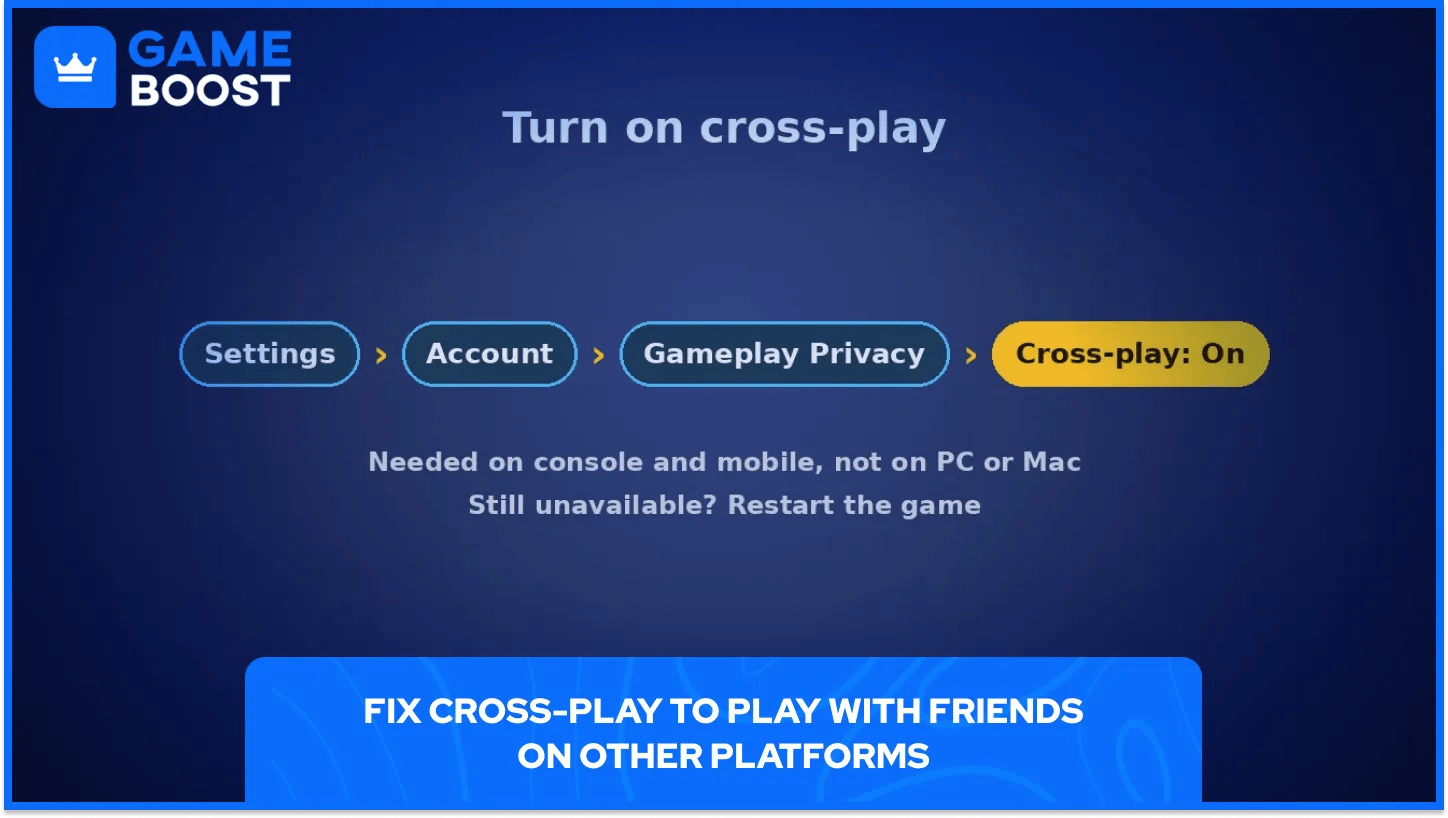
Pour jouer avec des amis sur d’autres plateformes dans Fortnite, le cross-play doit être activé sur console et sur mobile. Epic précise que les joueurs sur une plateforme autre que PC ou Mac doivent activer le cross-play pour jouer avec des amis sur d’autres plateformes.
Le paramètre se trouve dans Paramètres, puis Compte, puis Confidentialité du gameplay. Activez l’option de cross-play et appliquez les changements. Si l’autre joueur semble toujours indisponible, essayez de redémarrer le jeu.
La remarque d’Epic concerne uniquement les plateformes autres que PC et Mac. Si un ami sur console ne peut pas vous rejoindre, vérifiez d’abord ce paramètre de son côté.
Le contrôle parental peut également limiter les fonctionnalités sociales du compte d’un jeune joueur. Si les étapes ci-dessus semblent correctes, mais que les demandes échouent toujours, vérifiez ensuite ces paramètres ou consultez comment désactiver le contrôle parental sur Fortnite si c’est votre propre compte.
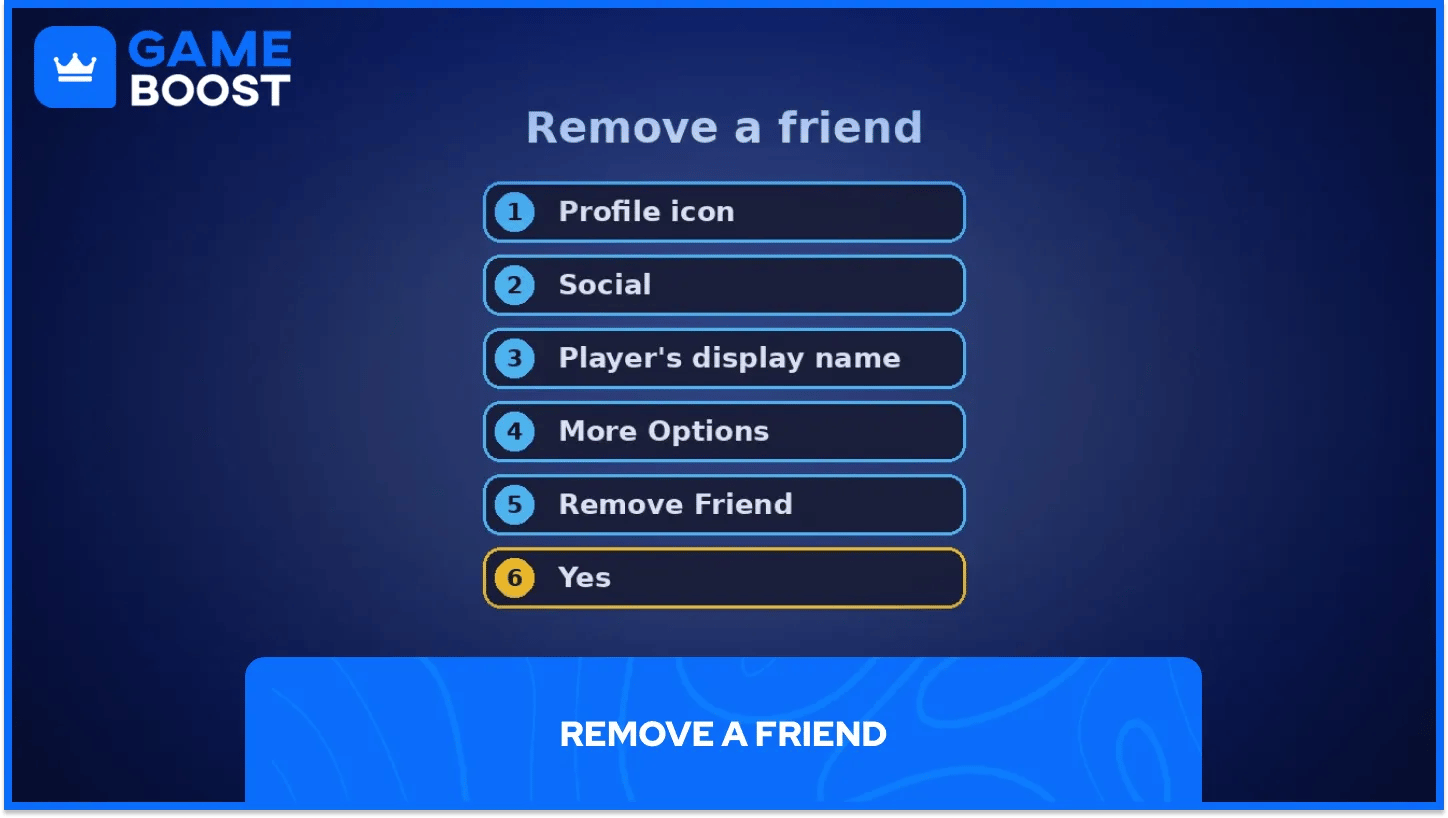
La gestion de votre liste se fait dans l’onglet Social. Pour supprimer quelqu’un, ouvrez l’icône de votre profil, accédez à Social, sélectionnez le nom d’affichage du joueur, cliquez sur Plus d’options, puis sur Supprimer l’ami, et confirmez en cliquant sur Oui.
Signaler quelqu’un peut également le supprimer de votre liste. Epic indique qu’un signalement ne peut pas être annulé, mais vous pouvez débloquer le joueur depuis le lanceur Epic Games et l’ajouter à nouveau.
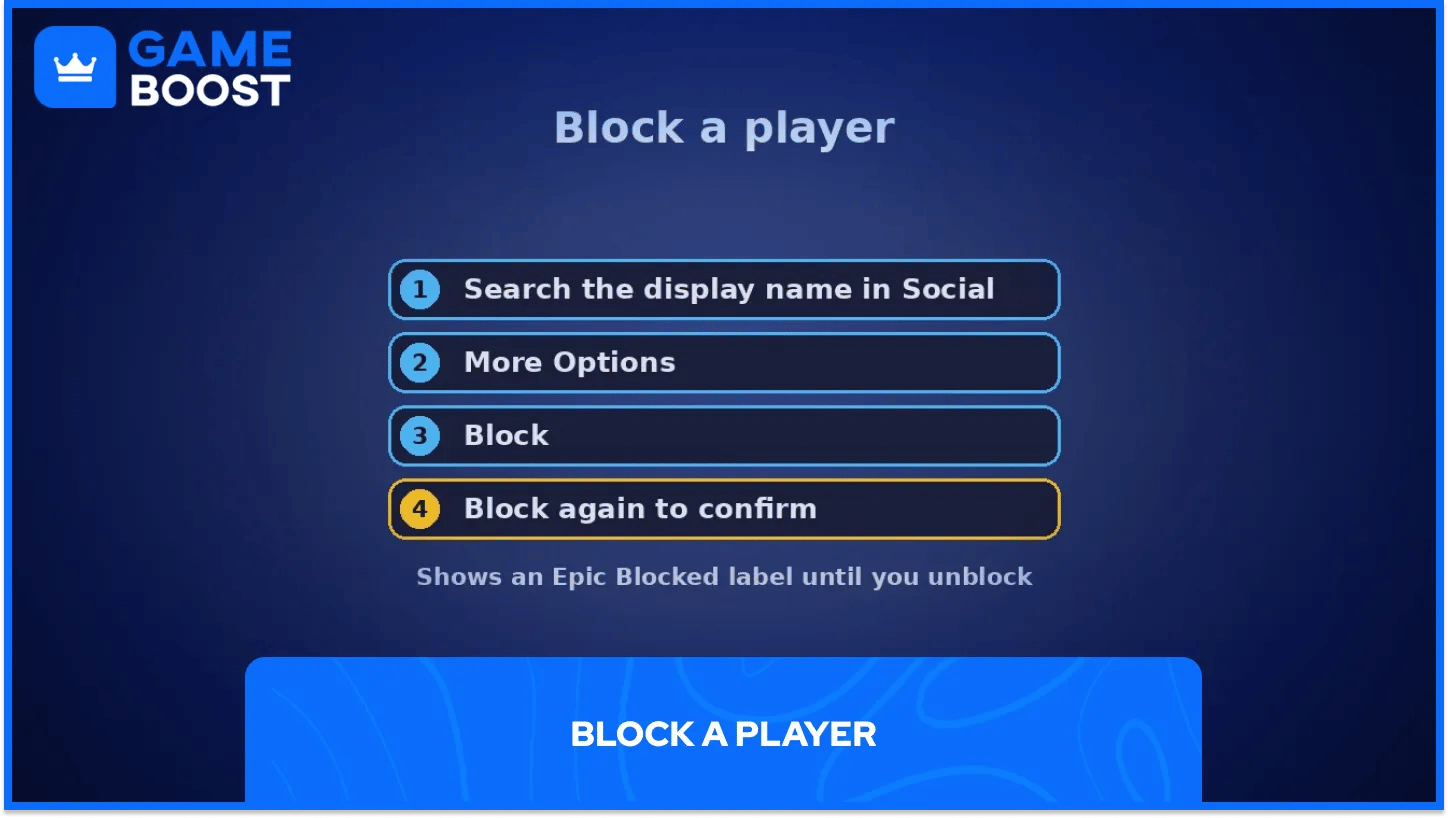
Pour bloquer un joueur, suivez les mêmes étapes, mais cliquez sur le bouton Bloquer. Recherchez son nom d’affichage dans l’onglet Social, ouvrez Plus d’options, puis sélectionnez Bloquer deux fois. La mention « Bloqué par Epic » apparaît sous le nom du joueur jusqu’à ce que vous le débloquiez depuis le même menu.
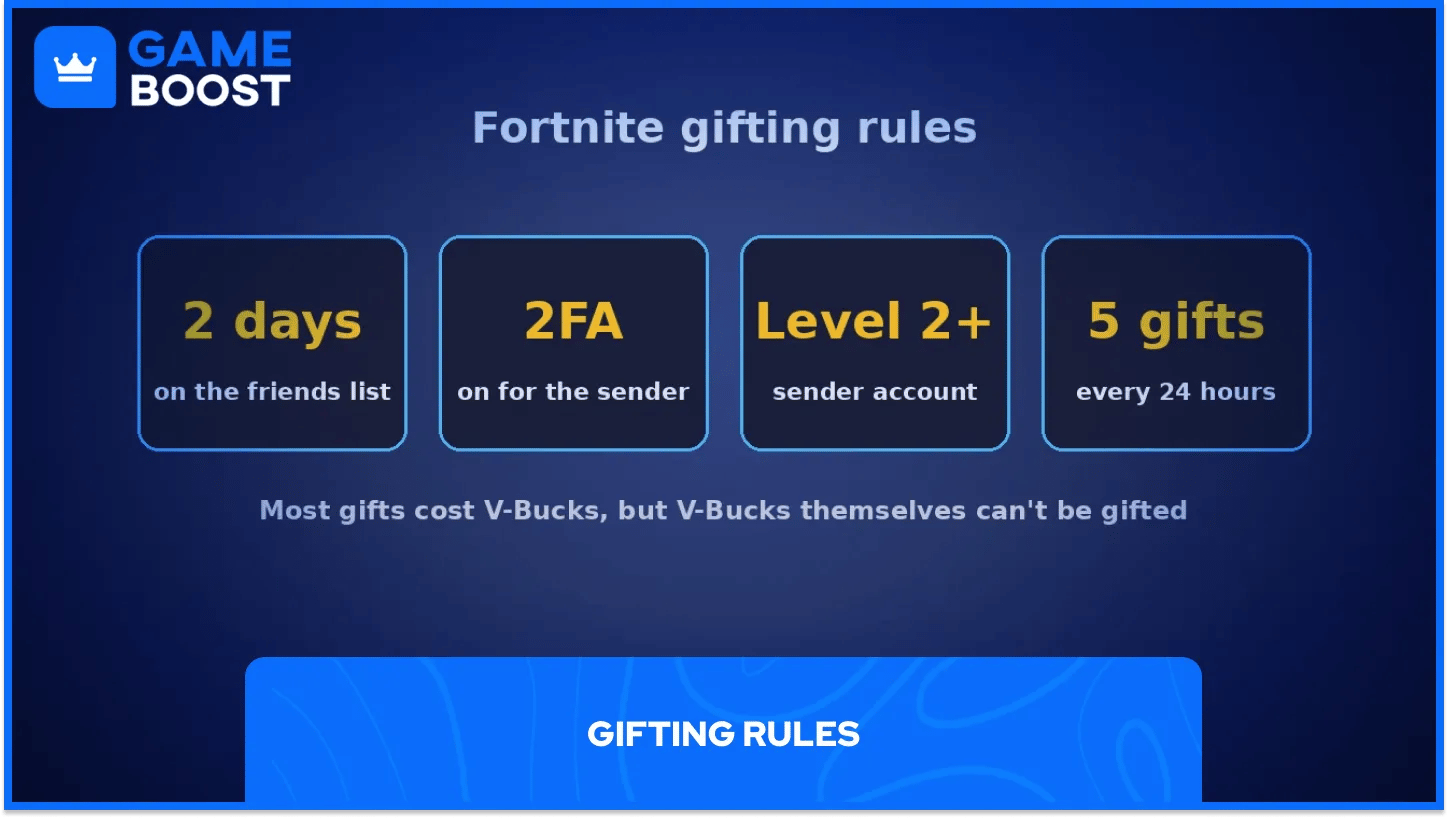
Les amis comptent aussi pour les cadeaux. Selon les règles d’envoi de cadeaux de Fortnite d’Epic, le destinataire doit figurer dans votre liste d’amis depuis au moins 2 jours. L’expéditeur doit avoir activé l’A2F et être de niveau 2 ou supérieur, et la limite est de 5 cadeaux toutes les 24 heures.
Les cadeaux s’achètent avec des V-Bucks (passes achetés avec de l’argent réel), et Epic ne permet pas d’offrir des V-Bucks directement. Les joueurs qui possèdent plusieurs comptes Fortnite devraient ajouter leurs destinataires à l’avance, afin que le délai de deux jours soit écoulé avant qu’un skin qu’ils convoitent ne quitte la boutique.
Le chat de groupe, l’envoi de cadeaux et les escouades multiplateformes commencent tous par la liste d’amis. La plupart des problèmes rencontrés viennent d’une faute de frappe dans le nom d’affichage ou d’une option de cross-play désactivée.
Vous prévoyez d’offrir un cadeau ? Ajoutez la personne au moins deux jours à l’avance. Envoyer une demande d’ami le jour où un skin arrive dans la boutique ne vous permettra pas de le lui offrir ce jour-là.
Pensez aussi à garder votre liste bien organisée. Je supprimerais les inconnus ajoutés au hasard tous les quelques mois et bloquerais toute personne qui envoie des invitations à répétition, pour que le salon reste plus calme.
Acheter des V-Bucks pas chers
Acheter des skins Fortnite
Comptes Fortnite pas chers à vendre
Cartes cadeaux Fortnite à vendre
Voir tous les comptes GameBoost
Voir tous les services de boost GameBoost
Voir toutes les monnaies GameBoost
Voir toutes les clés de jeu GameBoost
Voir toutes les cartes cadeaux GameBoost
Voir toutes les recharges GameBoost
Voir tous les items GameBoost
“ La plateforme de services gaming tout-en-un avec pour mission de changer véritablement le quotidien des gamers.”