•Hamza Rashid• 21 min de lecture
Roblox
Roblox Premium est un abonnement mensuel qui ajoute des fonctionnalités supplémentaires à l'expérience de base de Roblox. Les abonnés reçoivent des Robux chaque mois en fonction de leur niveau, leur permettant d'acheter des items et des accessoires dans le jeu. Les membres Premium peuvent échanger avec d'autres joueurs et accéder à des avantages supplémentaires sur la plateforme.
De nombreux utilisateurs finissent par trouver l'abonnement inutile ou trop cher par rapport à ce qu'il offre. Annuler votre Roblox Premium ne doit pas être compliqué.
Dans cet article, nous allons explorer les étapes exactes pour annuler Roblox Premium sur PC et mobile, en veillant à ce que vous puissiez mettre fin à votre abonnement sans confusion ni frais cachés.
À lire aussi : Roblox : Exigences système, taille de téléchargement, et plus !
Annuler votre abonnement Roblox Premium est assez simple, mais le processus diffère selon que vous utilisez un PC ou un appareil mobile. Chaque plateforme a ses propres étapes spécifiques et chemins de navigation pour mettre fin à votre abonnement.
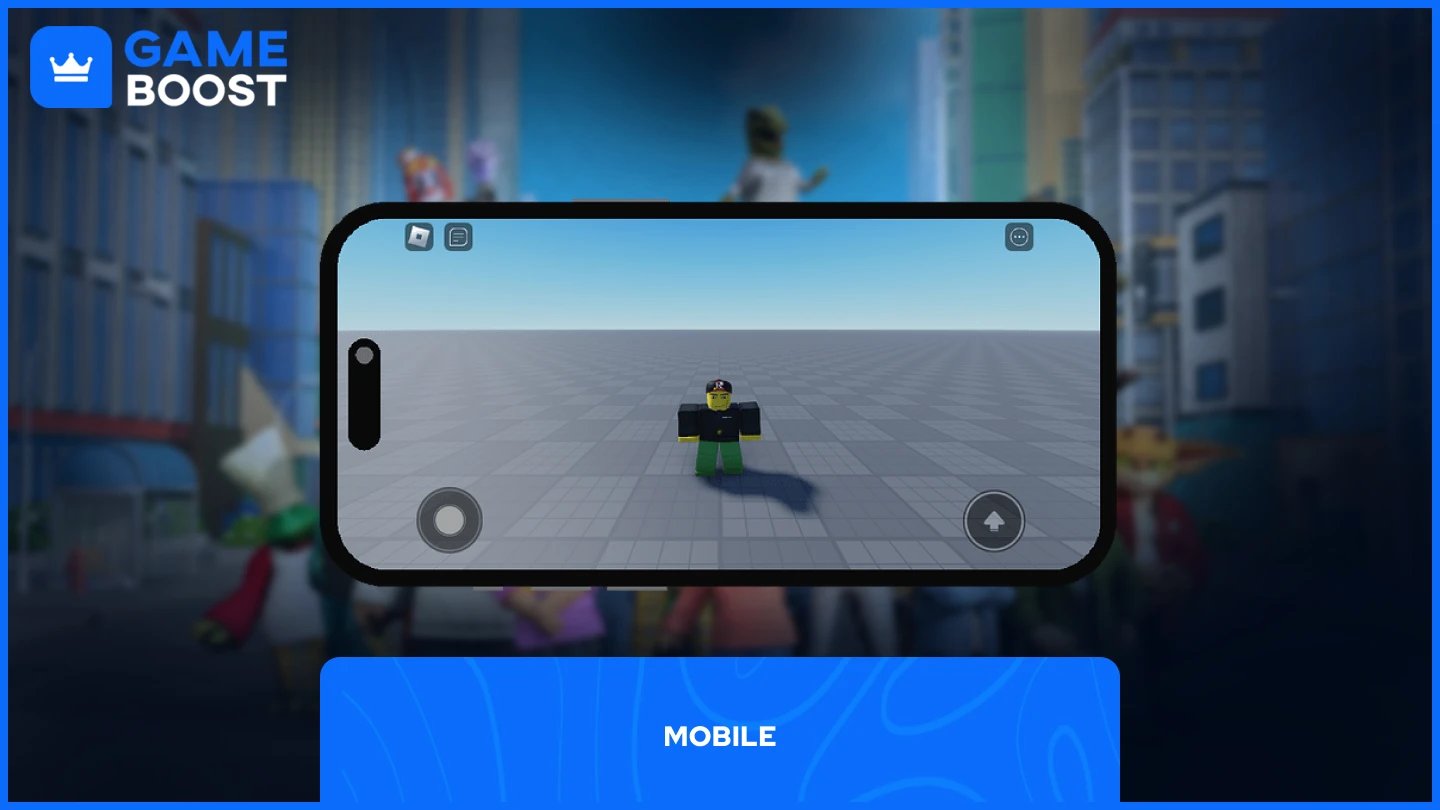
Il existe deux méthodes pour annuler votre abonnement Roblox Premium sur les appareils mobiles :
Application Roblox
Google Play ou App Store
Les deux méthodes mettent effectivement fin à votre abonnement, mais le bon choix dépend de la manière dont vous vous êtes inscrit à l'origine et de la plateforme que vous utilisez.
Annuler votre abonnement Roblox Premium via l'application est simple et ne prend que quelques étapes :
Ouvrez l'application Roblox
Cliquez sur Plus
Allez dans Paramètres
Naviguez vers Paramètres du compte
Sélectionnez "Abonnements"
Cliquez sur l'option Annuler le renouvellement
Après avoir cliqué sur l'option d'annulation, vous devrez compléter quelques invites de confirmation et répondre à un bref questionnaire. Une fois terminé, votre abonnement Roblox Premium sera annulé.
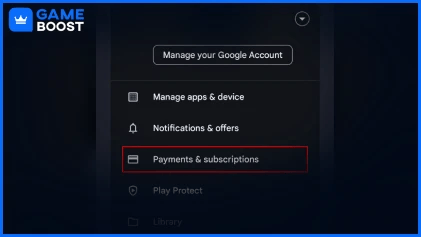
Le processus d'annulation varie entre les appareils Android et iOS :
• Pour les utilisateurs Android :
Lancez le Play Store
Cliquez sur votre icône dans le coin supérieur droit
Sélectionnez "Paiements et abonnements"
Sélectionnez "Abonnements"
Dans "Actif", cliquez sur Roblox
Cliquez sur "Annuler l'abonnement"
Suivez les instructions supplémentaires qui apparaissent pour compléter l'annulation.
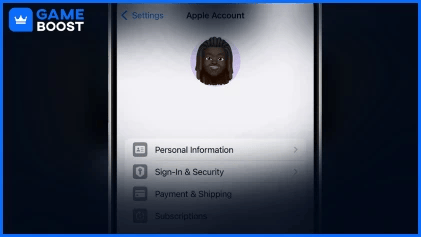
• Pour les utilisateurs iOS :
Ouvrez l'application Réglages
Touchez votre nom
Touchez Abonnements
Sélectionnez l'abonnement Roblox
Touchez Annuler l'abonnement
Vous devrez peut-être faire défiler vers le bas pour trouver le bouton Annuler l'abonnement. S'il n'y a pas de bouton Annuler ou si vous voyez un message d'expiration en texte rouge, l'abonnement est déjà annulé.
À lire aussi :Comment bloquer et débloquer des utilisateurs sur Roblox (Étape par étape)
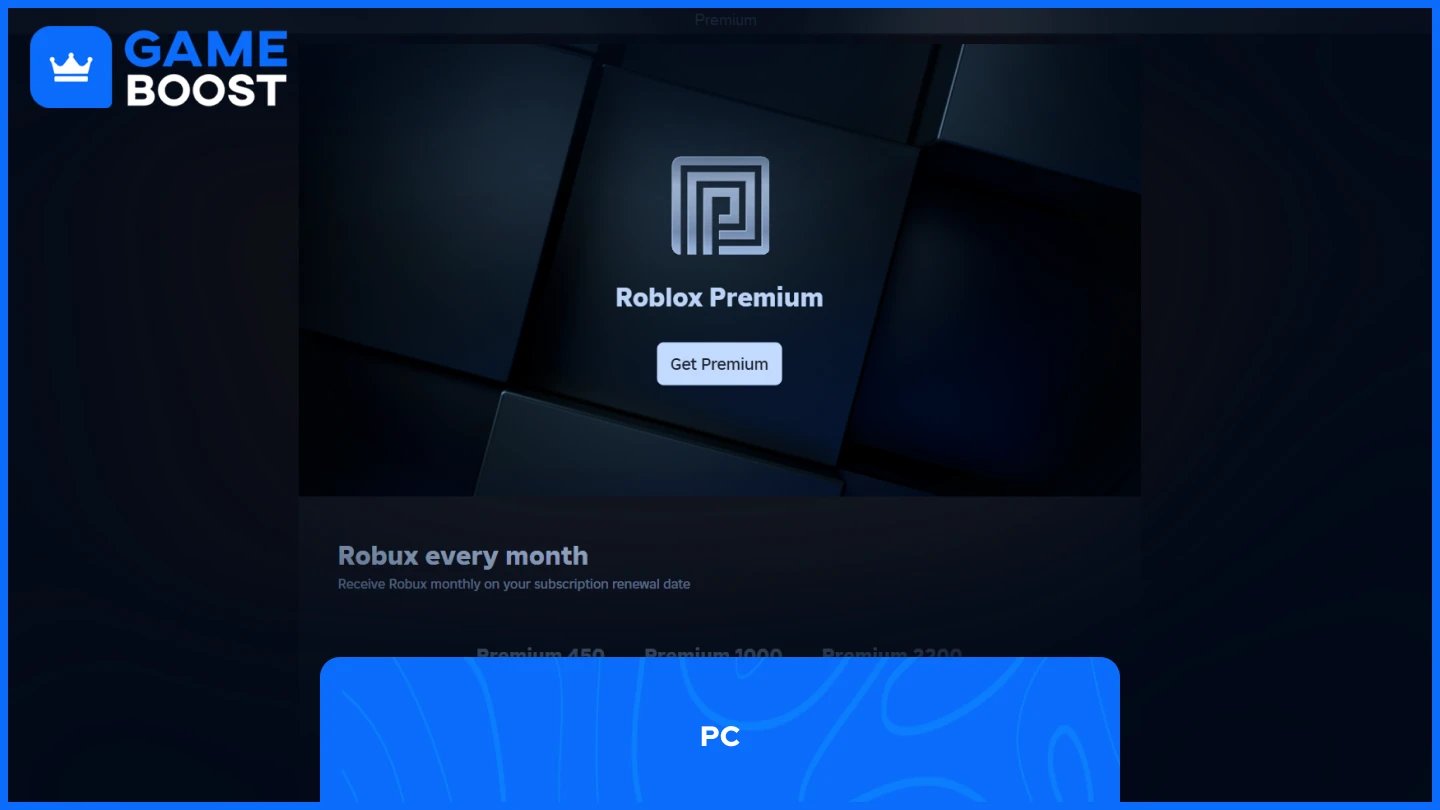
Le processus d'annulation de Roblox Premium sur PC est légèrement différent de celui sur mobile, mais heureusement, il n'y a qu'une seule façon de le faire, et c'est simple.
Lancez Roblox via l'application ou le navigateur
Connectez-vous à votre compte
Cliquez sur "Plus"
Allez dans "Abonnements"
Cliquez sur l'adhésion Premium
Cliquez sur "Annuler le renouvellement" et suivez les instructions pour confirmer
Après avoir complété le processus d'annulation, la page affichera la date d'expiration de votre abonnement, indiquant quand vos avantages Premium prendront officiellement fin. Votre adhésion Premium reste active jusqu'à cette date, malgré l'annulation du renouvellement.
À lire aussi :Comment activer le verrouillage Shift dans Roblox : guide étape par étape
Annuler votre abonnement Roblox Premium est un processus simple. Les étapes varient légèrement selon les plateformes, mais elles mènent toutes au même résultat. N'oubliez pas qu'après l'annulation, vos avantages Premium continuent jusqu'à la fin de votre période de facturation actuelle. Si vous souhaitez vous réabonner, vous pouvez le faire via les mêmes menus que ceux que vous avez utilisés pour annuler.
Acheter des cartes-cadeaux Roblox
Voir tous les comptes GameBoost
Voir tous les services de boost GameBoost
Voir toutes les monnaies GameBoost
Voir toutes les clés de jeu GameBoost
“ Mustafa Atteya écrit sur le gaming et l'esport depuis 2023, se spécialisant dans le contenu de jeux compétitifs et les guides d'amélioration des joueurs. À 25 ans, il apporte à l'équipe de GameBoost à la fois une expérience pratique du gaming et une expertise professionnelle en rédaction SEO.”