


•Kristina Horvat• 7 min de lecture
Roblox
Roblox enregistre des fichiers temporaires sur chaque appareil où il est utilisé, afin que les expériences, les textures et les paramètres se chargent plus rapidement la fois suivante. Avec le temps, ces fichiers peuvent s’accumuler ou être corrompus, ce qui provoque des erreurs de chargement, des blocages et des bugs étranges.
Vider le cache de Roblox supprime ces fichiers temporaires sans toucher au compte. Chaque appareil les stocke à un endroit différent : Windows les enregistre dans le dossier %temp%\Roblox ; sur Mac, ils se trouvent dans ~/Library/Caches, et sur Android, un bouton Vider le cache est disponible dans les paramètres de l’application. L’iPhone et l’iPad n’ont pas de bouton, mais décharger l’app revient au même. Quel que soit l’appareil, les Robux, les items et la progression dans les jeux restent en sécurité.
Les fichiers du cache Roblox sont des données temporaires qui accélèrent le chargement des expériences, et ne sont pas liés au compte.
Vider le cache corrige les erreurs de chargement, les blocages et les fichiers corrompus, mais pas les ralentissements dus à une connexion Internet lente.
Les joueurs sur Windows peuvent vider le cache en supprimant les fichiers du dossier %temp%\Roblox.
Sur iPhone et iPad, décharger Roblox vide le cache tout en conservant les données du compte.
Quelle que soit la méthode, les Robux, les achats et la progression dans les jeux restent en sécurité en sécurité sur le compte Roblox.
Le cache Roblox est un ensemble de fichiers temporaires que le jeu stocke sur un appareil : ressources téléchargées, textures et paramètres enregistrés. En les gardant à portée de main, Roblox n’a pas besoin de télécharger les mêmes éléments chaque fois qu’une expérience s’ouvre.
Vider le cache peut aider lorsque Roblox ne se charge pas, se bloque ou plante sans cesse à cause de fichiers endommagés, et cela libère aussi de l’espace de stockage. Cela ne résoudra pas les problèmes de latence dus à une connexion lente ou à un appareil peu puissant, les joueurs confrontés à des saccades peuvent donc réduire la latence sur Roblox en modifiant d’autres paramètres. Les problèmes de cache peuvent aussi parfois se manifester par l’un des codes d’erreur Roblox . Les plantages accompagnés d’un avertissement de mémoire insuffisante de Roblox relèvent d’un autre problème, car cet avertissement concerne la RAM, et non les fichiers en cache.
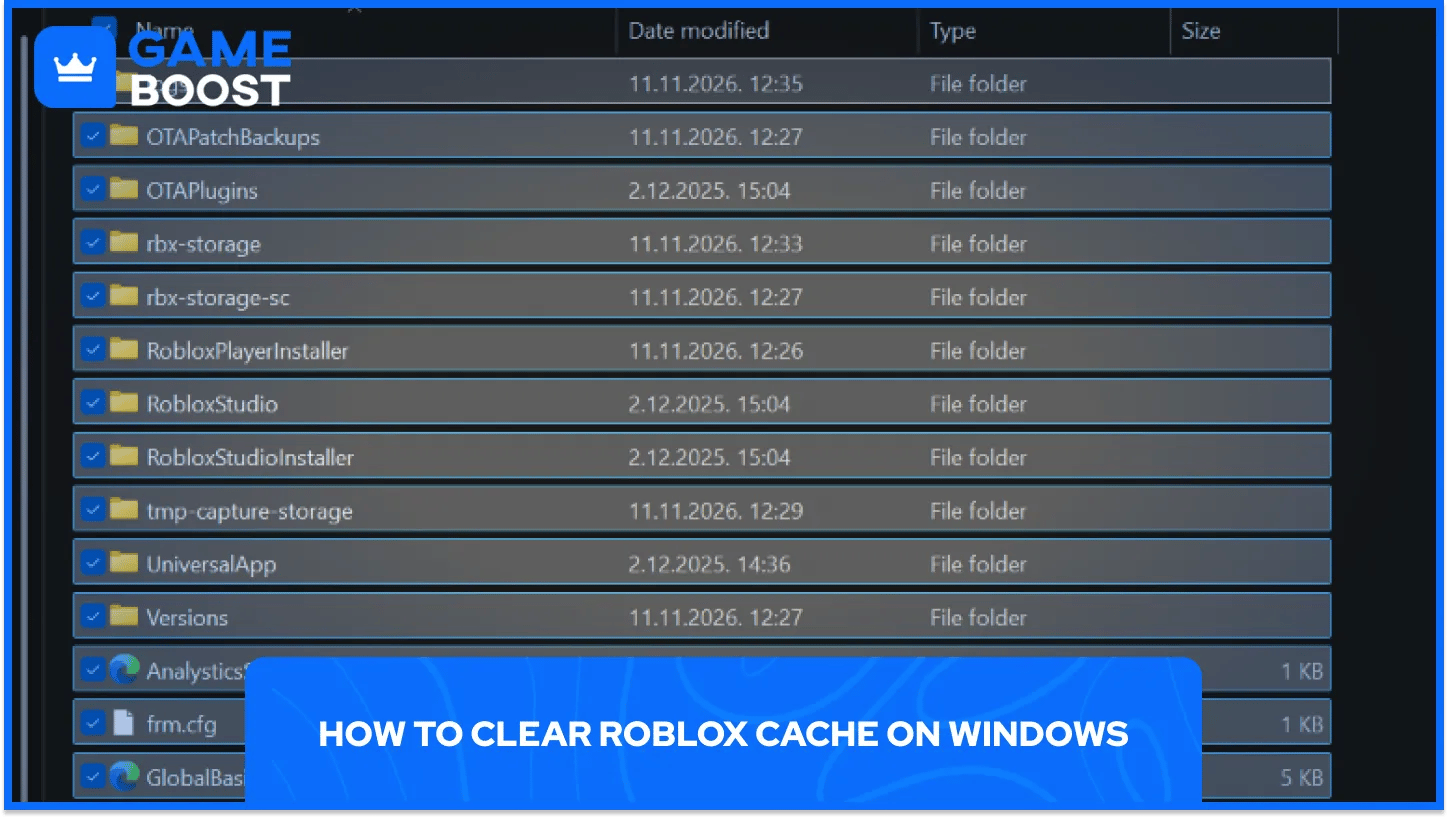
Vider le cache Roblox sur un PC Windows se fait en cinq étapes :
Fermez complètement Roblox, y compris toutes les fenêtres Roblox encore ouvertes en arrière-plan.
Appuyez sur Windows + R pour ouvrir la fenêtre Exécuter.
Saisissez %temp%\Roblox dans la zone, puis appuyez sur Entrée.
Appuyez sur Ctrl + A pour tout sélectionner dans ce dossier Roblox, puis appuyez sur Suppr.
Videz la corbeille pour supprimer définitivement les fichiers.
Si les problèmes persistent, une réinitialisation complète efface tout. Désinstallez Roblox dans les paramètres Windows, appuyez sur Windows + R, saisissez %localappdata%, supprimez le dossier Roblox puis réinstallez le jeu. Les lieux de Roblox Studio restent intacts, sauf s’ils ont été enregistrés dans ce dossier.
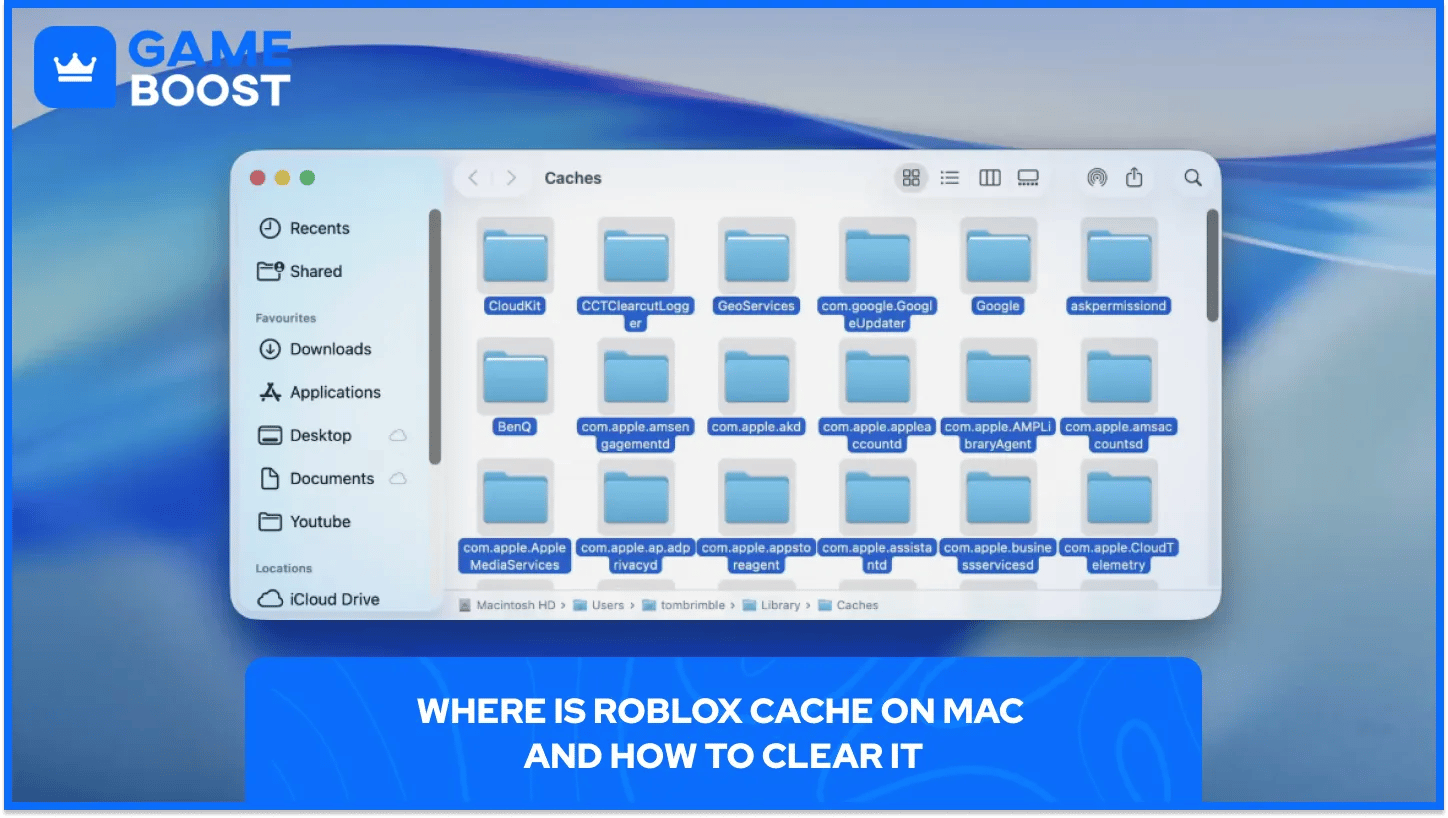
Vider le cache de Roblox sur Mac se fait en cinq étapes :
Quittez Roblox et Roblox Studio si l’un des deux est ouvert.
Ouvrez le Finder et appuyez sur Maj + Commande + G pour ouvrir Aller au dossier.
Saisissez ~/Library/Caches dans la zone, puis appuyez sur Retour.
Trouvez le dossier dont le nom contient Roblox, généralement commençant par com.roblox.
Faites glisser ce dossier dans la corbeille et videz la corbeille.
Seul le dossier Roblox doit être supprimé à cet emplacement. Les autres dossiers de ~/Library/Caches appartiennent à d’autres applications. Laissez-les donc en place pour éviter de perturber le fonctionnement d’autres éléments sur le Mac.
L’iPhone et l’iPad ne disposent pas d’un bouton pour vider le cache. Vous pouvez donc décharger l’app à la place. Vider le cache de Roblox sur iOS se fait en quatre étapes :
Ouvrez Réglages, puis Général, puis Stockage iPhone ou Stockage iPad.
Touchez Roblox dans la liste des apps installées.
Touchez Décharger l’app et confirmez. L’app sera supprimée, mais ses données seront conservées.
Touchez Réinstaller l’app et attendez que Roblox se télécharge à nouveau.
Si Roblox continue de mal fonctionner, Supprimer l’app efface tout, et la réinstaller depuis l’App Store permet de repartir de zéro. La suppression de l’app déconnecte le compte, alors avoir le mot de passe sous la main fait gagner du temps. Les joueurs qui l’ont oublié peuvent tout de même retrouver l’accès en récupérant un compte Roblox.
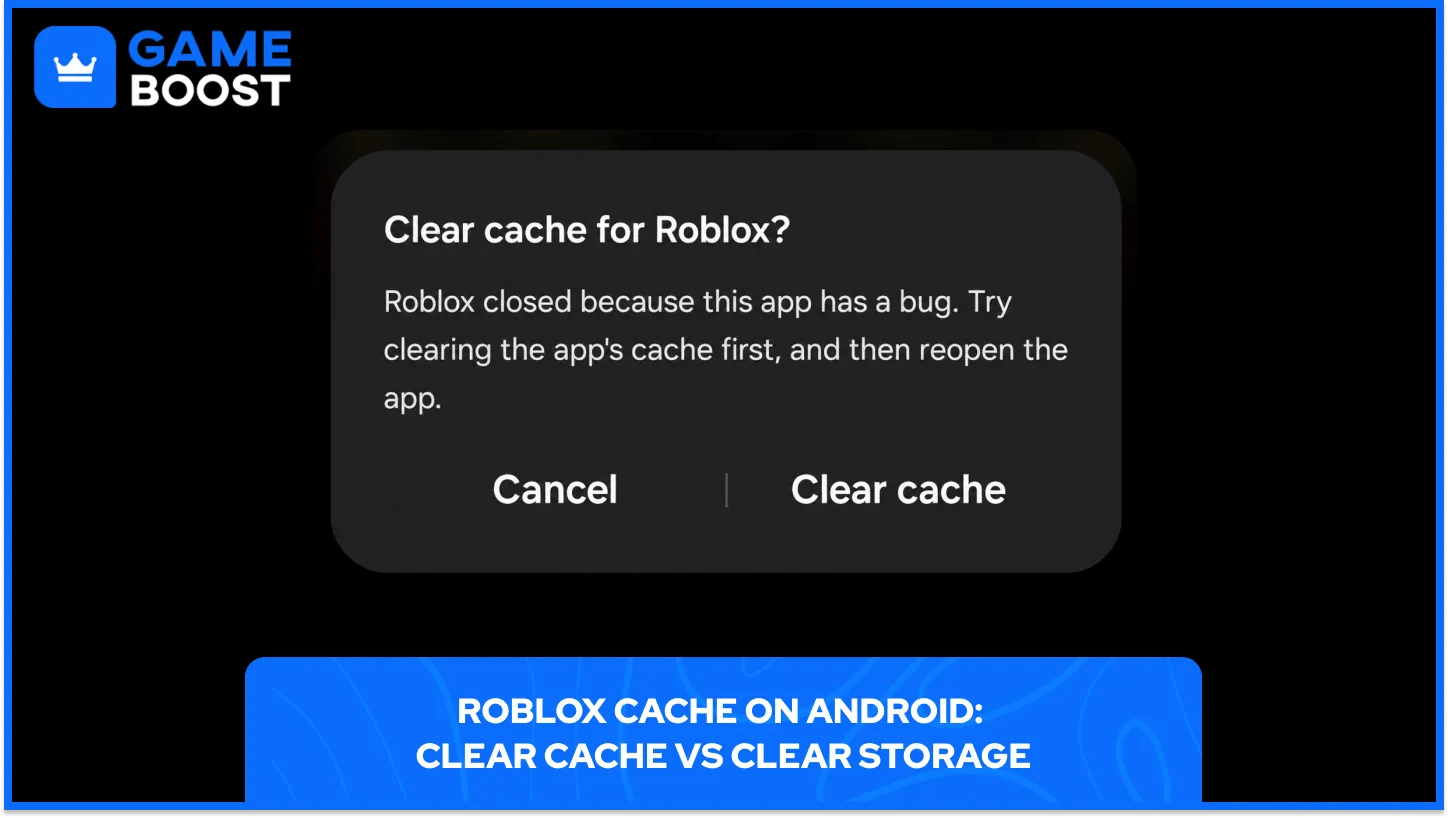
Android permet de vider le cache d’une application, même si le nom des menus peut légèrement varier selon la marque du téléphone. Vider le cache de Roblox sur Android se fait en quatre étapes :
Ouvrez les paramètres du téléphone, puis sélectionnez Applications.
Trouvez Roblox dans la liste et appuyez dessus.
Appuyez sur Stockage, parfois appelé Utilisation du stockage ou Stockage et cache.
Appuyez sur Vider le cache puis rouvrez Roblox.
Effacer les données dans le même menu va plus loin et réinitialise tout ce que Roblox a enregistré sur le téléphone. Cela déconnecte le compte, il vaut donc mieux réserver cette option aux cas où vider le cache ne suffit pas.
Les joueurs qui jouent à Roblox sans le télécharger et passent par un navigateur peuvent aussi vider le cache du site. L’option se trouve dans un menu légèrement différent selon le navigateur. Cocher uniquement la case du cache supprime les fichiers du site enregistrés sans déconnecter le compte de roblox.com :
Chrome : ouvrez le menu à trois points dans le coin supérieur droit, choisissez Supprimer les données de navigation, définissez la période sur Toutes les périodes, cochez uniquement Images et fichiers en cache et confirmez.
Edge : ouvrez le menu à trois points, allez dans Paramètres, puis dans Confidentialité, recherche et services, et cliquez sur Choisir les éléments à effacer sous Effacer les données de navigation. Cochez Images et fichiers en cache et cliquez sur Effacer maintenant.
Firefox : ouvrez Paramètres, allez dans Vie privée et sécurité et cliquez sur Effacer les données dans la section Cookies et données de site. Réglez la période sur Toutes les périodes, cochez uniquement Fichiers et pages en cache temporaires et cliquez sur Effacer.
Le cache du navigateur affecte uniquement le site web de Roblox, par exemple les pages qui ne se chargent pas ou les images qui s’affichent mal. Les jeux Roblox s’exécutent dans l’application Roblox. Les problèmes de chargement dans les expériences nécessitent donc de suivre les étapes correspondant à l’appareil utilisé, sous Windows, Mac ou sur mobile.
Non, effacer le cache de Roblox ne supprime pas la progression. Les Robux, les items achetés, les amis et la progression dans les jeux sont tous enregistrés sur les serveurs de Roblox, et non dans le cache. Ils réapparaissent donc dès que le joueur ouvre à nouveau le jeu.
Effacer le cache sous Windows, Mac et Android permet généralement de rester connecté au compte, et décharger l’application sur iPhone conserve également les données de l’application. Supprimer l’application ou utiliser l’option Effacer le stockage oblige à se reconnecter, mais le compte lui-même reste exactement le même.
Vider le cache de Roblox prend moins d’une minute sur n’importe quel appareil et résout de nombreux problèmes de chargement et de plantage. Comme tout ce qui est important est enregistré sur le compte, vous pouvez sans risque repartir de zéro avec Roblox dès qu’il commence à mal fonctionner.
Voir tous les comptes GameBoost
Voir tous les services de boost GameBoost
Voir toutes les monnaies GameBoost
Voir toutes les clés de jeu GameBoost
“ Kristina a rejoint GameBoost en 2024 en tant que spécialiste SEO et est rapidement devenue la rédactrice incontournable pour les jeux de tir à la troisième personne et compétitifs. Elle couvre des titres comme Fortnite, Valorant, League of Legends, GTA 5 et Roblox, en se concentrant sur des guides pratiques, des astuces et des mises à jour.”