



•Hamza Rashid• 9 min de lecture
Valorant
Désinstaller Valorant sur PC ne se fait pas en un clic, car le jeu installe aussi Riot Vanguard, un programme anti-triche qui s’exécute au cœur de Windows et reste sur l’ordinateur après la désinstallation du jeu. Supprimer Vanguard d’abord, puis le jeu permet de supprimer toute l’installation et d’empêcher l’anti-triche de fonctionner en arrière-plan.
Les étapes pour désinstaller Valorant sur PS5 et Xbox sont bien plus courtes, car les consoles n’utilisent ni Vanguard ni le Riot Client.
Chaque installation de Valorant sur PC comprend Riot Vanguard et le Riot Client, et chaque élément doit être supprimé séparément.
Il est important de fermer le jeu d’abord, car les joueurs doivent quitter Vanguard depuis la zone de notification avant que Windows puisse le supprimer.
Les Paramètres Windows et le Panneau de configuration permettent tous deux de désinstaller Valorant d’un PC, à condition de supprimer Vanguard d’abord, puis le jeu.
Des fichiers résiduels se trouvent dans les dossiers Riot Games et AppData, et leur suppression permet de désinstaller Valorant proprement.
Deux courtes commandes de l’invite de commandes et un redémarrage permettent de supprimer une installation récalcitrante de Vanguard que Windows refuse de supprimer.
Joueurs sur console, supprimez Valorant de la bibliothèque de jeux sur PS5 ou de Mes jeux et applications sur Xbox.
L’installation de Valorant sur PC comprend trois programmes distincts qui fonctionnent ensemble. Windows les répertorie séparément, donc supprimer uniquement le jeu laisse les deux autres programmes sur votre ordinateur.
Valorant sur PC comprend les éléments suivants :
Valorant est le jeu lui-même : toutes les cartes, tous les agents et tous les fichiers du jeu se trouvent dans cette partie, qui occupe la majeure partie de l’espace de stockage.
Riot Client est le lanceur : les joueurs se connectent et lancent Valorant depuis cette application, qui télécharge également les mises à jour du jeu.
Riot Vanguard est l’anti-triche : Vanguard fonctionne au niveau le plus profond de Windows pour détecter les programmes de triche, et il démarre avec l’ordinateur même lorsque Valorant reste fermé.
Vanguard est à l’origine de la plupart des échecs de désinstallation de Valorant sur PC. Windows refuse de supprimer les fichiers utilisés par Vanguard, c’est pourquoi l’anti-triche doit toujours être désinstallé en premier.
Les paramètres Windows offrent la méthode la plus rapide sur Windows 10 et Windows 11. Les noms des menus diffèrent légèrement selon la version, et les étapes ci-dessous couvrent les deux.
Pour supprimer Valorant via les paramètres, suivez ces étapes :
Fermez Valorant et Riot Client : quittez le jeu, puis ouvrez la zone de notification (la petite flèche vers le haut à droite de la barre des tâches), faites un clic droit sur l’icône de Riot Client et choisissez de quitter l’application.
Quittez Riot Vanguard : dans la même zone de notification, faites un clic droit sur l’icône rouge de Vanguard, sélectionnez Quitter Vanguard et confirmez dans la fenêtre contextuelle.
Ouvrez la liste des applications : appuyez sur les touches Windows + I pour ouvrir les paramètres, puis sélectionnez Applications. Sous Windows 11, sélectionnez ensuite Applications installées.
Désinstaller Riot Vanguard : Saisissez « Riot Vanguard » dans la barre de recherche de la liste des applications. Sous Windows 11, cliquez sur les trois points à côté de l’application, puis choisissez Désinstaller. Sous Windows 10, cliquez sur l’application, puis choisissez Désinstaller.
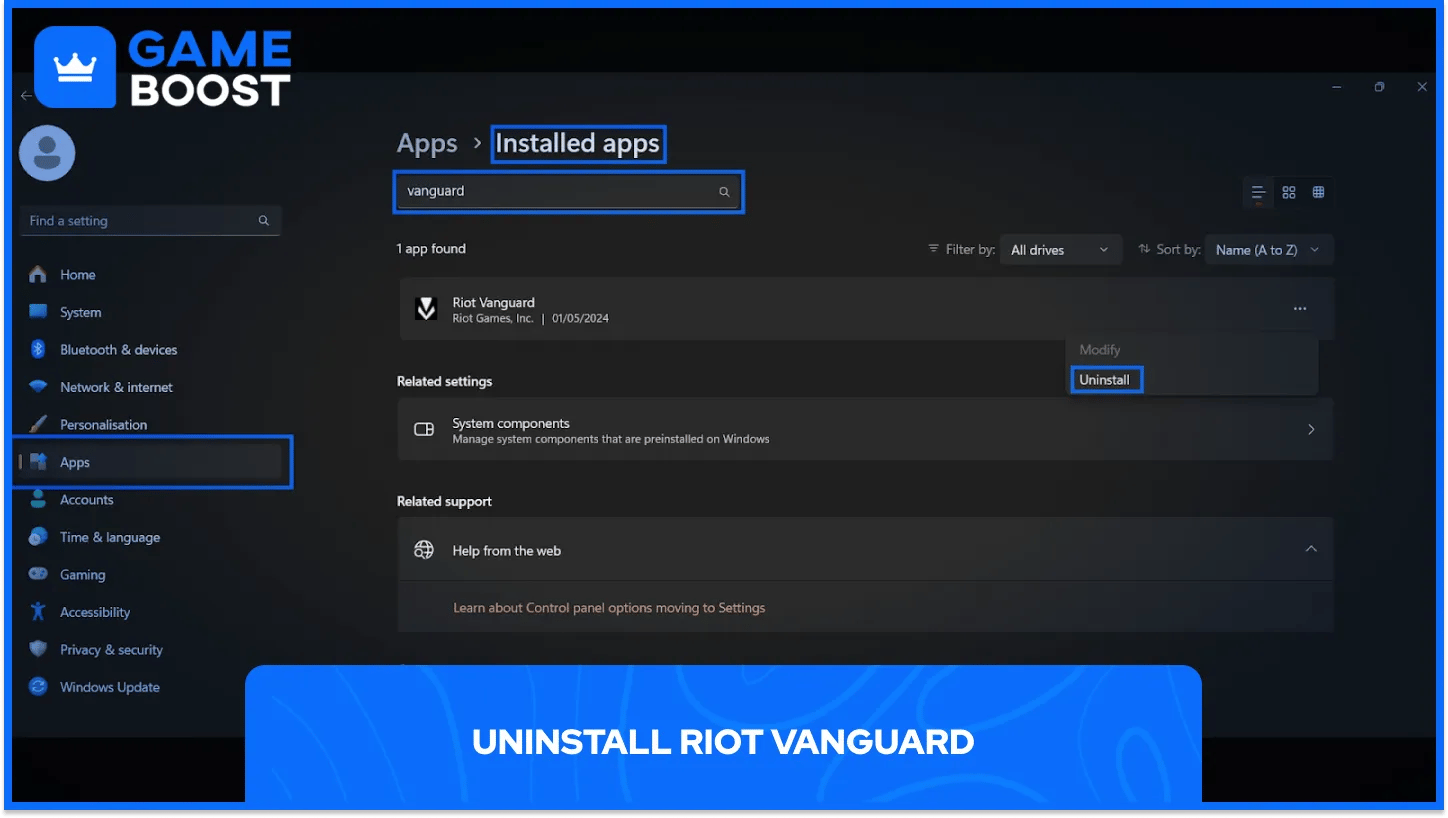
Désinstaller Valorant de la même manière : Recherchez « Valorant » dans la même liste et désinstallez-le.
Redémarrer l’ordinateur : Ouvrez le menu Démarrer, cliquez sur l’icône d’alimentation, puis choisissez Redémarrer pour que Windows libère tous les fichiers verrouillés.
Vanguard dispose également de son propre raccourci de désinstallation. Faites un clic droit sur l’icône Vanguard dans la zone de notification, puis choisissez Avancé et Désinstaller Vanguard, pour supprimer l’anti-triche sans même ouvrir les Paramètres.
Le Panneau de configuration peut servir de solution de secours lorsque les Paramètres ne parviennent pas à supprimer le jeu. L’ordre reste le même, Vanguard d’abord, puis Valorant.
Voici les étapes pour désinstaller Valorant via le Panneau de configuration :
Quitter le jeu et Vanguard : Fermez Valorant et le Riot Client, puis quittez Vanguard depuis la zone de notification.
Ouvrir le Panneau de configuration : Appuyez sur la touche Windows + S, saisissez « panneau de configuration », puis appuyez sur Entrée.
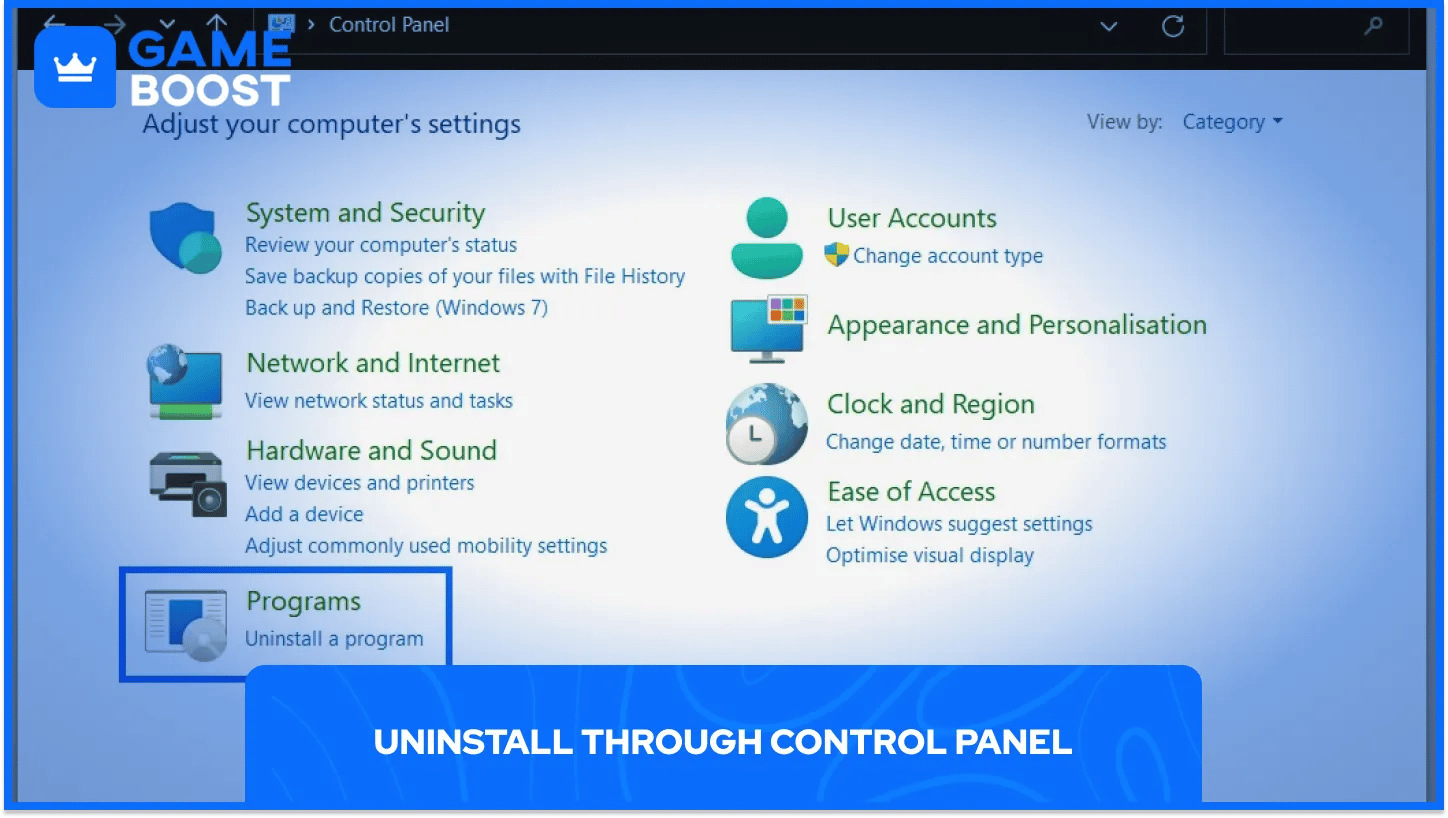
Trouver la liste des programmes : Dans la catégorie Programmes et fonctionnalités, cliquez sur Désinstaller un programme.
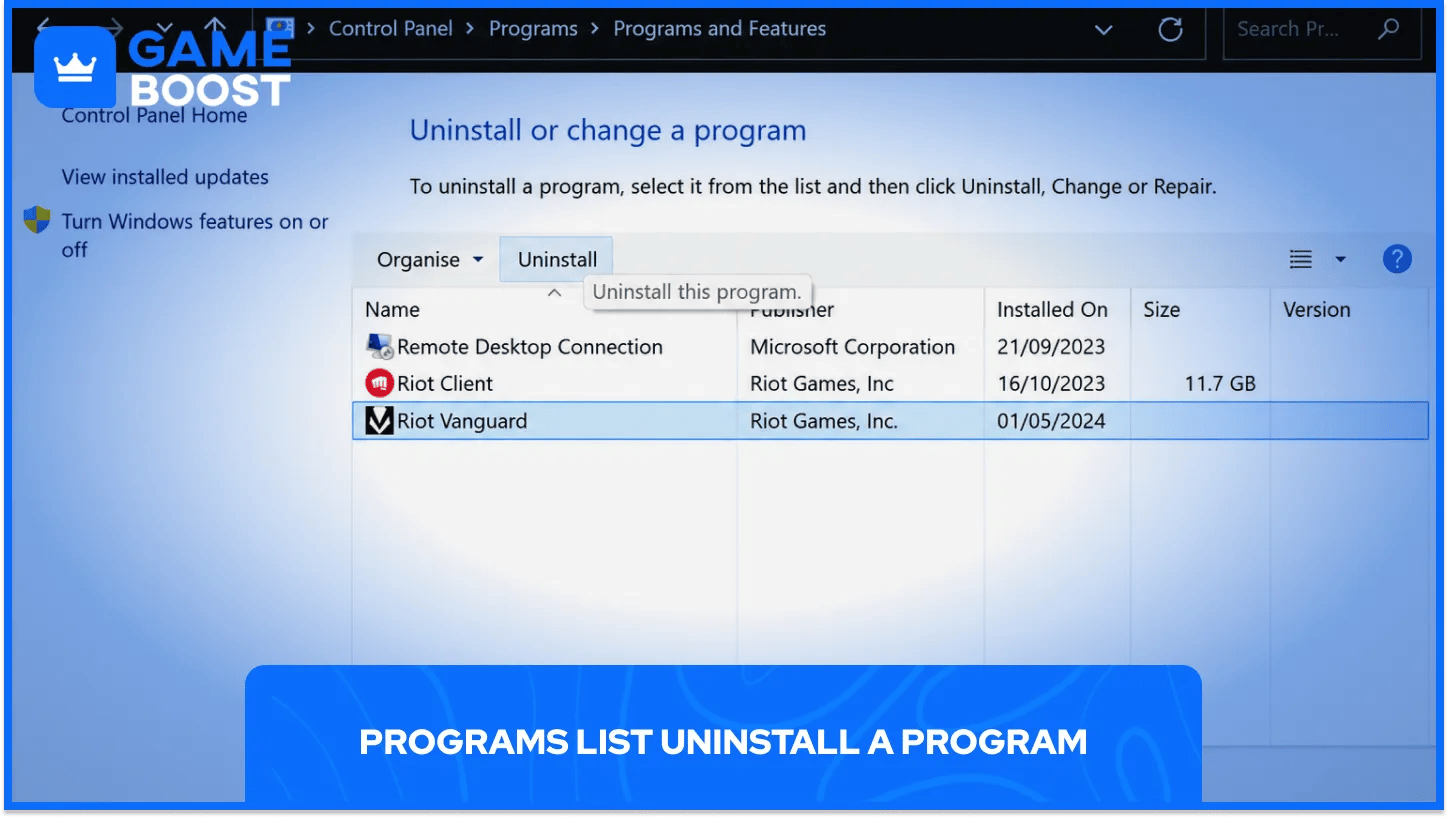
Désinstaller les deux programmes : Sélectionnez Riot Vanguard et cliquez sur Désinstaller, puis sélectionnez Valorant et désinstallez-le de la même manière.
Redémarrer l’ordinateur : Le redémarrage supprime les derniers fichiers verrouillés des deux programmes.
Les joueurs qui voient encore Valorant dans la liste après un redémarrage peuvent passer au nettoyage des fichiers résiduels ou à la solution via l’invite de commandes, présentés plus bas.
La désinstallation via Windows laisse souvent des dossiers derrière elle, notamment ceux du Riot Client. Riot appelle cette procédure une désinstallation propre et la recommande pour résoudre les problèmes liés au jeu, car elle nettoie le cache du jeu.
Pour désinstaller complètement Valorant, Riot recommande de suivre ces étapes :
Ouvrez le dossier Riot Games : Accédez à C:\Riot Games dans l’Explorateur de fichiers.
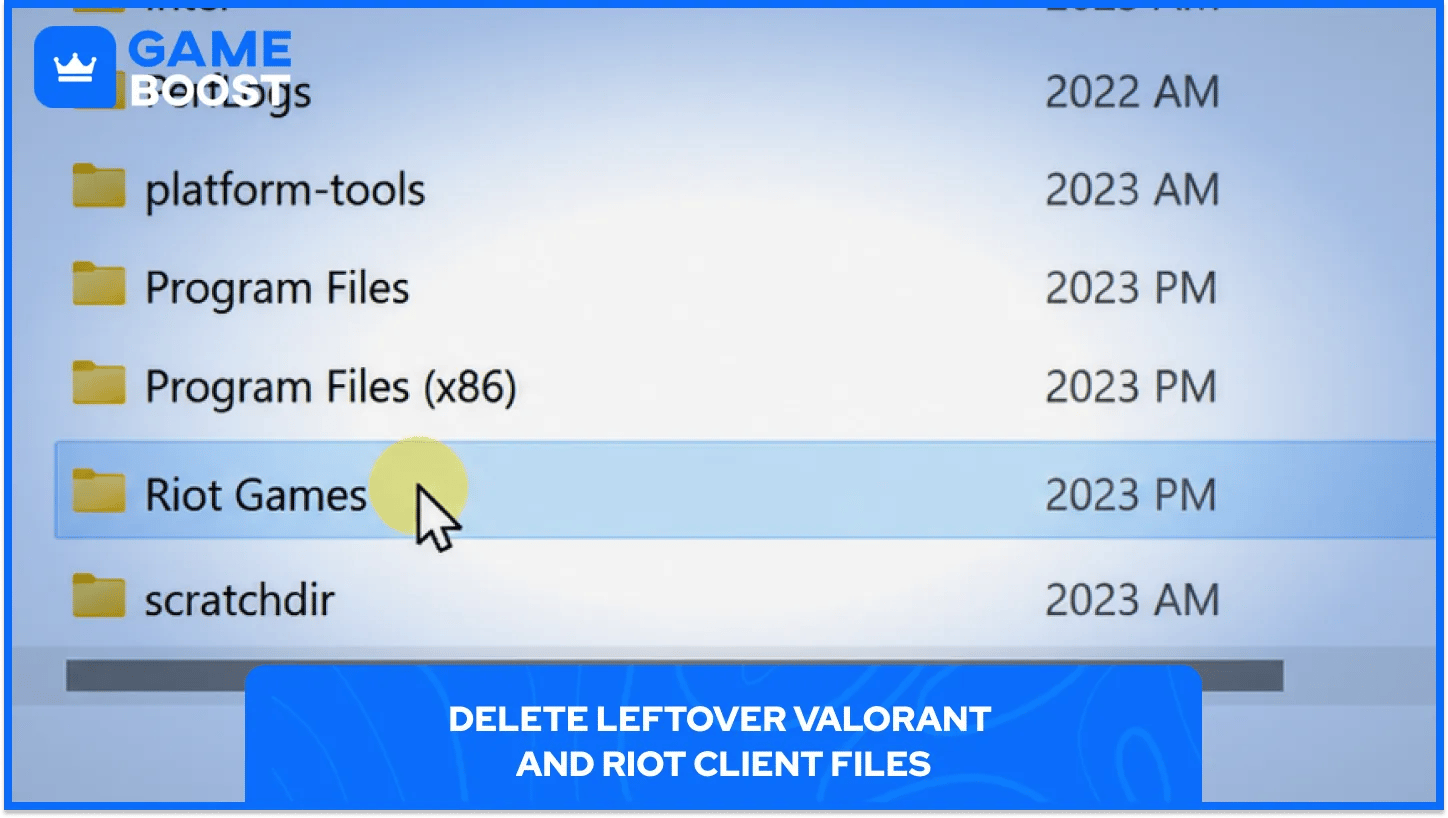
Supprimez les dossiers VALORANT et Riot Client : La suppression du dossier Riot Client retire le lanceur de l’ordinateur ainsi que les fichiers du jeu.
Videz la Corbeille : Les dossiers supprimés continuent d’occuper de l’espace de stockage tant que la Corbeille n’est pas vidée.
Ouvrez le dossier AppData : Appuyez sur les touches Windows + R, saisissez %localappdata%, puis appuyez sur Entrée.
Supprimez les dossiers Riot Games et VALORANT : Les deux dossiers se trouvent dans AppData\Local et se suppriment de la même manière.
Redémarrez l’ordinateur : Le redémarrage termine la désinstallation complète.
Si vous relancez Riot Client plus tard, Vanguard se réinstalle automatiquement, l’anti-triche ne reste donc désinstallé que tant que le client n’est pas réinstallé.
Riot indique que Vanguard peut être récalcitrant et rester sur certains ordinateurs même après une désinstallation classique depuis la zone de notification ou les Paramètres Windows. Les étapes manuelles de Riot permettent de le supprimer définitivement, à condition de fermer d’abord tous les programmes Riot Games.
Riot Games propose une solution manuelle pour supprimer une installation récalcitrante de Vanguard, qui nécessite un compte Windows disposant des droits d’administrateur :
Fermez tous les programmes Riot Games : Quittez tous les jeux lancés depuis Riot Client, puis faites un clic droit sur Riot Client dans la zone de notification et sélectionnez Quitter (ou fermez-le via le Gestionnaire des tâches=
Ouvrez l’invite de commandes en tant qu’administrateur : Appuyez sur la touche Windows, saisissez cmd, faites un clic droit sur Invite de commandes et sélectionnez Exécuter en tant qu’administrateur.
Supprimez le premier service Vanguard : Saisissez sc delete vgc dans la fenêtre noire de l’invite de commandes, puis appuyez sur Entrée.
Supprimez le deuxième service Vanguard : Saisissez sc delete vgk dans la même fenêtre, puis appuyez sur Entrée.
Redémarrez l’ordinateur : Redémarrez Windows avant de toucher au dossier Vanguard restant.
Ouvrez le dossier Program Files : Appuyez sur la touche Windows, saisissez Explorateur de fichiers, appuyez sur Entrée et accédez à C:\Program Files.
Supprimez le dossier Riot Vanguard : Faites un clic droit sur le dossier Riot Vanguard et supprimez tous les fichiers restants.
Vanguard est complètement désinstallé lorsqu’il n’apparaît plus dans la zone de notification après un redémarrage. Riot indique également que la suppression de Vanguard résout souvent les erreurs causées par des fichiers Vanguard corrompus.
Les versions console n’utilisent ni Vanguard ni le client Riot. La suppression du jeu ne nécessite que quelques pressions sur les boutons depuis l’écran d’accueil.
Voici comment désinstaller le jeu sur chaque console :
Les joueurs sur PS5 suppriment Valorant depuis la bibliothèque de jeux : Sélectionnez Valorant, appuyez sur le bouton Options, choisissez Supprimer, puis confirmez.
Les joueurs sur Xbox désinstallent Valorant depuis Mes jeux et applications : Sélectionnez Valorant, appuyez sur le bouton Menu, choisissez Désinstaller, puis confirmez.
La progression sur console reste associée au compte Riot lié au profil PlayStation ou Xbox. Télécharger à nouveau Valorant depuis la boutique de la console permet de retrouver les mêmes agents et skins.
Désinstaller Valorant correctement ne fait pas que libérer de l’espace de stockage. Vanguard se lance au démarrage de Windows et continue de fonctionner en arrière-plan, donc le laisser installé après avoir supprimé le jeu signifie qu’un anti-triche reste sur l’ordinateur sans rien à protéger. Une désinstallation complète permet aussi de repartir sur de bonnes bases pour les joueurs confrontés à des erreurs. Des problèmes comme l’erreur Secure Boot de Valorant faire le lien avec Vanguard, et supprimer tous les dossiers restants avant une réinstallation permet d’écarter les fichiers corrompus comme cause.
Acheter un boost de Rank Valorant
Acheter des cartes cadeaux Valorant
Voir tous les comptes GameBoost
Voir tous les services de boost GameBoost
Voir toutes les monnaies de jeu GameBoost
Voir toutes les clés de jeu GameBoost
“ Muhammad Nagi is a gamer-turned-organic growth hacker with a passion for performance, strategy, and persistence. With over 8,000 hours in CS:GO, he knows what it means to grind — and he applies that same energy to digital growth. Drawing from years of in-game experience, Muhammad now uses his deep understanding of gamer behavior to educate others, build visibility for gaming brands, and deliver actionable content that resonates with real players.”