


•Mario Juričević• 12 min de lecture
Valorant

Désinstaller Valorant n'est pas aussi simple que de supprimer d'autres jeux de votre ordinateur. Le principal défi réside dans Riot Vanguard, le logiciel anti-triche de Valorant, qui ajoute une étape supplémentaire au processus.
En tant que joueur de Valorant, vous avez probablement passé de nombreuses heures à perfectionner vos compétences dans ce jeu de tir tactique. Cependant, il peut arriver un moment où vous devez désinstaller le jeu, que ce soit pour libérer de l'espace sur votre ordinateur ou simplement parce que vous faites une pause dans le jeu.
Dans ce guide, nous vous expliquerons comment désinstaller complètement Valorant de votre appareil.
Pour désinstaller Valorant de votre PC, commencez par quitter complètement le jeu. Fermez Valorant, puis allez dans la zone de notification de votre barre des tâches, qui est la section marquée par une flèche pointant vers le haut en bas à droite. Recherchez l'icône de Riot Vanguard, faites un clic droit dessus et choisissez l'option "Quitter Vanguard".
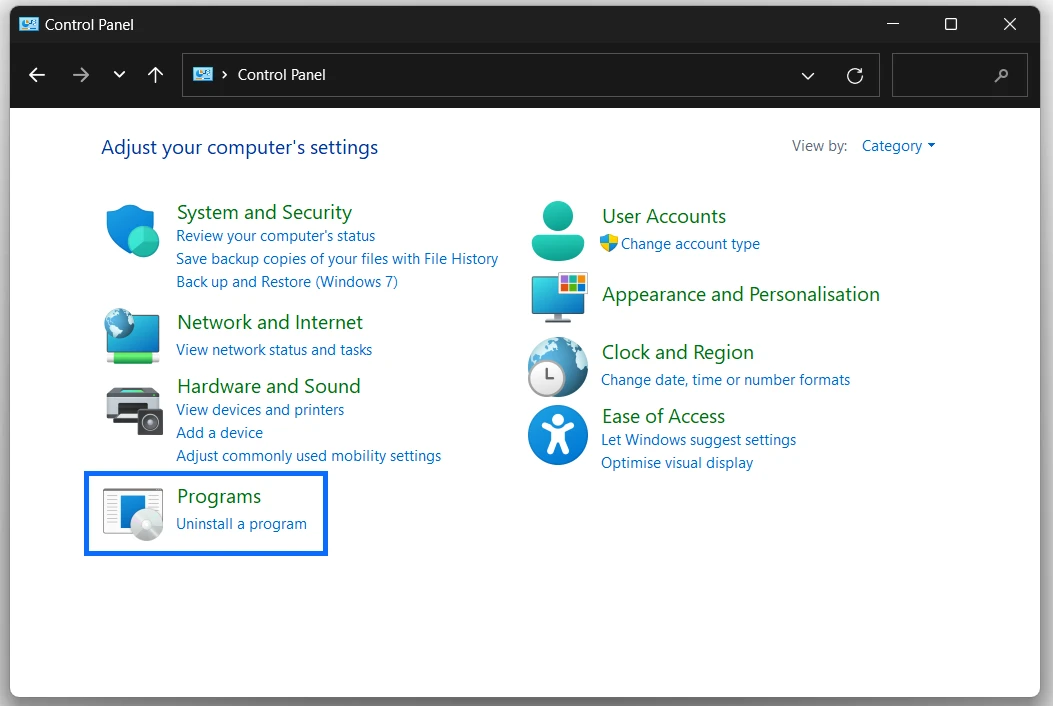
Pour ouvrir la barre de recherche, appuyez sur Win + Shift ou cliquez sur l'icône de la loupe en bas à gauche de la barre des tâches. Une fois ouverte, tapez "panneau de configuration" et appuyez sur Entrée. Si ce n'est pas déjà défini par défaut, affichez les éléments par Catégorie et recherchez la catégorie appelée “Programmes”. Ensuite, cliquez sur l'option “Désinstaller un programme”.
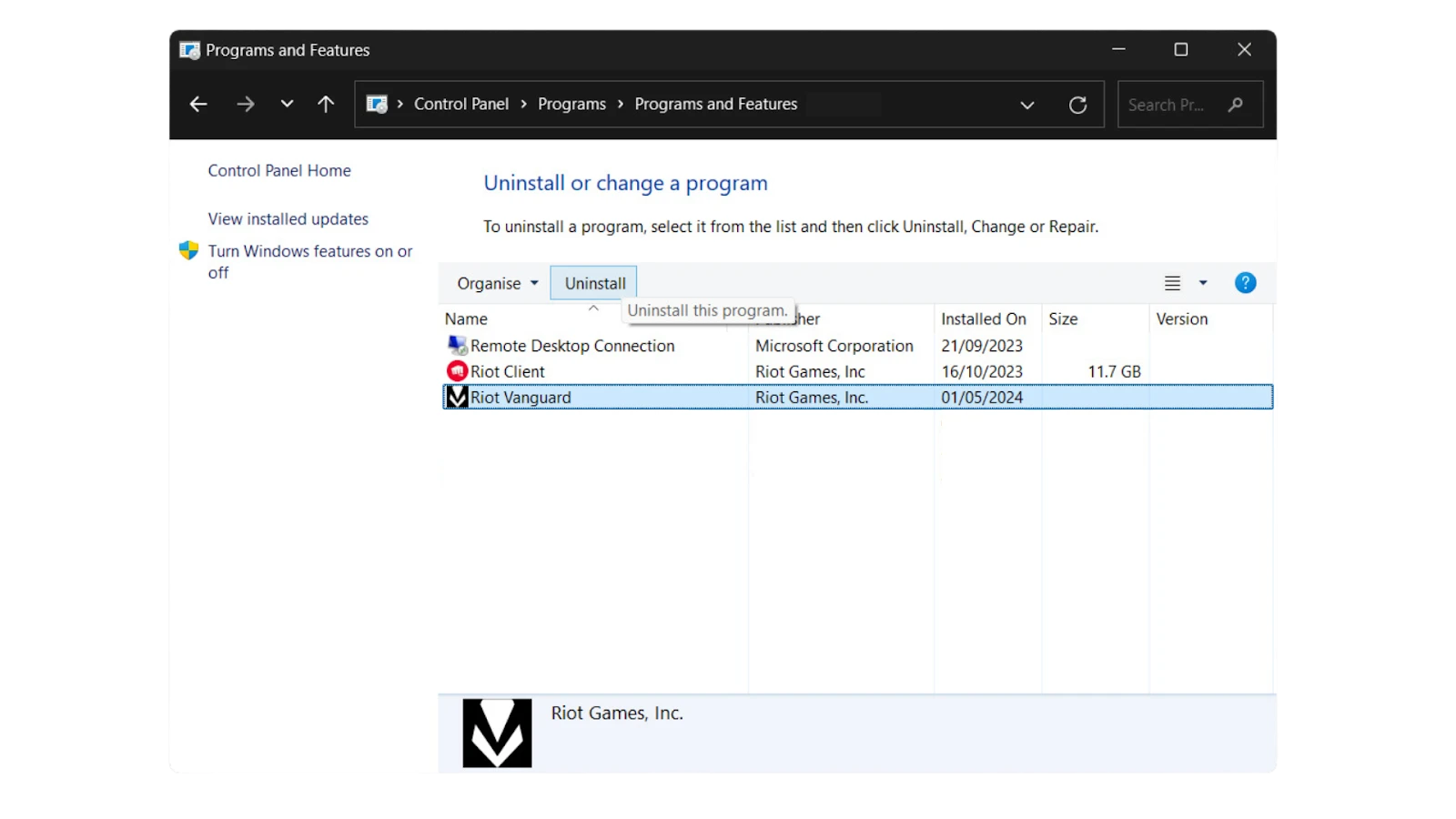
Dans la fenêtre Programmes et fonctionnalités, trouvez "Riot Vanguard" en haut de la liste et sélectionnez "Désinstaller". Ensuite, localisez “Valorant” et désinstallez l'application de la même manière. Enfin, redémarrez votre PC.
Pour commencer le processus de désinstallation via les Paramètres, vous devez accéder au menu des Paramètres de Windows. Vous pouvez le faire en appuyant simultanément sur la touche Windows + I sur votre clavier. Alternativement, cliquez sur le bouton du menu Démarrer (logo Windows) dans le coin inférieur gauche de votre écran et recherchez l'icône en forme de roue dentée, qui représente les Paramètres.
Une fois dans le menu des Paramètres, vous devrez trouver la section Applications. Dans Windows 10, vous verrez "Applications" directement sur la page principale des Paramètres. Cliquez dessus pour continuer.
Si vous utilisez Windows 11, le processus est légèrement différent. D'abord, cliquez sur "Applications" dans le menu principal des Paramètres, puis sélectionnez "Applications installées" dans le sous-menu qui apparaît.
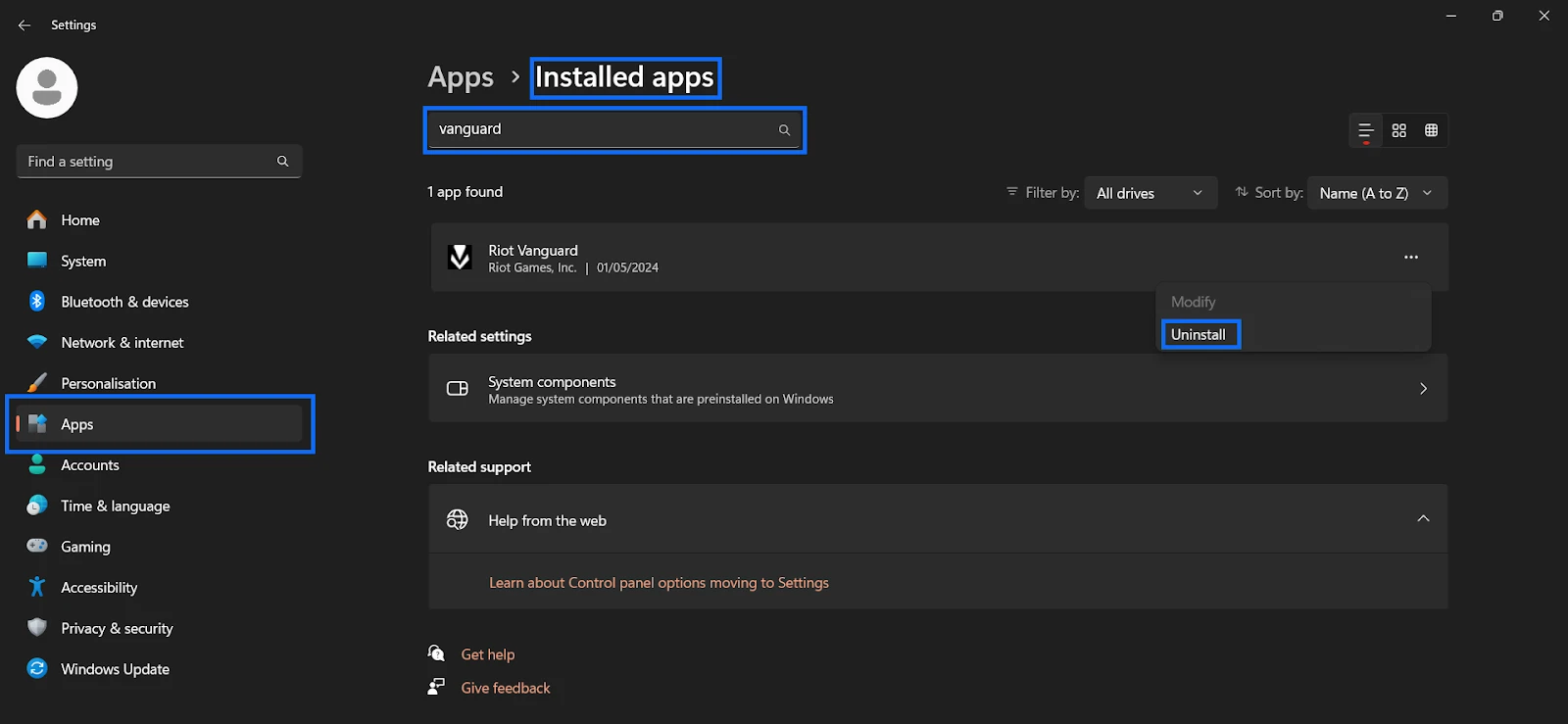
Dans la section Applications, utilisez la barre de recherche pour trouver Riot Vanguard. Pour Windows 10, cliquez dessus et sélectionnez "Désinstaller". Pour Windows 11, cliquez sur les trois points verticaux à côté et choisissez "Désinstaller". Répétez ces étapes pour désinstaller également Valorant.
Après avoir désinstallé les deux programmes, redémarrez votre ordinateur pour vous assurer que tous les composants sont complètement supprimés et que les modifications sont appliquées. Cliquez sur le menu Démarrer, sélectionnez l'icône d'alimentation et choisissez "Redémarrer".
Désinstaller Valorant et Riot Vanguard peut sembler complexe, mais c'est gérable avec les bonnes étapes. Que vous utilisiez la méthode du Panneau de configuration ou des Paramètres, n'oubliez pas de quitter les deux programmes, de les désinstaller dans l'ordre et de redémarrer votre PC. Ce processus garantit une suppression complète, libérant de l'espace et des ressources sur votre ordinateur. Si vous décidez un jour de revenir à Valorant, vous pouvez facilement le réinstaller depuis le site officiel.
Comptes Valorant à vendre
Achetez des Valorant Points
Service de boost Valorant
Voir tous les comptes GameBoost
Voir tous les services de boost GameBoost
Voir toutes les monnaies GameBoost
Voir toutes les clés de jeu GameBoost
Voir toutes les cartes-cadeaux GameBoost
Voir tous les items GameBoost
Voir toutes les recharges GameBoost
Skins Counter-Strike 2
“ Muhammad Nagi is a gamer-turned-organic growth hacker with a passion for performance, strategy, and persistence. With over 8,000 hours in CS:GO, he knows what it means to grind — and he applies that same energy to digital growth. Drawing from years of in-game experience, Muhammad now uses his deep understanding of gamer behavior to educate others, build visibility for gaming brands, and deliver actionable content that resonates with real players.”





