
.webp?v=1748359576)


•Mustafa Atteya• 4 min de lecture
World of Warcraft
World of Warcraft est toujours aussi populaire en 2026, et il n’a jamais été aussi beau—si vous savez comment ajuster vos paramètres correctement. Mais soyons réalistes : ces options graphiques peuvent ressembler à un grimoire déroutant écrit par un gnome après trop de jus de mana. C’est pourquoi ce guide décompose tout ! Vous trouverez les meilleurs paramètres graphiques pour la performance, les visuels, et ce juste milieu—peu importe si vous utilisez une patate ou une bête de course. Faisons briller Azeroth (sans transformer votre PC en radiateur) !
À lire aussi : WoW the War Within : Tout ce qu'il faut savoir
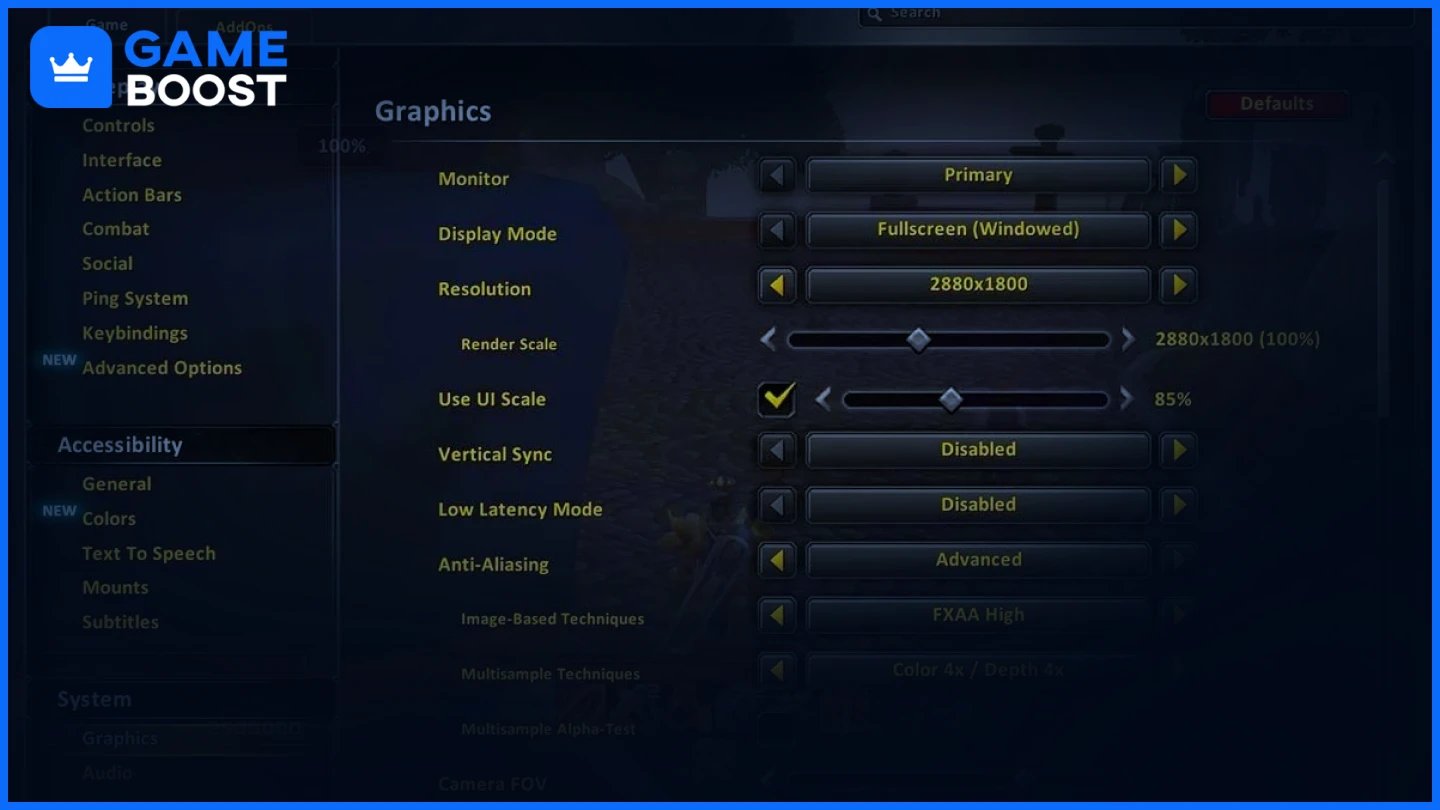
Ajuster les paramètres d'affichage aide à améliorer le FPS tout en maintenant une expérience claire et immersive.
Paramètre | Valeur recommandée | Raison |
|---|---|---|
Mode d'affichage | Plein écran | Offre des performances optimales en consacrant les ressources système exclusivement à WoW, réduisant les interférences en arrière-plan. |
Résolution | La résolution native de votre moniteur | Assure des visuels nets sans distorsion et maximise la clarté de l'écran. |
Échelle de rendu | 85–100% | 100 % offre des visuels nets ; 85 % améliore les performances avec une perte de qualité minimale. |
Synchronisation verticale (V-Sync) | Désactivé | Réduit le décalage d'entrée. Activez uniquement si des déchirures d'écran se produisent. |
FPS maximum au premier plan | 144 (ou le taux de rafraîchissement de votre moniteur) | Synchronise les FPS avec un taux de rafraîchissement pour un gameplay plus fluide. |
FPS maximum en arrière-plan | 30 | Économise des ressources lorsque WoW fonctionne en arrière-plan. |
À lire aussi :Comment se rendre dans le Marais des Souffrances - WoW Classic
Ajuster vos paramètres graphiques augmente le FPS tout en préservant la fidélité visuelle.
Réglage | Valeur recommandée | Raison |
|---|---|---|
Qualité graphique | Personnalisé | Permet un ajustement individuel pour des performances et des visuels optimaux. |
Résolution des textures | Élevée | Offre des textures détaillées avec un impact mineur sur les performances. |
Textures projetées | Activé | Crucial pour voir les effets AoE et améliorer la conscience en combat. |
Qualité des ombres | Basse | Libère des ressources système sans perte visuelle majeure. |
Détail des liquides | Bas ou Moyen | Réduit la charge GPU due au rendu de l'eau. |
Densité des particules | Moyenne | Garde les effets de sort visibles tout en évitant l'encombrement visuel. |
SSAO | Désactivé | Désactive l'ombrage ambiant pour améliorer le FPS. |
Effets de profondeur | Désactivé | Impact visuel minimal ; meilleure performance lorsque désactivé. |
Effets de calcul | Désactivé | Réduit les effets inutiles gourmands en GPU. |
Mode contour | Bon | Met en évidence les PNJ et les objets sans nuire à la performance. |
Détail de l'environnement | Moyen | Maintient un monde immersif sans surcharger le système. |
Débris au sol | Bas | Réduit le feuillage et les débris pour un meilleur FPS dans les zones ouvertes. |
Distance de vue | 6–7 | Des valeurs plus basses améliorent la performance, surtout dans les grandes zones extérieures. |
Ces ajustements plus profonds peuvent grandement affecter la performance dans WoW.
Réglage | Valeur recommandée | Raison |
|---|---|---|
Triple tampon | Désactivé | Économise les ressources GPU lorsque la V-Sync est désactivée. |
MSAA | Aucun | Désactiver améliore les FPS avec une différence visuelle minimale. |
FXAA | Bas ou désactivé | Lisse les bords avec moins d'impact que le MSAA. |
Qualité de rééchantillonnage | Bilinéraire | Équilibre clarté et performance lors de l'échelle de résolution. |
Interactions physiques | Joueur uniquement | Limite la physique à votre personnage, réduisant la charge CPU/GPU. |
Ray Tracing | Désactivé | Gain de FPS massif en désactivant les effets d'éclairage avancés. |
API graphique | DirectX 12 | Meilleur multi-threading CPU et performance GPU. |
Curseur matériel | Activé | Améliore la réactivité, surtout en PvP. |
Réduire le décalage d'entrée | Activé | Diminue la latence entre l'entrée et l'action, améliorant le temps de réaction. |
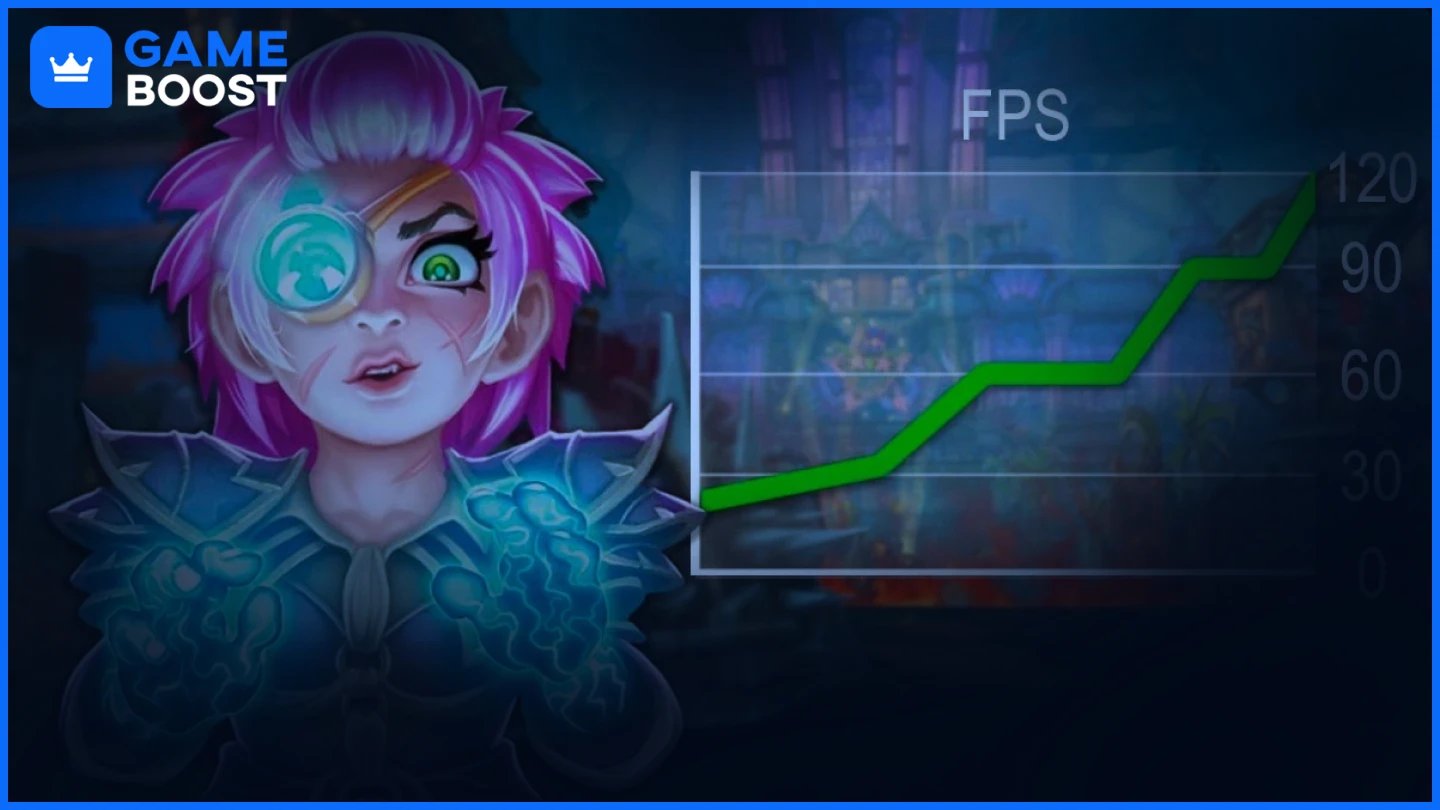
Si votre système a des difficultés avec des chutes de FPS, suivez ces conseils pour une expérience plus fluide dans La Guerre Intérieure:
Mettez à jour les pilotes graphiques: Obtenez les derniers pilotes de NVIDIA ou AMD. Les nouvelles mises à jour incluent souvent des optimisations pour WoW.
Désactivez les applications en arrière-plan: Fermez les navigateurs web, les superpositions (comme Discord) et la barre de jeu Windows pour libérer de la RAM et du CPU.
Activez le mode haute performance: Dans les paramètres d'alimentation de Windows, passez à « Haute performance » pour prioriser les performances de jeu.
Réduisez l'utilisation des addons: Limitez ou optimisez les addons lourds comme WeakAuras, Details ! et Recount pour éviter les chutes de FPS dans les raids.
Activez NVIDIA Reflex (si pris en charge): Réduit considérablement la latence pour les utilisateurs de NVIDIA—idéal pour le contenu PvP et Mythic+.
Ajustez les paramètres Windows: Désactivez la planification GPU accélérée par matériel et la barre de jeu Xbox pour réduire la latence.
Abaissez les paramètres graphiques lourds: Concentrez-vous sur la réduction de la qualité des ombres, de la densité des particules, de l'SSAO et des effets de calcul.
Utilisez DirectX 12: Offre une meilleure efficacité CPU/GPU avec un support amélioré du multi-threading.
Nettoyez votre PC et votre GPU: L'accumulation de poussière provoque une surchauffe et un throttling—nettoyez régulièrement les ventilateurs.
Mettez à niveau le matériel (si nécessaire): Un meilleur GPU, 16 Go de RAM ou un passage à un SSD peuvent faire une grande différence.
Lisez aussi :Guide de pêche WoW Classic
R : Réduisez les paramètres graphiques intensifs comme la qualité des ombres, la densité des particules, l'SSAO et les effets de calcul. Gardez l'échelle de rendu entre 90 et 100 % pour maintenir la clarté visuelle tout en améliorant les performances.
A :Réglez la qualité graphique sur Personnalisé, désactivez le Ray Tracing et les effets de post-traitement, et réduisez la distance de vue. Gardez des options essentielles comme les textures projetées activées pour la visibilité du gameplay.
A :Mettez à jour vos pilotes graphiques, fermez les applications en arrière-plan, activez le mode Haute Performance dans Windows, et passez à DirectX 12. Abaissez les paramètres lourds comme les ombres et les effets pour améliorer encore les performances.
A :Désactiver la V-Sync réduit le décalage d'entrée, ce qui améliore la réactivité pendant le PvP et les combats rapides. Si vous rencontrez des déchirures d'écran, utilisez G-Sync ou FreeSync si votre moniteur le supporte.
Obtenir le parfait équilibre entre performance et visuels dans WoW 2026 ne doit pas être un boss de raid. Avec quelques ajustements intelligents, vos aventures peuvent devenir plus fluides, plus nettes et beaucoup plus agréables.
Essayez ces réglages, expérimentez ce qui fonctionne le mieux pour votre configuration, et surtout, amusez-vous !Que vous envahissiez des donjons ou que vous vous détendiez simplement à Stormwind, vous méritez de le faire avec style.
Acheter des items WoW
Acheter du gold World of Warcraft
Comptes World of Warcraft à vendre
Acheter du gold WoW Classic
Comptes WoW Classic à vendre
Acheter des items WoW Classic
Acheter du gold SoD WoW pas cher
Comptes WoW SoD à vendre
Acheter des items WoW MoP Classic
Acheter du gold WoW MoP Classic
Comptes WoW MoP à vendre
Voir tous les comptes GameBoost
Voir tous les services de boost GameBoost
Voir toutes les monnaies GameBoost
Voir toutes les clés de jeu GameBoost
Voir toutes les cartes cadeaux GameBoost
Voir toutes les recharges GameBoost
Voir tous les items GameBoost
Skins Counter-Strike 2
“ Kristina a rejoint GameBoost en 2024 en tant que spécialiste SEO et est rapidement devenue la rédactrice incontournable pour les jeux de tir à la troisième personne et compétitifs. Elle couvre des titres comme Fortnite, Valorant, League of Legends, GTA 5 et Roblox, en se concentrant sur des guides pratiques, des astuces et des mises à jour.”


