



•Hamza Rashid• 8 min de lecture
Fortnite

Fortnite est l'un des jeux compétitifs les plus populaires, disponible sur plusieurs plateformes, y compris PC, appareils mobiles, Xbox, PlayStation et divers autres systèmes. Le jeu était autrefois disponible sur les appareils Mac, mais a été retiré suite au procès Epic contre Apple.
Les utilisateurs de Mac font maintenant face à l'incertitude quant à savoir s'ils peuvent toujours accéder à ce battle royale sur leurs appareils. Dans cet article, nous allons explorer si vous pouvez jouer à Fortnite sur des appareils Mac, examiner toutes les options disponibles et fournir une réponse définitive à cette question importante.
À lire aussi : Niveaux de compte Fortnite : Tout ce qu'il faut savoir
Fortnite a disparu des appareils Mac et autres appareils Apple en raison d'un différend commercial entre Epic Games et Apple qui a dégénéré en une bataille juridique majeure.
Le conflit a commencé en août 2020 lorsque Epic Games a introduit son propre système de paiement direct au sein de Fortnite, permettant aux joueurs d'acheter des V-Bucks directement auprès d'Epic au lieu de passer par le système de paiement de l'App Store d'Apple. Ce mouvement visait à contourner la commission standard de 30 % d'Apple sur tous les achats in-app, que Epic considérait comme excessive.
La réponse d'Apple a été rapide et décisive. Quelques heures après le lancement du système de paiement d'Epic, Apple a retiré Fortnite à la fois de l'App Store Mac et de l'App Store iOS pour violation de leurs conditions de service. Epic avait anticipé cette réaction et a immédiatement intenté un procès contre Apple, accusant la société de maintenir un monopole illégal sur la distribution d'applications et les paiements.
Le retrait signifiait que les nouveaux utilisateurs ne pouvaient plus télécharger Fortnite sur des appareils Mac. Les joueurs qui avaient déjà le jeu installé pouvaient continuer à jouer, mais ils ont ensuite cessé de recevoir des mises à jour, du nouveau contenu et des changements saisonniers.
La bataille juridique s'est prolongée pendant des années, les deux entreprises refusant de faire des compromis. Epic voulait établir un précédent pour les systèmes de paiement alternatifs, tandis qu'Apple soutenait que ses politiques garantissaient la sécurité et le contrôle de la qualité pour les utilisateurs.
À lire aussi : Comment spectater dans Fortnite : Guide complet
La réponse simple est non, vous ne pouvez plus jouer à Fortnite nativement sur des appareils Mac. Le client Fortnite natif pour macOS reste complètement non pris en charge depuis son retrait en 2020. Même si vous aviez le jeu installé avant qu'Apple ne le retire de l'App Store Mac, vous ne pouvez plus recevoir de mises à jour ni accéder aux serveurs actuels.
Suite aux décisions judiciaires en cours en 2025 qui ont favorisé Epic Games, Fortnite est revenu sur l'App Store iOS aux États-Unis. Cependant, cette réintégration ne s'applique qu'aux appareils iOS, et le déploiement se fait encore progressivement par région. Les utilisateurs de Mac restent complètement exclus de ce processus.
Epic Games n'a pas annoncé de calendrier pour ramener Fortnite sur macOS. La société semble se concentrer d'abord sur les plateformes mobiles, laissant les utilisateurs de Mac dans l'incertitude. Bien que nous puissions potentiellement voir Fortnite revenir sur macOS à l'avenir, il n'y a actuellement aucun plan ou annonce officielle de la part d'Epic Games ou d'Apple concernant le support natif de Mac.
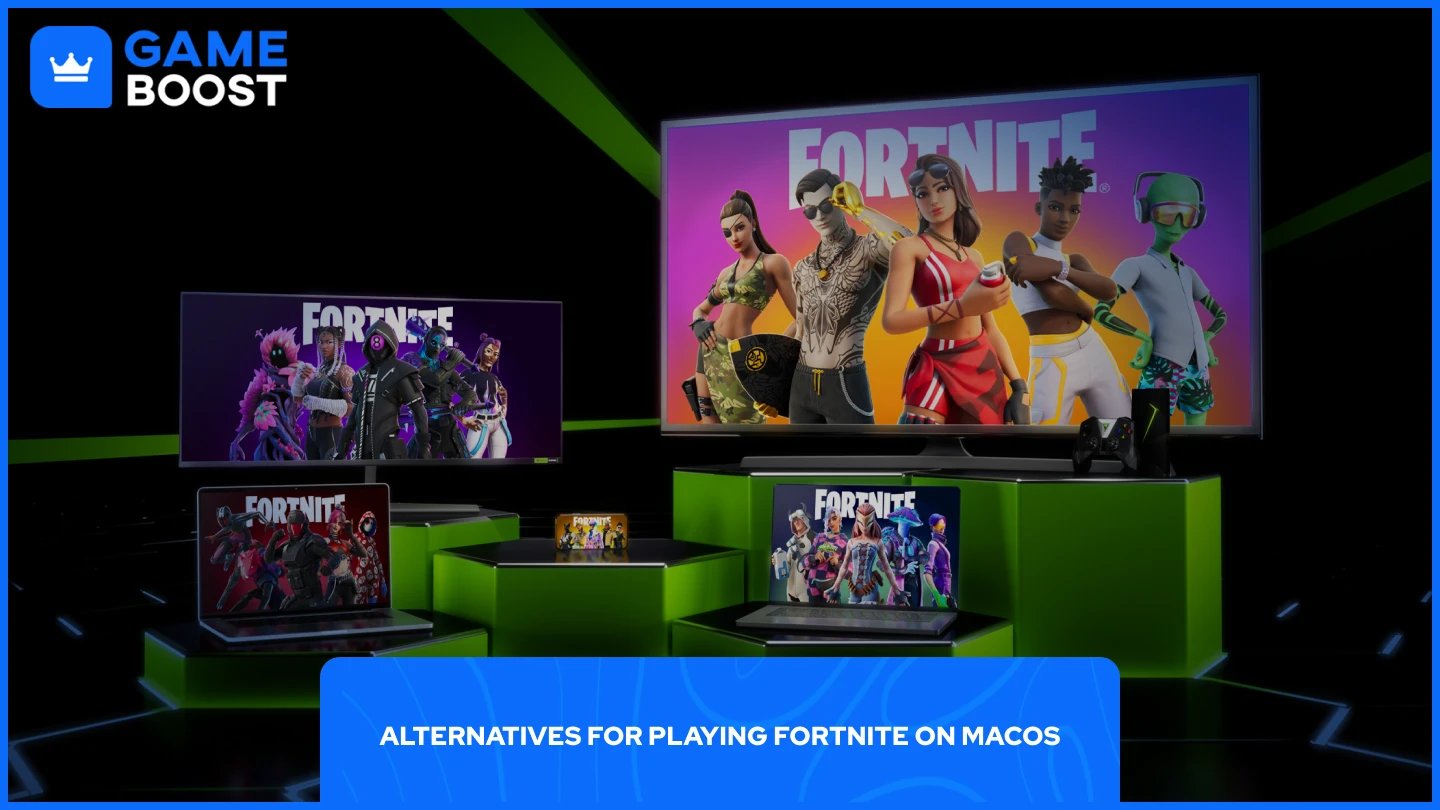
Malgré l'absence de Fortnite sur macOS, les utilisateurs de Mac peuvent toujours accéder au jeu par des méthodes alternatives :
Jeux en cloud
Installer Windows sur votre Mac
Ces solutions de contournement ne sont pas des solutions parfaites, mais elles représentent les seules options viables pour jouer à Fortnite sur votre MacBook. Chaque méthode a des avantages et des limitations distincts qui affectent les performances, la commodité et l'expérience de jeu globale.
À lire aussi : Comment obtenir Fortnite Save the World : Guide étape par étape
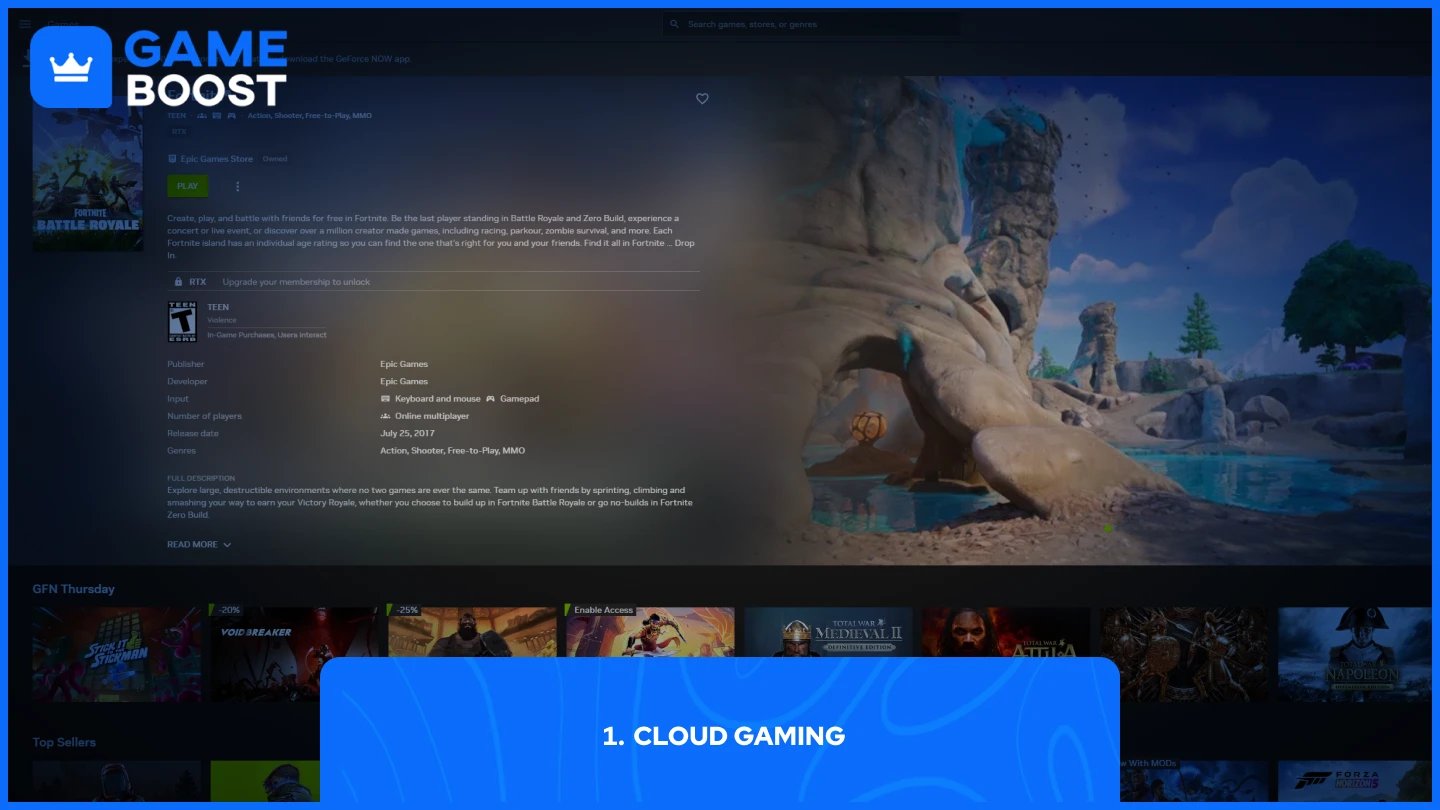
Le gaming en nuage vous permet de jouer à des jeux sur des serveurs distants au lieu de votre propre ordinateur. Votre Mac devient essentiellement un écran et un dispositif d'entrée, tandis que du matériel puissant dans un centre de données gère tout le traitement.
GeForce Now de NVIDIAest l'un des services de gaming en nuage les plus fiables pour Fortnite. Le processus de configuration est simple :
Installez l'application GeForce Now ou accédez-y via votre navigateur
Connectez-vous à vos plateformes de jeu existantes comme Epic Games, Steam et Ubisoft Connect
Lancez des jeux de votre bibliothèque (Fortnite, Cyberpunk, Apex Legends) via l'interface GeForce Now
Le jeu s'exécute sur les serveurs de NVIDIA pendant que vous recevez le flux vidéo et renvoyez vos entrées
Le principal inconvénient est la dépendance à Internet. Vous avez besoin d'une connexion rapide et stable pour éviter le décalage d'entrée et maintenir une qualité vidéo décente. Tout problème de réseau impactera directement votre expérience de jeu, rendant le gaming en nuage moins fiable que l'installation locale pour le jeu compétitif.
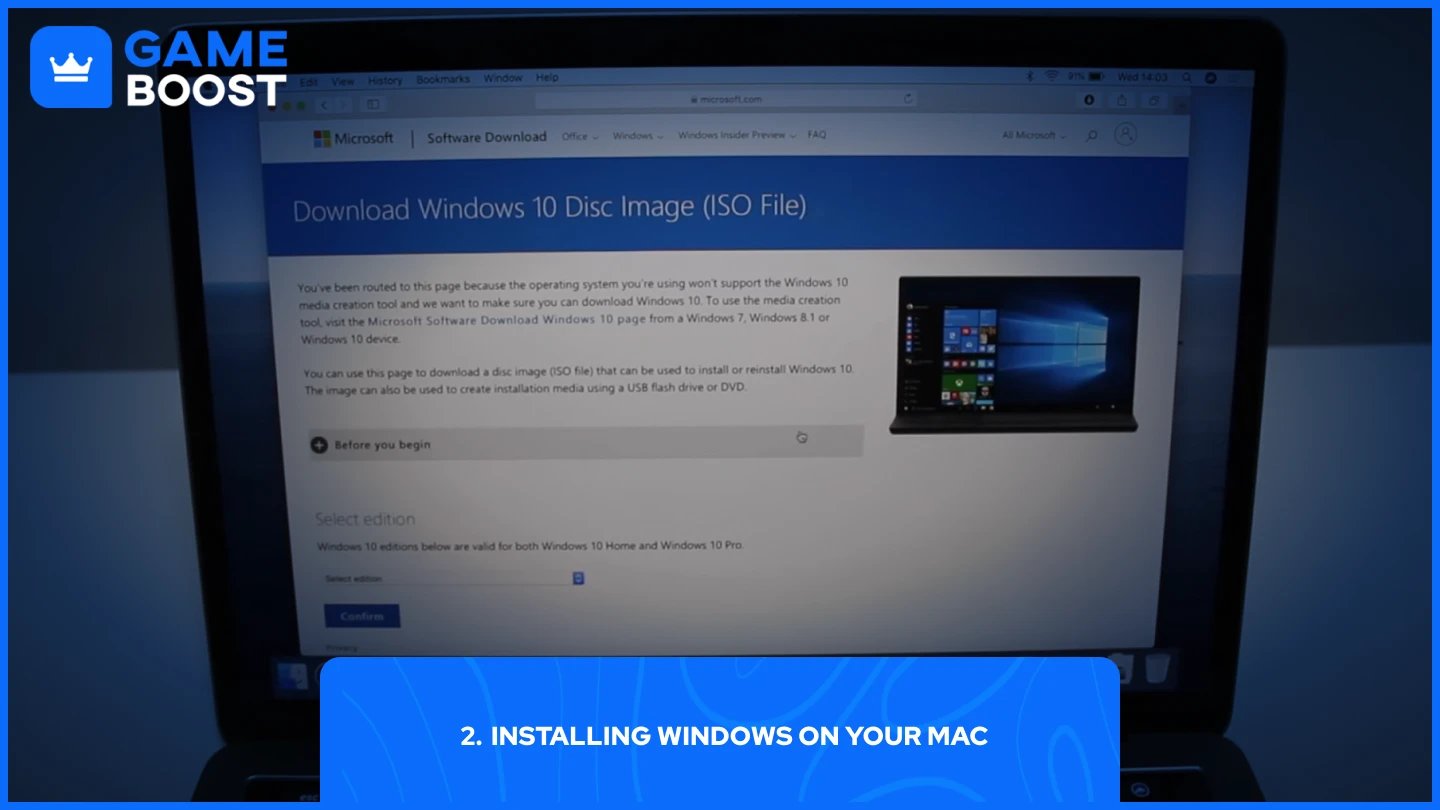
Installer Windows sur votre Mac via un double démarrage vous donne accès à l'écosystème complet de Windows, y compris Fortnite. L'assistant Boot Camp intégré d'Apple rend ce processus gérable pour la plupart des utilisateurs.
Le double démarrage signifie installer deux systèmes d'exploitation sur le même ordinateur et choisir lequel démarrer au moment du démarrage. Sur un Mac, cela signifie généralement faire fonctionner macOS et Windows côte à côte, bien qu'un seul fonctionne à la fois.
Le processus d'installation se fait via l'assistant Boot Camp :
Ouvrez l'assistant Boot Camp (dans Applications → Utilitaires)
Insérez ou téléchargez un fichier ISO de Windows depuis le site officiel de Microsoft
Choisissez combien d'espace disque allouer à Windows
Boot Camp partitionnera votre disque et redémarrera dans la configuration de Windows
Installez Windows normalement, en sélectionnant la partition Boot Camp lorsque vous y êtes invité
Après l'installation, maintenez la touche Option (⌥) pendant le démarrage pour choisir entre macOS ou Windows
L'assistant Boot Camp gère les aspects techniques comme la partition du disque et l'installation des pilotes. Une fois Windows en cours d'exécution, vous pouvez installer Fortnite via le lanceur Epic Games comme n'importe quel utilisateur de PC. Cette méthode offre des performances natives puisque Windows fonctionne directement sur le matériel de votre Mac plutôt que par virtualisation. Le principal inconvénient est qu'il faut redémarrer votre ordinateur chaque fois que vous souhaitez passer d'un système d'exploitation à l'autre.
Les utilisateurs de Mac ne peuvent pas jouer à Fortnite nativement en raison du conflit Epic contre Apple. Le jeu reste indisponible sur le Mac App Store sans date de retour annoncée. Le gaming en nuage via GeForce Now/Xbox Cloud Gaming ou l'installation de Windows via Boot Camp sont vos seules options.
Les deux méthodes fonctionnent, mais ont des limitations. Le gaming en nuage nécessite une connexion Internet rapide, tandis que Boot Camp nécessite des redémarrages de l'ordinateur pour changer de système d'exploitation. Ces solutions de contournement restent nécessaires jusqu'à ce qu'Epic Games et Apple résolvent complètement leurs problèmes juridiques.
Acheter des V-Bucks
Acheter des items Fortnite
Comptes Fortnite à vendre
Voir tous les comptes GameBoost
Voir tous les services de boost GameBoost
Voir toutes les monnaies GameBoost
Voir toutes les clés de jeu GameBoost
Voir toutes les cartes-cadeaux GameBoost
Voir toutes les recharges GameBoost
Voir tous les items GameBoost
Acheter des skins CS2
“ Mustafa Atteya écrit sur le gaming et l'esport depuis 2023, se spécialisant dans le contenu de jeux compétitifs et les guides d'amélioration des joueurs. À 25 ans, il apporte à l'équipe de GameBoost à la fois une expérience pratique du gaming et une expertise professionnelle en rédaction SEO.”




