


•Patrik Mršnik• 6 min čitanja
GTA 6

Zašto GTA 6 izgleda tamno ili isprano u HDR-u? Igra zanemaruje HDR kalibraciju spremljenu na vašem PS5 ili Xboxu. Njeni klizači također mogu prikazivati jednu svjetlinu na testnom zaslonu, a drugu tijekom igranja. Na televizoru koji doseže 1.000 nita, ove HDR postavke za GTA 6 to popravljaju: Maksimalna svjetlina 2.000, Razina crne oko 20, i Bijela papira 35.
Te vrijednosti potječu od stručnjaka za kalibraciju zaslona Vincenta Teoha iz HDTVTesta, koji je nakon izlaska igre izmjerio Grand Theft Auto VI na referentnom monitoru Sony. Popravak traje pet minuta i primjenjuje se na PS5, PS5 Pro i Xbox Series X|S.
U nastavku ćete saznati zašto zadana kalibracija navodi na pogrešan zaključak, koje korake treba slijediti za HDR kalibraciju igre GTA 6 i što promijeniti na tamnijim televizorima.
Preskočite kalibraciju konzole. GTA 6 zanemaruje HDR vrijednosti spremljene na PS5 i Xboxu te koristi samo vlastita tri klizača.
Otvorite izbornik u igri. Pauzirajte igru, a zatim idite na Postavke > Zaslon > HDR kalibracija.
Postavite maksimalnu svjetlinu na 2.000 na televizoru koji doseže 1.000 nita. Kad je Bijela papira ispod 50, postavka od 1.000 u Teohovu je testu tijekom igranja davala samo oko 600 nita.
Pronađite najnižu razinu crne. U tamnoj prostoriji počnite s Razinom crne na 0 i povećavajte je dok pozadina s uzorkom šahovnice ne postane jedva vidljiva. Teoh je završio na vrijednosti oko 20.
Smanjite Bijelu papira na 35. Zadana vrijednost 50 izmjerena je na oko 350 nita, zbog čega srednji tonovi izgledaju presvijetlo.
Najprije podesite televizor. Uključite Način igre, isključite Dinamičko mapiranje tonova i uključite HGiG ako ga vaš televizor podržava.
Provjerite tijekom igranja. Procijenite prizore, sunce i izbornike, a zatim fino podesite postavke.
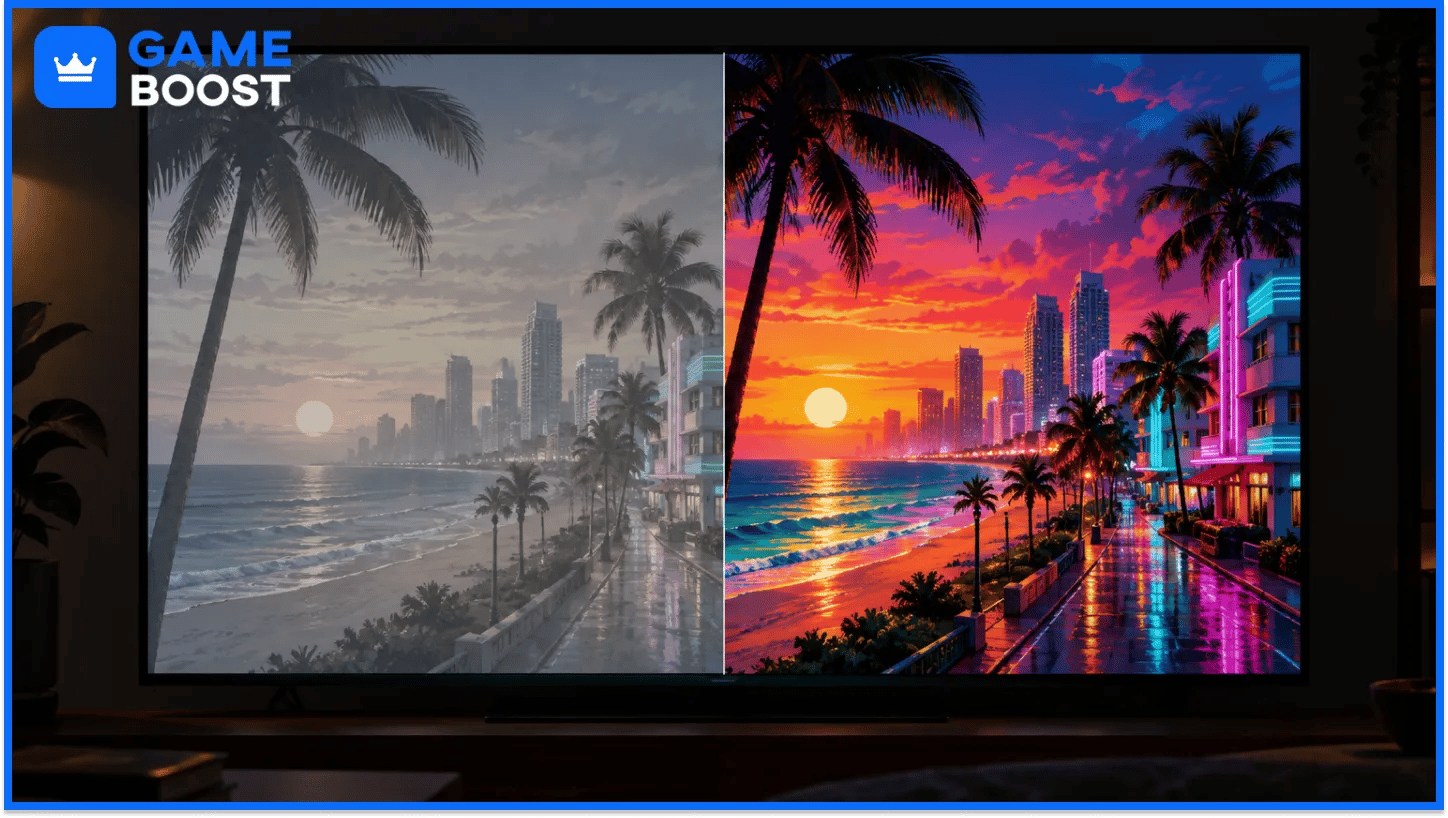
GTA 6 preskače HDR kalibraciju konzole, a njezini klizači u igri međusobno djeluju na načine koje testni zasloni ne prikazuju. Prema Teohovim mjerenjima, uzorak za kalibraciju prikazivao je jednu vrijednost, a igra je tijekom igranja prikazivala drugu, pa praćenje uputa na zaslonu može rezultirati pretamnom slikom.
Sva tri klizača ovise jedan o drugome. Maksimalna svjetlina vjerno se prenosi u igru samo kada je Bijela točka postavljena na zadanu vrijednost od 50 ili više. Spustite Bijelu točku ispod 50 i stvarni vrhunac svjetline pada: pri maksimalnoj svjetlini od 1.000, sunce u igri dosegnulo je samo oko 600 nita.
Razina crne također se mijenja. Kada je Bijela točka na 50 ili više, klizač održava razinu crne na nula nita. Ispod 50 postaje osjetljiviji i podiže razinu crne kako ga povećavate. Visoka vrijednost Razine crne u kombinaciji s niskom Bijelom točkom pretvara crnu u sivu.
Zadana Bijela točka presvijetla je za tamnu prostoriju. Teoh ju je izmjerio na oko 350 nita u izbornicima i prijelazima. Smjernica ITU-R BT.2408 preporučuje približno 203 nita za referentnu bijelu u tamnoj prostoriji. GTA 6 cilja na 30 FPS, pa je kvaliteta slike ono na čemu još uvijek možete najviše profitirati.
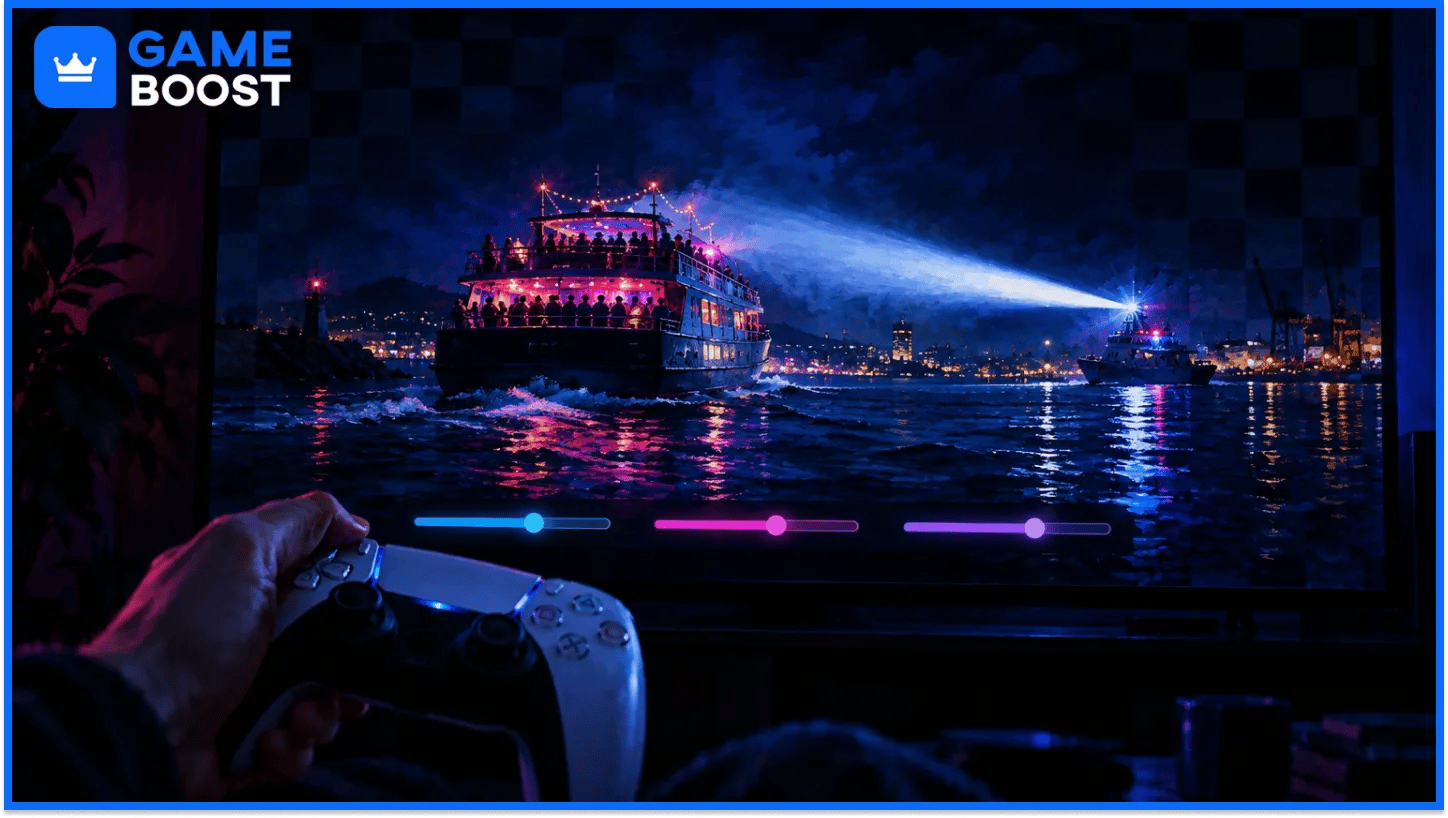
Koristite ove vrijednosti kao početnu točku ako vaš televizor ili monitor doseže 1.000 nita ili više. Otvorite izbornik pauze i idite na Postavke > Zaslon > HDR kalibracija. Tipka R1 na PS5 ili RB na Xboxu prebacuje se između triju testnih slika.
Klizač | Zadano | Počnite ovdje | Zašto |
|---|---|---|---|
Maksimalna svjetlina | 600 | 2.000 | Istaknuti dijelovi slike dosežu oko 1.000 nita tijekom igre |
Razina crne | 50 | 0, zatim povećajte na oko 20 | Određuje stvarnu razinu crne na vašem televizoru |
Papirnato bijela | 50 | 35 | Umiruje srednje tonove i izbornike u mračnoj prostoriji |
Ugasite svjetla u prostoriji, postavite maksimalnu svjetlinu na 2.000 i počnite s razinama crne na 0. Sakrijte sučelje, pričekajte minutu da vam se oči priviknu, a zatim povisujte razine crne dok pozadina šahovnice ne postane jedva vidljiva. Teohov monitor završio je na oko 20, a vaš televizor može završiti nekoliko koraka iznad ili ispod.
Na kraju postavite papirnato bijelu na 35, a zatim se vratite i provjerite maksimalnu svjetlinu. Teoh to tretira kao petlju: papirnato bijela, zatim maksimalna svjetlina, pa opet papirnato bijela. Noćna kalibracijska slika s reflektorom najbolja je referenca za to koliko jako sunce treba sjati.
Zatim igrajte deset minuta prije nego što išta konačno postavite. Provjerio bih vožnju po sunčanom poslijepodnevu, noćnu scenu s neonom i oluju, kao i jednu filmsku scenu i izbornik za pauzu. Ako izbornici bliješte, snizite papirnato bijelu za jedan korak. Ako se sjene gube, povisite razine crne za jedan korak.
Teohove vrijednosti odnose se samo na zaslone koji dosežu 1.000 nita, a nije objavio vrijednosti za tamnije zaslone. Mnogi OLED televizori i većina HDR monitora imaju nižu vršnu svjetlinu, pa bi postavka od 2.000 mogla izgubiti detalje u svijetlim dijelovima slike.
Kako ja tumačim njegove nalaze: ostavite papirnato bijelu na 50, gdje maksimalna svjetlina prati vrijednosti točno, a maksimalnu svjetlinu postavite na stvarnu vršnu svjetlinu televizora. Izbornici će izgledati svjetlije nego u Teohovim postavkama — to je kompromis. Vršnu svjetlinu potražite u recenziji svojeg točnog modela jer su vrijednosti na kutiji često pretjerane.
Razine crne funkcioniraju jednako na svakom zaslonu. Počnite od 0 u mračnoj prostoriji i povisujte ih dok se ne pojavi šahovnica. Na OLED-u možete stati na nižoj vrijednosti jer su crne nijanse zaslona već gotovo na nuli.
I dalje izgleda pogrešno? Isprobajte SDR tijekom jedne sesije. Zatamnjen HDR televizor s lošim mapiranjem tonova može izgledati ispranije od dobro podešene SDR slike.
Podesite televizor prije nego što dirate klizače. Rockstarov vodič za rješavanje problema s HDR-om obuhvaća sve njihove igre. Preporučuje HDMI 2.1 kabel, uključen HDR na televizoru, uključen Game Mode te isključene sve postavke slike s nazivima AI, Smart, Dynamic ili Adaptive.
Isključite Dynamic Tone Mapping i uključite HGiG ako vaš televizor to nudi, kako preporučuje Rockstarov vodič. Nazivi izbornika razlikuju se ovisno o proizvođaču, stoga u priručniku televizora provjerite točnu opciju. Provjerio bih i je li zaglađivanje pokreta isključeno jer ga neki televizori ostavljaju uključenim izvan načina Game Mode.
Na konzoli uključite HDR izlaz. Na PS5 otvorite Settings > Screen and Video > Video Output i postavite HDR na On When Supported. Na Xbox Series X|S dopustite HDR10 u opcijama TV and display. Svejedno pokrenite HDR kalibraciju konzole jer je koriste druge igre, iako je GTA 6 ne koristi.
Još nemate igru? GTA 6 računi na GameBoostu dolaze već sa Standard ili Ultimate Edition. Svaka ponuda navodi očekivano vrijeme isporuke na stranici proizvoda i ponovno pri naplati.
Prema Teohu, HDR prikaz u GTA 6 funkcionira. Problem je zaslon za kalibraciju jer prikazuje vrijednosti koje se ne podudaraju s onima u igri. Ako vam je slika pri izlasku igre izgledala tamno ili isprano, najvjerojatniji uzrok su ta tri klizača.
Najviše vremena posvetite postavci Black Levels. Razina crne ovisi o vašem konkretnom panelu i prostoriji.
Na dan 23. studenoga Rockstar nije rekao hoće li zakrpa omogućiti igri očitavanje kalibracije konzole ili popraviti ponašanje klizača. Ako zakrpa stigne, ponovno provjerite vrijednosti jer bi zbog popravka postavka 2.000 preko noći mogla postati presvijetla.
Moj savjet: postavite televizor na Game Mode, uključite HGiG i isključite Dynamic Tone Mapping, a zatim u igri unesite 2.000, 0 i 35. Povećavajte Black Levels dok se ne prikaže šahovnica, a rezultat procijenite tijekom vožnje po sunčanom vremenu prije nego što potvrdite postavke.
“ Sveobuhvatna platforma za gaming usluge s misijom stvarne promjene života svakodnevnih igrača. Bilo da tražite valute, predmete, kvalitetne račune ili Boost, mi smo tu za vas!”