



•Mario Juričević• 12 menit baca
Valorant
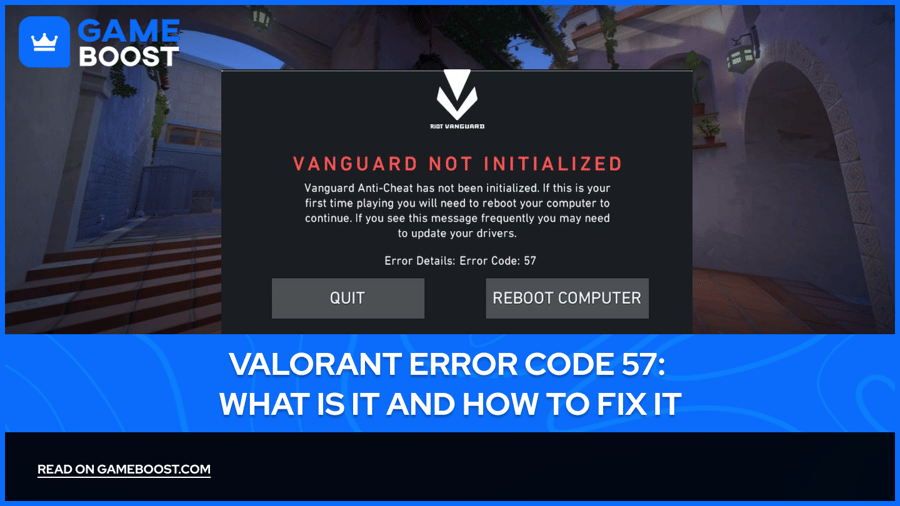
Saat meluncurkan Valorant, menemui Kode Kesalahan 57 bisa menjadi pengalaman yang menjengkelkan yang menghalangi Anda untuk terjun ke pertandingan kompetitif Anda. Kesalahan ini biasanya muncul ketika sistem anti-cheat dari Riot Games' yaitu Vanguard, gagal untuk diinisialisasi dengan benar. Meskipun ini bisa membuat frustrasi, kabar baiknya adalah bahwa ini biasanya dapat diperbaiki melalui beberapa metode yang sederhana.
Kode Kesalahan 57 sering terjadi karena masalah terkait proses Vanguard yang dihentikan. Penghentian ini bisa terjadi baik melalui intervensi pengguna di Task Manager atau secara otomatis oleh Windows, terutama pada komputer dengan RAM terbatas. Selain itu, file game yang korup, yang sering diakibatkan oleh pembaruan yang terputus atau kerusakan sistem, juga dapat memicu kesalahan ini.
Faktor penting lainnya adalah driver sistem yang usang, yang mungkin mencegah Vanguard dari diinisialisasi dengan benar. Terkadang masalahnya hanya bahwa layanan inti Vanguard (VGC) gagal berjalan seperti yang diharapkan.
Baca Juga: Bagaimana Cara Memperbaiki Kode Kesalahan Valorant VAL 7?
Ketika Anda melihat Kode Kesalahan 57 di Valorant, itu berarti sistem anti-cheat game (Vanguard) tidak berfungsi dengan baik. Kabar baiknya adalah Anda biasanya dapat memperbaikinya dengan beberapa langkah sederhana.
Untuk memperbaiki Kesalahan Valorant 57, mulai dengan dasar-dasar. Pertama, tutup Valorant sepenuhnya melalui Task Manager Anda, restart komputer Anda dan coba luncurkan game lagi sebagai administrator. Restart sederhana ini sering kali menyelesaikan masalah dengan memberikan Vanguard awal yang baru.
Jika Anda masih menemui kesalahan, periksa layanan Vanguard. Tekan Windows + R di keyboard Anda dan ketik "services.msc" untuk membuka jendela Layanan. Cari "vgc" dalam daftar, karena ini adalah layanan Vanguard. Itu harus berjalan dan diatur untuk mulai secara otomatis.
Jika tidak berjalan, klik kanan padanya, pilih Properties, dan klik Start. Pastikan untuk mengatur jenis Startup ke "Automatic" saat Anda berada di sana. Setelah melakukan perubahan ini, restart komputer Anda sebelum mencoba meluncurkan Valorant lagi.
Ketika langkah-langkah di atas tidak menyelesaikan masalah, saatnya untuk menginstal ulang secara bersih. Pergi ke Pengaturan Windows, lalu Aplikasi, dan hapus instalasi baik Vanguard maupun Valorant. Setelah restart sistem, unduh dan instal Valorant dari awal. Ini akan memberikan Anda instalasi bersih dari game dan Vanguard.
Baca Juga: Bagaimana Cara Memperbaiki Kode Kesalahan Valorant VAL 5?
Terkadang masalah dapat terkait dengan aspek lain dari sistem Anda. Pastikan driver grafis Anda diperbarui, dan periksa apakah ada pembaruan Windows yang tertunda. Anda juga mungkin ingin menonaktifkan sementara perangkat lunak antivirus Anda, karena terkadang dapat mengganggu operasi Vanguard.
Ingat bahwa Valorant tidak akan berjalan tanpa Vanguard, itu adalah bagian penting dari sistem anti-cheat game. Jika Anda telah mencoba semua langkah ini dan masih tidak bisa menjalankan game, hubungi Riot Support. Mereka dapat membantu mengidentifikasi masalah unik yang mungkin mempengaruhi sistem Anda dan memberikan solusi spesifik.
Anda telah selesai membaca, tetapi kami memiliki lebih banyak konten informatif yang dapat Anda pelajari. Selain itu, kami menawarkan layanan yang mengubah permainan yang dapat meningkatkan pengalaman bermain game Anda ke tingkat berikutnya. Apa yang ingin Anda lakukan selanjutnya?
Akun Valorant Dijual
Beli Poin Valorant
Layanan Boosting Valorant
Lihat semua Akun GameBoost
Lihat semua Layanan Boosting GameBoost
Lihat semua Mata Uang GameBoost
Lihat semua Kunci Game GameBoost
Lihat semua Kartu Hadiah GameBoost
Lihat semua Item GameBoost
Lihat semua Top Up GameBoost
Skin Counter-Strike 2
“ Kristina bergabung dengan GameBoost pada tahun 2024 sebagai spesialis SEO dan dengan cepat menjadi penulis andalan untuk game third-person shooter dan kompetitif. Dia mencakup judul-judul seperti Fortnite, Valorant, League of Legends, GTA 5, dan Roblox, dengan fokus pada panduan cara, tips praktis, dan pembaruan.”




