•Hamza Rashid• 9 นาทีในการอ่าน
Roblox
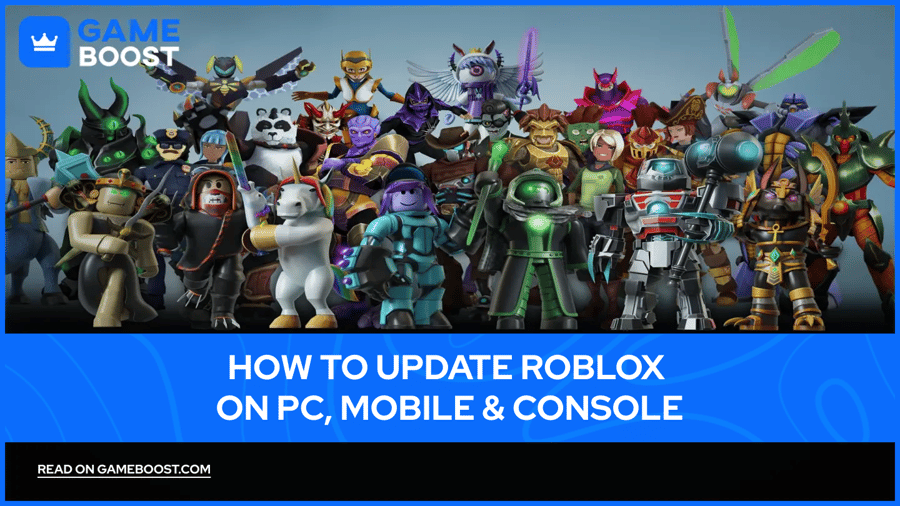
Roblox ยังคงพัฒนาในปี 2026 โดยนำเสนอประสิทธิภาพที่ราบรื่นขึ้น กราฟิกที่ดีกว่า และฟีเจอร์ที่ปลอดภัยมากขึ้นให้กับผู้ใช้หลายล้านคนทั่วโลก แต่ถ้าแอปของคุณล้าสมัย คุณอาจพลาดสิ่งใหม่ทั้งหมด หรือแย่กว่านั้นคือพบกับบั๊กและการล่มของแอป นั่นคือเหตุผลว่าทำไมการอัปเดต Roblox อย่างสม่ำเสมอจึงเป็นสิ่งสำคัญในคู่มือนี้ เราจะพาคุณผ่านกระบวนการอัปเดต Roblox บนอุปกรณ์หลักทุกชนิด อธิบายว่าทำไมมันถึงสำคัญ และช่วยคุณแก้ไขปัญหาหากมีอะไรผิดพลาด
อ่านเพิ่มเติม: วิธีเต้นใน Roblox: คู่มืออีโมตและคำสั่ง
การอัปเดต Roblox ปรับปรุงความปลอดภัย แก้ไขบั๊ก และปลดล็อกฟีเจอร์ใหม่
การอัปเดตนั้นง่ายบนPC, Mac, iOS, Android และ Xbox
การเชื่อมต่ออินเทอร์เน็ตที่เสถียรและพื้นที่จัดเก็บที่เพียงพอเป็นสิ่งจำเป็นก่อนการอัปเดต
การอัปเดตส่วนใหญ่จะเป็นแบบอัตโนมัติ แต่ขั้นตอนด้วยตนเองอาจจำเป็นในบางแพลตฟอร์ม
มีเคล็ดลับการแก้ไขปัญหาเพื่อช่วยในการแก้ไขข้อผิดพลาดในการอัปเดต
ก่อนที่จะเริ่มกระบวนการอัปเดต สิ่งสำคัญคือต้องมั่นใจว่าอุปกรณ์ของคุณพร้อม เริ่มต้นด้วยการยืนยันว่าคุณมีการเชื่อมต่ออินเทอร์เน็ตที่เสถียร เนื่องจากการเชื่อมต่อที่อ่อนแออาจขัดจังหวะการดาวน์โหลดหรือทำให้การอัปเดตล้มเหลว
ตรวจสอบให้แน่ใจว่าอุปกรณ์ของคุณมีพื้นที่จัดเก็บที่เพียงพอ โดยเฉพาะบนมือถือ ซึ่งการอัปเดตอาจล้มเหลวโดยไม่แสดงข้อผิดพลาดหากคุณมีพื้นที่น้อย หากคุณใช้PC, ตรวจสอบที่Microsoft Store หรือเยี่ยมชมเว็บไซต์ Roblox เพื่อให้แน่ใจว่าคุณกำลังดาวน์โหลดเวอร์ชันล่าสุด บนอุปกรณ์มือถือ, ให้เปิดApp Store (iOS) หรือ Google Play Store (Android) และค้นหาการอัปเดตที่มีอยู่สำหรับ Roblox.
การอัปเดตแอป Roblox ของคุณจะช่วยให้คุณเข้าถึงฟีเจอร์ล่าสุด การปรับปรุงประสิทธิภาพ และการแก้ไขข้อบกพร่อง—ดังนั้นจึงคุ้มค่าที่จะใช้เวลาสักครู่ในการเตรียมอุปกรณ์ของคุณให้พร้อม.
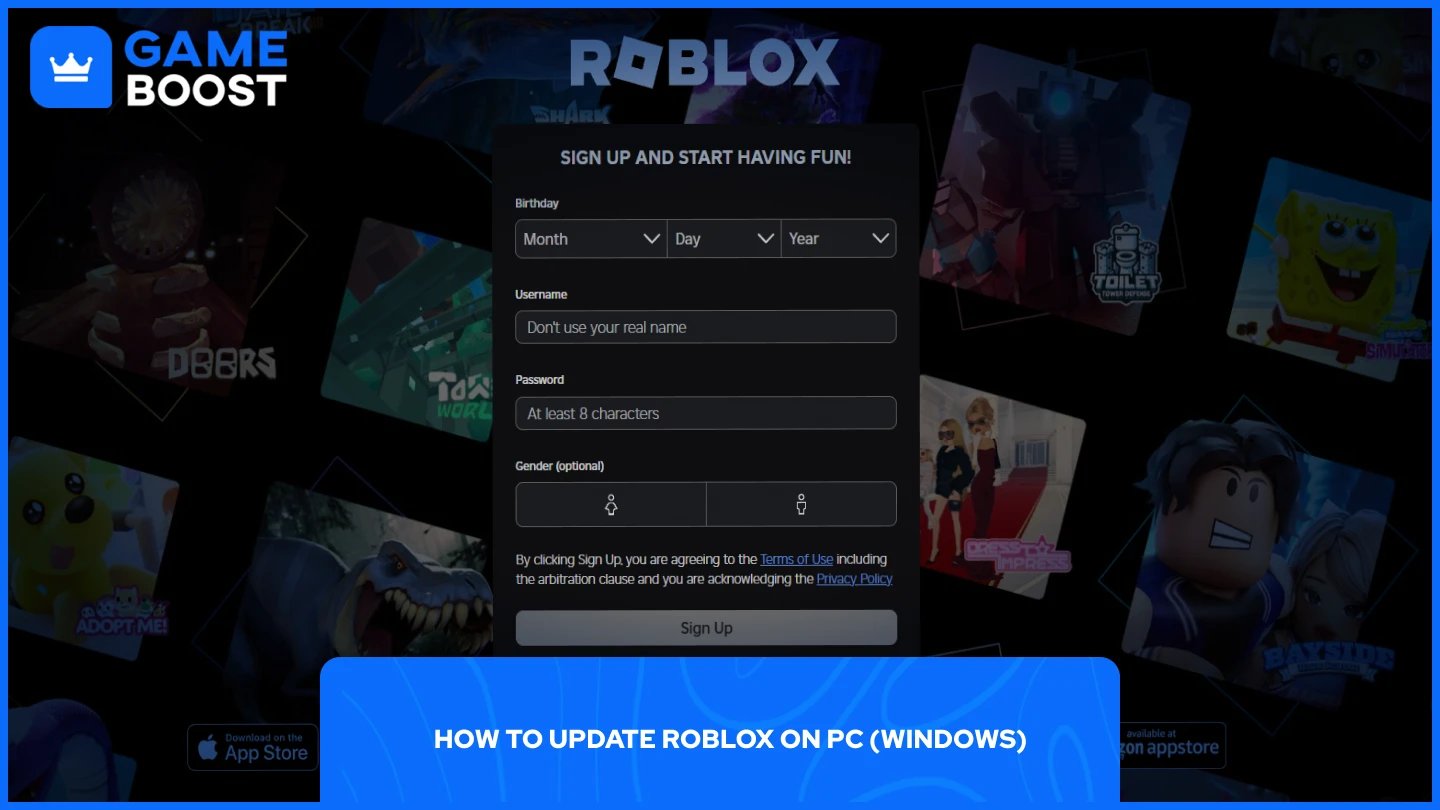
หากคุณใช้เวอร์ชัน Microsoft Store ของ Roblox:
เปิด Microsoft Store.
คลิกที่ Library ที่มุมล่างซ้าย.
ค้นหา Roblox ในรายการและคลิก Update หากมี.
หากคุณดาวน์โหลด Roblox จากเว็บไซต์ มันจะอัปเดตโดยอัตโนมัติเมื่อคุณเริ่มเกม หากไม่:
ไปที่เว็บไซต์ Roblox อย่างเป็นทางการ.
เข้าสู่ระบบและเริ่มเกมใดก็ได้.
หากต้องการการอัปเดต มันจะติดตั้งโดยอัตโนมัติก่อนที่เกมจะเริ่ม.
อ่านเพิ่มเติม: วิธีการยกเลิกการเชื่อมโยงบัญชี Roblox จาก PS4 & PS5 (ขั้นตอนทีละขั้นตอน)
Roblox จะอัปเดตตัวเองโดยอัตโนมัติเมื่อคุณเริ่มเกม อย่างไรก็ตาม หากคุณพบปัญหา:
ปิด Roblox ให้หมดสิ้น.
ไปที่เว็บไซต์ Roblox.
เข้าสู่ระบบและเปิดเกมใดก็ได้.
Roblox จะขอให้คุณติดตั้งเวอร์ชันล่าสุดหากจำเป็น.
ตรวจสอบให้แน่ใจว่า macOS ของคุณก็อัปเดตอยู่ด้วยเพื่อหลีกเลี่ยงปัญหาความเข้ากันได้.
เปิด App Store.
แตะที่ ไอคอนโปรไฟล์ ที่มุมขวาบน.
เลื่อนลงไปที่ส่วน การอัปเดตที่มีอยู่.
แตะ อัปเดต ข้างๆ Roblox, หรือแตะ อัปเดตทั้งหมด.
เปิดใช้งานการอัปเดตแอปอัตโนมัติในการตั้งค่า > App Store > การอัปเดตแอปเพื่อความสะดวกในอนาคต.
เปิด Google Play Store.
แตะที่ ไอคอนโปรไฟล์ > จัดการแอป & อุปกรณ์.
ไปที่ แท็บจัดการ และค้นหา Roblox.
แตะ อัปเดต หากมีให้.
ตรวจสอบให้แน่ใจว่าคุณเปิดใช้งานการอัปเดตอัตโนมัติใน Play Store เพื่อการอัปเดตที่ราบรื่นในอนาคต.
กดปุ่ม Xbox เพื่อเปิดคู่มือ.
ไปที่ เกม & แอปของฉัน > ดูทั้งหมด > จัดการ > อัปเดต.
หาก Roblox ปรากฏในรายการ ให้เลือกและเลือก อัปเดต.
Roblox จะอัปเดตโดยอัตโนมัติเมื่อ Xbox ของคุณเชื่อมต่อกับอินเทอร์เน็ตและอยู่ในสถานะไม่ทำงาน
อ่านเพิ่มเติม: วิธีการกู้คืนบัญชี Roblox ของคุณโดยไม่ต้องใช้อีเมล
การอัปเดต Roblox อย่างสม่ำเสมอช่วยให้คุณเข้าถึงแพตช์ความปลอดภัยล่าสุด การปรับปรุงประสิทธิภาพ และฟีเจอร์ใหม่ๆ นักพัฒนามักจะแก้ไขข้อบกพร่องและปรับสมดุลการเล่นเกม ดังนั้นการไม่อัปเดตอาจทำให้เกิดการล่มหรือข้อผิดพลาดในการเชื่อมต่อไคลเอนต์ที่ล้าสมัยอาจบล็อกการเข้าถึงเกมใหม่หรือฟีเจอร์ผู้เล่นหลายคน การรักษาความทันสมัยช่วยให้ประสบการณ์ของคุณราบรื่นและปลอดภัย
หาก Roblox ไม่อัปเดต นี่คือสิ่งที่คุณสามารถลองทำได้:
ตรวจสอบการเชื่อมต่ออินเทอร์เน็ตของคุณWi-Fi ที่ช้า หรือไม่เสถียรอาจทำให้เกิดข้อผิดพลาดในการอัปเดต
รีสตาร์ทอุปกรณ์ของคุณสิ่งนี้จะล้างข้อผิดพลาดชั่วคราว
ล้างแคชหรือถอนการติดตั้งแอปในมือถือ การล้างแคชในการตั้งค่าของคุณอาจช่วยได้ ในเดสก์ท็อป การติดตั้งใหม่อย่างสะอาดมักจะแก้ปัญหาที่ลึกซึ้งกว่า
ตรวจสอบการอัปเดตระบบตรวจสอบให้แน่ใจว่าระบบปฏิบัติการของคุณเป็นเวอร์ชันล่าสุด
เพิ่มพื้นที่ว่างพื้นที่จัดเก็บไม่เพียงพออาจบล็อกการอัปเดต
หากปัญหายังคงอยู่ ให้ไปที่เว็บไซต์สนับสนุน Robloxเพื่อขอความช่วยเหลือเฉพาะแพลตฟอร์ม
อ่านเพิ่มเติม: วิธีการใช้การแชทด้วยเสียงใน Roblox: ทุกสิ่งที่คุณต้องรู้
ตอบ:อุปกรณ์ส่วนใหญ่จะอัปเดต Roblox โดยอัตโนมัติ แต่ก็คุ้มค่าที่จะตรวจสอบด้วยตนเองเพื่อให้แน่ใจว่าคุณอยู่ในเวอร์ชันล่าสุด
A: คุณอาจจะไม่มีพื้นที่เก็บข้อมูลเพียงพอ หรือการเชื่อมต่ออินเทอร์เน็ตของคุณอาจไม่เสถียร ลองล้างแคชหรือถอนการติดตั้งแอปแล้วติดตั้งใหม่อีกครั้ง
A: ไม่ การอัปเดตแอปจะไม่ลบข้อมูลบัญชี ความก้าวหน้า หรือ Robux ของคุณ
A: คุณอาจไม่สามารถเข้าร่วมเกมได้ ประสบปัญหาบั๊ก หรือพลาดฟีเจอร์ใหม่ๆ
A: คุณสามารถใช้ข้อมูลมือถือได้ แต่การอัปเดตอาจมีขนาดใหญ่ แนะนำให้ใช้ Wi-Fi เพื่อความเสถียรและความเร็ว
A: โดยปกติคุณจะเห็นฟีเจอร์ใหม่ในอินเทอร์เฟซหรือประสิทธิภาพที่ราบรื่นมากขึ้น บนมือถือให้ตรวจสอบเวอร์ชันแอปในร้านของคุณ
การอัปเดต Roblox เป็นงานเล็กๆ ที่ทำให้เกิดความแตกต่างใหญ่ มันทำให้การเล่นเกมของคุณราบรื่น ปลอดภัย และมีฟีเจอร์ครบถ้วนในทุกแพลตฟอร์ม ไม่ว่าคุณจะอยู่บนมือถือ PC Mac หรือคอนโซล การรู้วิธีตรวจสอบการอัปเดต—และจะทำอย่างไรหากเกิดปัญหา—จะทำให้คุณมีประสบการณ์ Roblox ที่ดีที่สุดเสมอ รักษาการอัปเดต และเพลิดเพลินกับสิ่งที่ Roblox มีให้ในปี 2026
ซื้อ Roblox Robux
ซื้อไอเท็ม Roblox
ซื้อบัตรของขวัญ Roblox
บัญชี Roblox สำหรับขาย
ดูบัญชี GameBoost ทั้งหมด
ดูบริการ Boosting ของ GameBoost ทั้งหมด
ดูสกุลเงิน GameBoost ทั้งหมด
ดูคีย์เกม GameBoost ทั้งหมด
ดูบัตรของขวัญ GameBoost ทั้งหมด
ดูการเติมเงิน GameBoost ทั้งหมด
ดูรายการทั้งหมดของ GameBoost
“ Filip Premuš is a seasoned gaming content writer specializing in titles like Steal a Brainrot, Old School RuneScape, and other popular online games. With a sharp focus on accuracy, updates, and in-game strategy, he creates comprehensive guides that help players stay ahead of the meta and make informed decisions.”