•Hamza Rashid• 21 min di lettura
Roblox

Robloxè diventato uno delle piattaforme online più popolari per il gaming e l'interazione sociale, specialmente tra i più giovani. Una funzione che migliora davvero l'esperienza è la possibilità di chattare con amici e altri giocatori usando la voce.La chat vocale rende il gameplay più immersivo e divertente, permettendo agli utenti di comunicare in tempo reale senza digitare. Per chi è ansioso di iniziare con la chat vocale su Roblox ma non sa da dove cominciare, questa guida completa illustra ogni passaggio necessario per abilitare la funzione.
Questa guida spiega come attivare la chat vocale in Roblox, verificare l'età o il numero di telefono come richiesto e configurare le impostazioni necessarie per iniziare a chattare.Che qualcuno sia nuovo su Roblox o semplicemente non abbia ancora abilitato la chat vocale, queste istruzioni forniscono una guida chiara e semplice.
Leggi anche: Roblox: Requisiti di sistema, dimensione del download e altro!
La chat vocale è un cambiamento radicale suRoblox.Invece di digitare messaggi o usare emoticon preimpostate, i giocatori possono parlare direttamente con amici o compagni di squadra durante il gameplay.Questo migliora il coordinamento durante i giochi di squadra, rende la socializzazione più naturale e aggiunge un ulteriore livello di divertimento.Tuttavia, poiché Roblox è progettato tenendo a mente la sicurezza, ci sono restrizioni di età e passaggi di verifica per proteggere gli utenti più giovani.
Importante:Per utilizzare la chat vocale, gli utenti devono avere almeno 13 anni. Questo è un requisito stabilito da Roblox per garantire un ambiente più sicuro e appropriato.Nelle regioni supportate come Stati Uniti, Canada, Australia, Nuova Zelanda e Regno Unito, verificare un numero di telefono potrebbe essere sufficiente. In altre aree, Roblox potrebbe richiedere la verifica dell'età utilizzando un documento d'identità.
Acquista account Roblox a prezzi convenienti
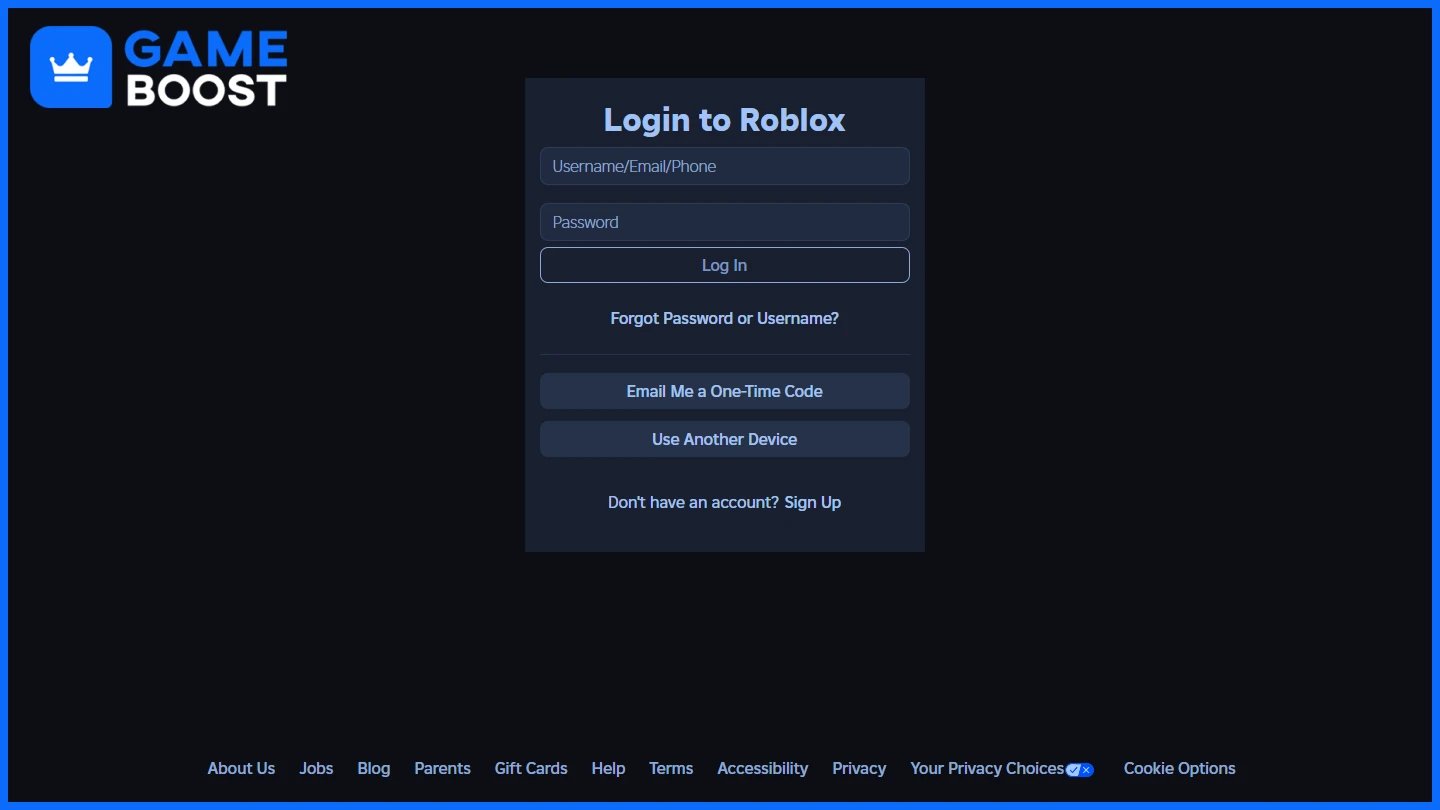
Il primo passo è accedere alle impostazioni dell'account Roblox.Questo può essere fatto visitandole impostazioni del tuo account Roblox.Se sei già loggato, questo link porta direttamente alla pagina delle impostazioni. Altrimenti, gli utenti dovrebbero accedere con le proprie credenziali Roblox.
Una volta sulla pagina delle impostazioni, seleziona la scheda Informazioni account dal menu a sinistra dello schermo. Qui inizia il processo di verifica.
Leggi anche:Come bloccare e sbloccare utenti su Roblox (passo dopo passo)
Per accedere alla chat vocale, gli utenti devono verificare di avere 13 anni o più. Roblox offre due metodi diversi a seconda della posizione:
Nelle regioni supportate come Stati Uniti, Canada, Regno Unito, Australia e Nuova Zelanda, gli utenti possono verificare il proprio account utilizzando un numero di telefono mobile.
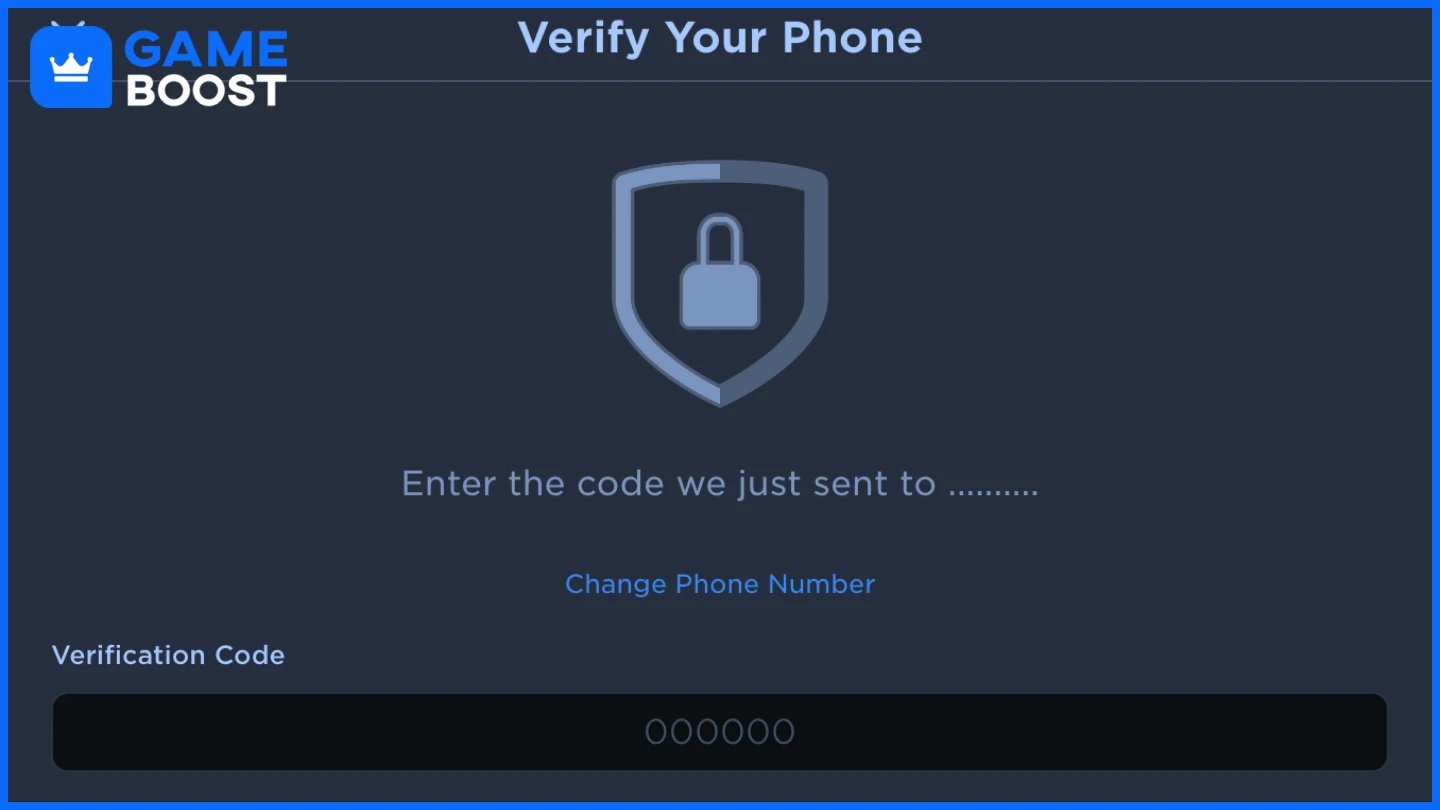
Clicca su "Aggiungi telefono" nella scheda Informazioni account. Inserisci un numero di telefono valido e clicca su Continua. Roblox invierà un codice di verifica all'email associata all'account.Dopo aver verificato l'email, un secondo codice verrà inviato via SMS. Inserisci questo codice per completare la verifica del telefono.Una volta verificato, la chat vocale può essere attivata dalle impostazioni.
Nelle regioni in cui la verifica telefonica non è disponibile, gli utenti devono completare la verifica dell'ID utilizzando un documento rilasciato dal governo e un selfie.
Seleziona "Verifica con ID" nella pagina delle impostazioni. Apparirà un codice QR. Scansiona questo con uno smartphone. Segui le istruzioni per caricare una foto chiara di entrambi i lati di un ID governativo valido. Successivamente, scatta un selfie per confermare l'identità. Invia le informazioni e attendi la conferma dal verificatore di terze parti sicuro di Roblox.
Una volta che la verifica è avvenuta con successo, gli utenti possono procedere ad abilitare la chat vocale.
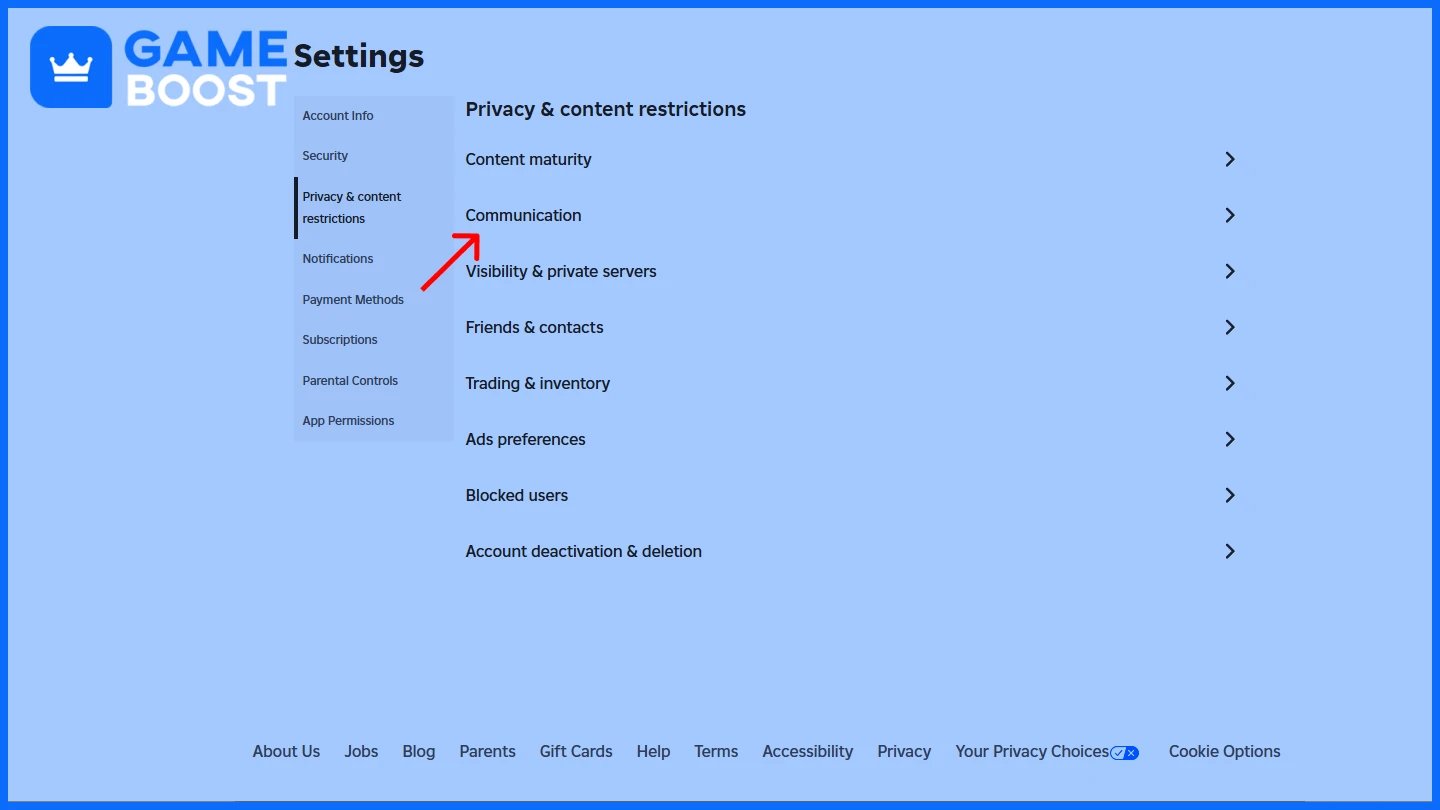
Dopo aver completato la verifica, apri l'app o il sito web di Roblox e vai alla scheda Impostazioni. Poi seleziona la sezione Privacy e restrizioni sui contenuti. All'interno di questa sezione, trova la scheda Comunicazione. Sotto Chat vocale, attiva l'interruttore "Usa il microfono per chattare con la voce" su ON.L'interruttore passerà da grigio a verde, indicando che la chat vocale è stata attivata con successo per l'account.
Leggi anche: Come abilitare lo Shift Lock in Roblox: Guida passo-passo
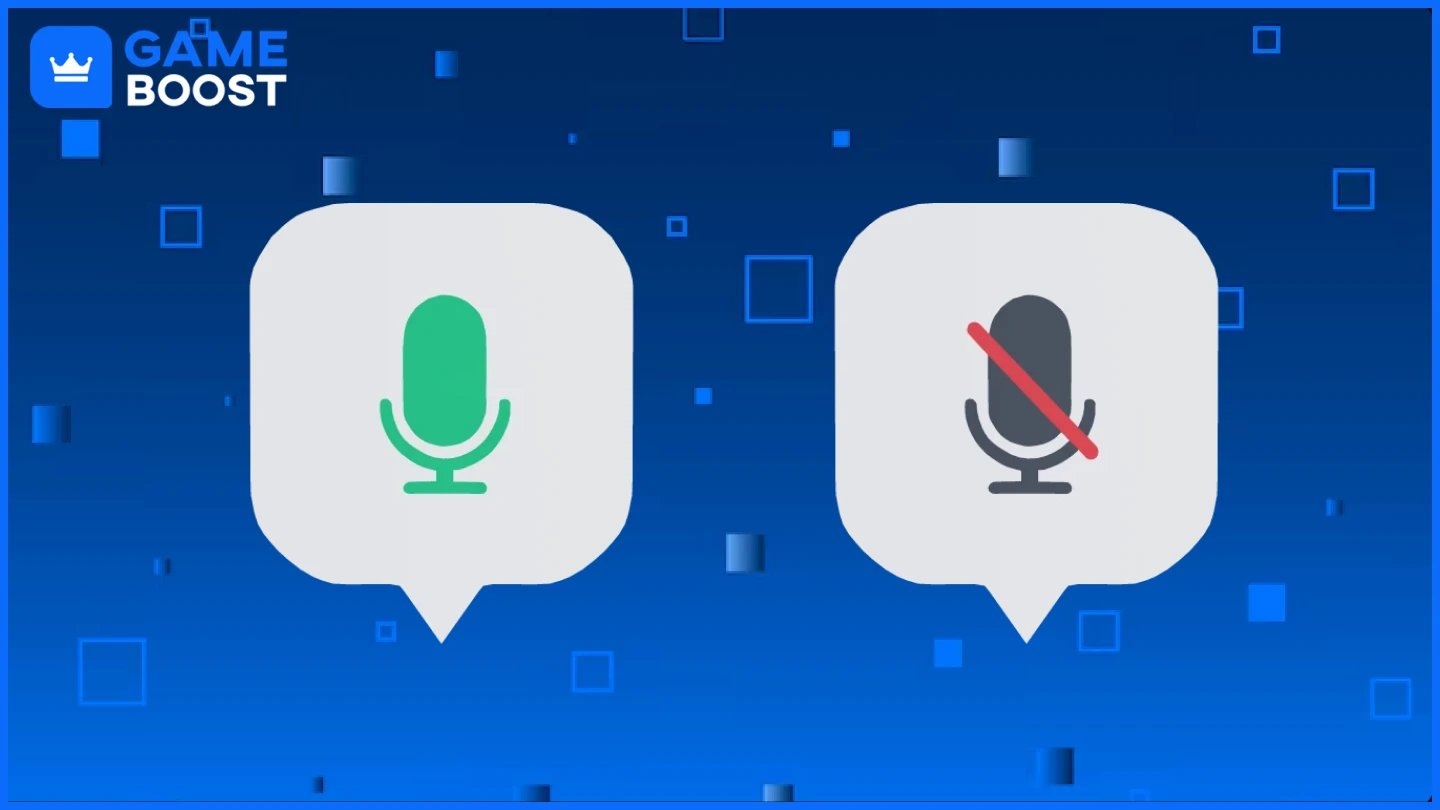
Quando si è in un'esperienza Roblox che supporta la chat vocale, appare un'icona del microfono sopra l'avatar dell'utente. Questa icona cambia a seconda dello stato del microfono:
Disattivato: appare una barra o un simbolo di disattivazione.
Attivato: l'icona appare attiva, indicando che la voce viene trasmessa.
Clicca sull'icona per disattivare/attivare.
I giocatori possono aprire l'elenco dei giocatori della sessione e disattivare specifici individui cliccando sull'icona dell'altoparlante accanto al loro nome.Questo aiuta a ridurre il rumore di fondo e gestire la comunicazione in gioco.
Apri le impostazioni audio in gioco di Roblox. Scorri fino alla sezione audio. Seleziona il microfono e l'impianto audio o le cuffie preferite.Questo è particolarmente utile se si utilizzano più dispositivi connessi.
Nota: Non tutte le esperienze di Roblox supportano la chat vocale. Controlla la pagina o le impostazioni di ciascun gioco per verificare la compatibilità.
Chat vocale non visibile: Controlla che il processo di verifica sia stato completato e approvato.
Problemi di verifica: Assicurati che le informazioni inviate (telefono o ID) siano accurate e che le foto siano chiare.
Microfono non funzionante: Controlla le autorizzazioni del dispositivo e l'accesso di Roblox al microfono.
Nessun suono dagli altri: Verifica il dispositivo di output audio e regola le impostazioni del volume.
Giochi incompatibili: Non tutti i giochi di Roblox supportano le funzionalità di chat vocale.
Leggi anche: Escape Tsunami per Brainrots: Guida alle Mutazioni
R: Qualsiasi utente di età pari o superiore a 13 anni che completa la verifica del telefono o dell'ID, a seconda della propria regione.
R: Vai su Informazioni Account nelle impostazioni e scegli di verificare tramite numero di telefono o ID. Segui le istruzioni sullo schermo per completare il processo.
R: In molti paesi supportati, sì. Se non disponibile, è necessaria la verifica dell'ID.
R: Vai alla scheda Privacy e Restrizioni dei Contenuti nelle impostazioni e attiva "Usa il microfono per chattare con voce."
R: Assicurati che la tua regione supporti la verifica telefonica o che l'invio del tuo documento d'identità sia andato a buon fine. Controlla anche che la tua età sia registrata come 13+ sul tuo account.
R: Sì, apri la lista dei giocatori in gioco e clicca sull'icona dell'altoparlante accanto a qualsiasi giocatore per silenziarlo.
R: Qualsiasi microfono, cuffia o impianto audio connesso e supportato dal tuo dispositivo può essere utilizzato.
R: Assicurati che il tuo microfono sia correttamente connesso, selezionato nelle impostazioni di Roblox e non bloccato dalle autorizzazioni del tuo browser o dispositivo.
Abilitare la chat vocale su Roblox migliora il gameplay e l'interazione sociale. Il processo di verifica aggiornato garantisce che le funzionalità vocali siano disponibili solo per gli utenti di età pari o superiore a 13 anni, utilizzando la verifica tramite numero di telefono o documento d'identità governativo. Una volta verificati, gli utenti possono configurare le impostazioni di privacy e contenuto per abilitare la comunicazione in tempo reale.
Usa sempre la chat vocale in modo responsabile e considera i controlli parentali per gli utenti più giovani. Roblox continua a perfezionare questi sistemi per un'esperienza di gioco più sicura e coinvolgente.
Acquista Robux Roblox
Acquista oggetti Roblox
Acquista carte regalo Roblox
Account Roblox in vendita
Visualizza tutti gli account GameBoost
Visualizza tutti i servizi di Boosting GameBoost
Visualizza tutte le valute GameBoost
Visualizza tutte le chiavi di gioco GameBoost
Visualizza tutte le carte regalo GameBoost
Visualizza tutti i ricariche GameBoost
Visualizza tutti gli oggetti GameBoost
“ Filip Premuš is a seasoned gaming content writer specializing in titles like Steal a Brainrot, Old School RuneScape, and other popular online games. With a sharp focus on accuracy, updates, and in-game strategy, he creates comprehensive guides that help players stay ahead of the meta and make informed decisions.”