


•Mustafa Atteya• 4 分で読めます
World of Warcraft
.webp?v=1748359576)
ワールド・オブ・ウォークラフトは2026年でも健在で、これまで以上に素晴らしい見た目をしています—設定を正しく調整すれば。ですが、正直に言うと、あのグラフィックオプションは、あまりにも多くのマナジュースを飲んだノームが書いた混乱した呪文書のように感じることがあります。だからこそ、このガイドではすべてを分かりやすく解説します!パフォーマンス、ビジュアル、そしてその間の絶妙なバランスを保つための最高のグラフィック設定を見つけられます—ポテトPCでもパワーハウスでも関係ありません。さあ、アゼロスを輝かせましょう(あなたのPCをスペースヒーターにしないように)!
関連記事:WoW ザ・ウォー・ウィズイン:知っておくべきすべて
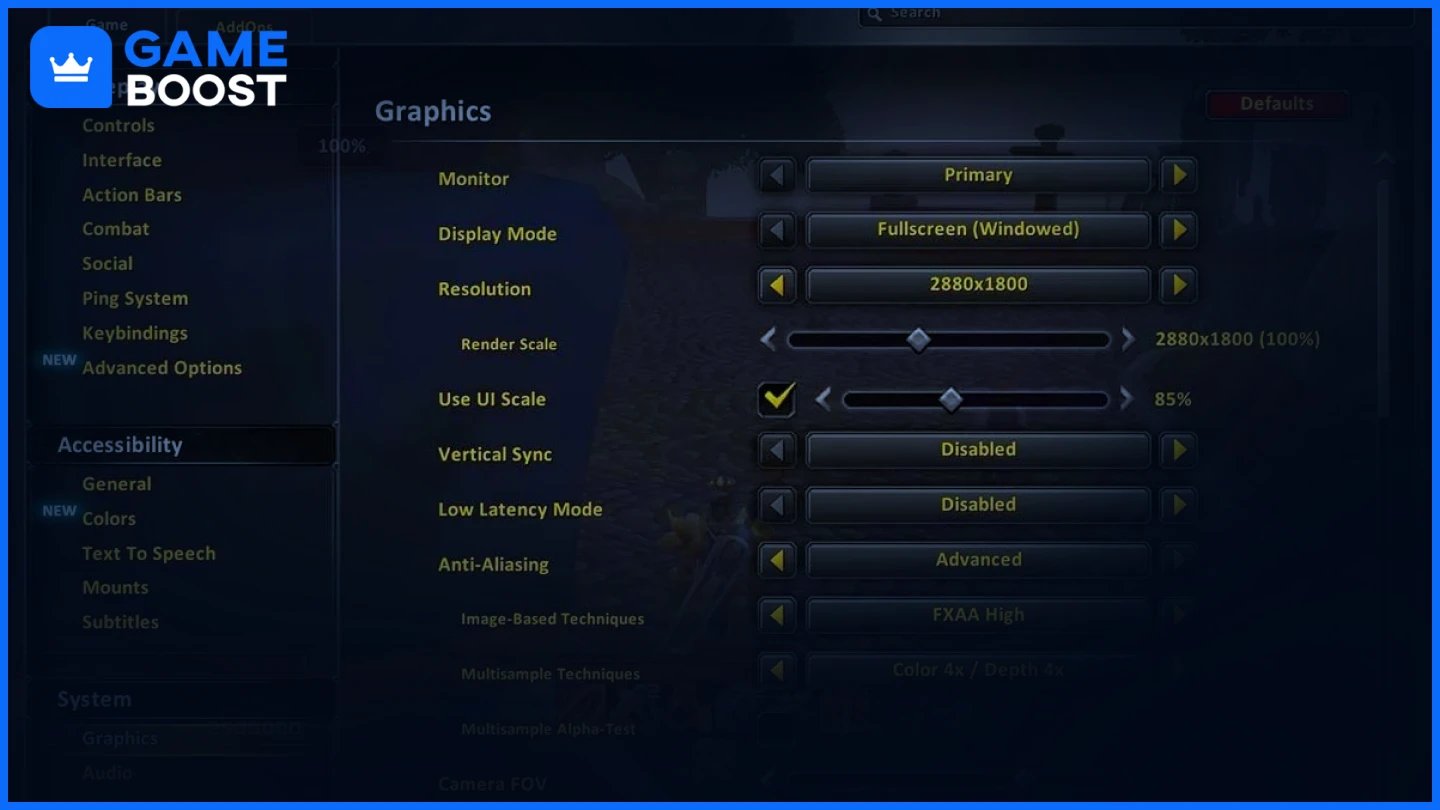
表示設定を調整することで、FPSを改善し、明確で没入感のある体験を維持します。
設定 | 推奨値 | 理由 |
|---|---|---|
表示モード | フルスクリーン | WoWにシステムリソースを専念させ、バックグラウンドの干渉を減らすことで最適なパフォーマンスを提供します。 |
解像度 | モニターのネイティブ解像度 | 歪みのない鮮明なビジュアルを確保し、画面の明瞭さを最大化します。 |
レンダースケール | 85–100% | 100%は鮮明なビジュアルを提供し、85%は最小限の品質損失でパフォーマンスを向上させます。 |
垂直同期(V-Sync) | オフ | 入力遅延を減少させます。画面のティアリングが発生した場合のみ有効にしてください。 |
最大前景FPS | 144(またはモニターのリフレッシュレート) | スムーズなゲームプレイのためにFPSをリフレッシュレートと同期させます。 |
最大背景FPS | 30 | WoWがバックグラウンドで動作しているときにリソースを節約します。 |
関連記事:スワンプ・オブ・ソロウズへの行き方 - WoWクラシック
グラフィック設定を調整することで、視覚的な忠実度を保ちながらFPSを向上させます。
設定 | 推奨値 | 理由 |
|---|---|---|
グラフィック品質 | カスタム | 最適なパフォーマンスとビジュアルのために個別に調整可能にします。 |
テクスチャ解像度 | 高 | パフォーマンスに対する影響が少ない詳細なテクスチャを提供します。 |
投影テクスチャ | 有効 | AoE効果を確認し、戦闘意識を向上させるために重要です。 |
シャドウ品質 | 低 | 大きな視覚的損失なしにシステムリソースを解放します。 |
液体詳細 | 低または中 | 水のレンダリングによるGPU負荷を軽減します。 |
パーティクル密度 | 中 | 視覚的な混雑を避けながら、呪文効果を見えるように保ちます。 |
SSAO | 無効 | FPSを改善するために環境シャドウをオフにします。 |
深度効果 | 無効 | 視覚的影響は最小限で、オフにするとパフォーマンスが向上します。 |
計算効果 | 無効 | 不要なGPU集中的な効果を削減します。 |
アウトラインモード | 良好 | NPCやアイテムを強調表示し、パフォーマンスに影響を与えません。 |
環境詳細 | 中 | システムに負担をかけずに没入感のある世界を維持します。 |
地面の雑草 | 低 | オープンゾーンでのFPSを向上させるために、葉やゴミを減らします。 |
視界距離 | 6–7 | 値を下げると、特に広い屋外エリアでパフォーマンスが向上します。 |
これらの詳細な調整は、WoWのパフォーマンスに大きく影響します。
設定 | 推奨値 | 理由 |
|---|---|---|
トリプルバッファリング | オフ | V-Syncが無効のときにGPUリソースを節約します。 |
MSAA | なし | 無効にすると、視覚的な違いは最小限でFPSが向上します。 |
FXAA | 低または無効 | MSAAよりも影響が少なく、エッジを滑らかにします。 |
リサンプル品質 | バイリニア | 解像度をスケーリングする際に明瞭さとパフォーマンスのバランスを取ります。 |
物理インタラクション | プレイヤーのみ | 物理演算をキャラクターに制限し、CPU/GPUの負荷を軽減します。 |
レイトレーシング | 無効 | 高度なライティング効果をオフにすることで大幅なFPS向上。 |
グラフィックスAPI | DirectX 12 | CPUのマルチスレッド処理とGPUパフォーマンスが向上します。 |
ハードウェアカーソル | 有効 | 特にPvPでの応答性が向上します。 |
入力遅延の軽減 | 有効 | 入力とアクションの間のレイテンシを下げ、反応時間を改善します。 |
システムがFPSの低下に苦しんでいる場合は、よりスムーズな体験のためにこれらのヒントに従ってください。The War Within:
グラフィックドライバーを更新する:NVIDIAまたはAMDから最新のドライバーを取得してください。新しい更新には、WoWの最適化が含まれていることがよくあります。
バックグラウンドアプリを無効にする:RAMとCPUを解放するために、ウェブブラウザ、オーバーレイ(Discordなど)、およびWindowsゲームバーを閉じてください。
高パフォーマンスモードを有効にする:Windowsの電源設定で「高パフォーマンス」に切り替えて、ゲームパフォーマンスを優先します。
アドオンの使用を減らす:WeakAuras、Details!、Recountなどの重いアドオンを制限または最適化して、レイドでのFPSの低下を防ぎます。
NVIDIA Reflexを有効にする(サポートされている場合):NVIDIAユーザーのレイテンシを大幅に削減します—PvPやMythic+コンテンツに最適です。
Windows設定を調整する:レイテンシを減らすために、ハードウェアアクセラレーテッドGPUスケジューリングとXboxゲームバーを無効にします。
重いグラフィック設定を下げる:シャドウ品質、パーティクル密度、SSAO、コンピュートエフェクトを減らすことに焦点を当てます。
DirectX 12を使用する:マルチスレッドサポートが改善され、CPU/GPUの効率が向上します。
PCとGPUを清掃する:ほこりの蓄積は過熱とスロットリングを引き起こします—ファンを定期的に清掃してください。
ハードウェアをアップグレードする(必要な場合):より良いGPU、16GB以上のRAM、またはSSDへの切り替えが大きな違いを生むことがあります。
こちらもお読みください:WoWクラシック釣りガイド
A:シャドウ品質、パーティクル密度、SSAO、コンピュートエフェクトなどのグラフィック集約型設定を下げてください。パフォーマンスを向上させながら視覚的な明瞭さを維持するために、レンダースケールを90〜100%に保ちます。
A:グラフィック品質をカスタムに設定し、レイトレーシングとポストプロセッシング効果を無効にし、視界距離を減少させてください。ゲームプレイの視認性のために、投影テクスチャなどの重要なオプションは有効にしておきましょう。
A:グラフィックドライバーを更新し、バックグラウンドアプリケーションを閉じ、Windowsで高パフォーマンスモードを有効にし、DirectX 12に切り替えてください。影や効果などの重い設定を下げることで、さらにパフォーマンスを向上させることができます。
A:V-Syncを無効にすると入力遅延が減少し、PvPや高速戦闘中の応答性が向上します。画面のティアリングが発生する場合は、モニターが対応している場合はG-SyncまたはFreeSyncを使用してください。
WoW 2026でパフォーマンスとビジュアルの完璧なバランスを取ることは、レイドボスである必要はありません。いくつかのスマートな調整を行うことで、あなたの冒険はよりスムーズで、鮮明で、ずっと楽しくなるでしょう。
これらの設定を試してみて、あなたのセットアップに最適なものを実験し、最も重要なのは、楽しんでください!ダンジョンを攻略する時も、ストームウィンドでリラックスしている時も、スタイルを持って楽しむべきです。
WoWアイテムを購入する
World of Warcraftゴールドを購入する
World of Warcraftアカウント販売中
WoWクラシックゴールドを購入する
WoWクラシックエラアカウント販売中
WoWクラシックアイテムを購入する
WoW安価なSoDゴールドを購入する
WoW SoDアカウント販売中
WoW MoPクラシックアイテムを購入する
WoW MoPクラシックゴールドを購入する
WoW MoPアカウント販売中
すべてのGameBoostアカウントを見る
すべてのGameBoostブースティングサービスを見る
すべてのGameBoost通貨を見る
すべてのGameBoostゲームキーを見る
すべてのGameBoostギフトカードを見る
すべてのGameBoostチャージを見る
すべてのGameBoostアイテムを見る
Counter-Strike 2スキン
“ Kristinaは2024年にGameBoostにSEOスペシャリストとして参加し、すぐにTPSや競技ゲームの頼れるライターとなりました。彼女はFortnite、Valorant、League of Legends、GTA 5、Robloxなどのタイトルを担当し、ハウツーガイドや実用的なコツ、最新情報を中心に執筆しています。”


