


•Hamza Rashid• 6 分で読めます
Fortnite

フォートナイトの高速アクションは、最高のゲーム体験のためにスムーズなパフォーマンスを要求します。PCプレイヤーにとって、高く安定したフレームレート(FPS)を維持することは、ゲームプレイに大きな違いをもたらすことがあります。
FPSは、コンピュータが1秒間にレンダリングできる画像の数を指し、数値が高いほどスムーズなビジュアルと優れた応答性が得られます。高いFPSは、スムーズなビジュアルと優れた応答性をもたらし、ゲーム内でのパフォーマンスを向上させる可能性があります。一方、低いFPSは、カクカクしたゲームプレイ、遅延した反応、特に建築や戦闘のような激しい瞬間において、イライラする体験を引き起こすことがあります。
このガイドでは、PCでフォートナイトのFPSを向上させるさまざまな方法を探り、より楽しく競争力のあるゲーム体験を実現する手助けをします。
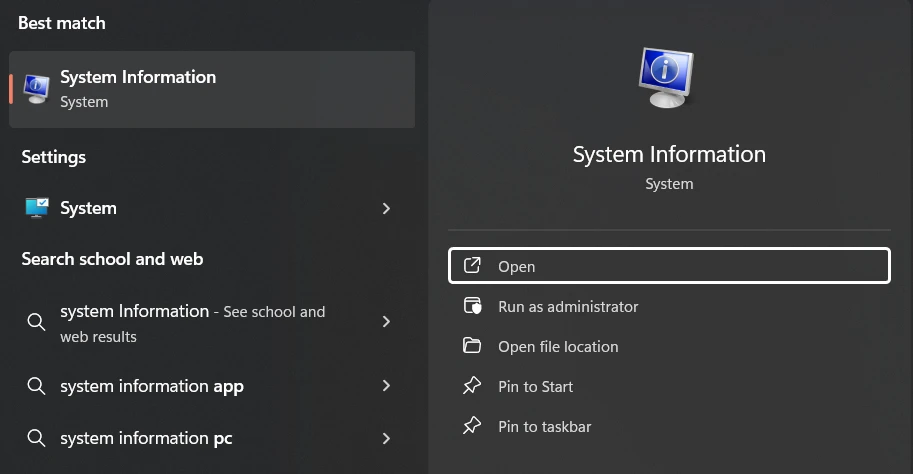
FPS最適化技術に入る前に、PCの現在の能力とそれがフォートナイトの最低要件とどのように一致しているかを理解することが重要です。まず、PCの仕様を確認しましょう。Windowsでは、検索バーに「システム情報」と入力することでこの情報にアクセスできます。
PCの仕様をフォートナイトの現在のシステム要件と比較します。最新の更新時点で、最低要件は以下の通りです:
GPU:Intel HD 4000(PC)またはAMD Radeon Vega 8
CPU:Core i3-3225 3.3 GHz
RAM: 8 GB
オペレーティングシステム: Windows 10 64ビット(バージョン1703以降)またはmacOS Mojave 10.14.6
これらは最低要件であることを忘れないでください。より良いパフォーマンスと高いFPSを達成するためには、これらの仕様を超えるシステムを目指してください。
フォートナイトには、ビデオ設定メニューで有効にできる組み込みのFPSカウンターがあります。「FPSを表示」オプションを有効にして、ゲームプレイ中にフレームレートを確認してください。より詳細な分析を行うには、平均FPS、フレーム時間、その他のパフォーマンスメトリクスに関する洞察を提供するサードパーティのベンチマークツールを使用することを検討してください。
FPSの数値を理解することは重要です。30-60 FPSはプレイ可能ですが、多くのプレイヤーにはもっさりと感じられるかもしれません。カジュアルプレイヤーは通常、60-90 FPSが満足できると感じ、スムーズで楽しい体験を提供します。しかし、競技ゲーマーはしばしば120 FPS以上を目指して、アドバンテージを最大化します。これらの高いフレームレートは、特に高リフレッシュレートモニターを使用する際に、卓越したスムーズさと応答性を提供します。
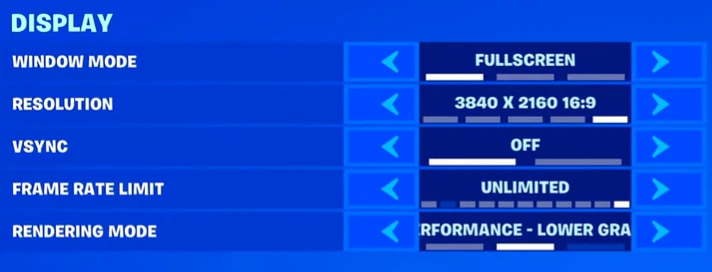
フォートナイトのビデオ設定を調整し、ウィンドウモードをフルスクリーンに設定することで、FPSの向上を始めましょう。解像度を1920x1080または画面のネイティブ解像度に設定し、入力遅延を減らすためにV-Syncをオフにします。フレームレート制限を無制限に設定するか、画面のリフレッシュレートに合わせて最大フレーム生成を行います。
CPUの利用率を向上させるために、最初はDirectX 12レンダリングを使用します。さらにパフォーマンスを向上させるために、影、グローバルイルミネーション、反射などの計算負荷の高いエフェクトを無効にします。さらに、視距離、テクスチャ、エフェクト、ポストプロセッシングを減らしてレンダリングの負荷を軽減します。
これらの調整により、視覚品質とパフォーマンスのバランスが取れ、システムのリソースが最適化され、スムーズなゲームプレイが実現します。フォートナイトのような競技ゲームは、グラフィックの忠実度よりもパフォーマンスを優先します。
フォートナイトでは、性能が低いシステム向けに特化したモードが用意されています。このオプションは、詳細設定のグラフィック設定にあり、視覚的な忠実度よりもフレームレートを優先します。「パフォーマンス - グラフィックの忠実度を低下させる」モードをレンダリングモードで選択すると、CPUとGPUの効率を向上させるために、グラフィック品質を大幅に低下させる一連のプリセット最適化が有効になります。
このモードを有効にするには、ゲームの設定メニューに移動し、ディスプレイオプションを見つけて、レンダリングモードの設定をパフォーマンスモードに変更します。変更を適用し、新しい設定を有効にするためにゲームを再起動することを忘れないでください。視覚的な品質が低下することに気付くかもしれませんが、ゲームプレイのスムーズさが向上することで、競技状況で大きなアドバンテージを得ることができます。
この機能は、古いハードウェアを使用しているプレイヤーや、スムーズなゲームプレイを維持するのに苦労しているプレイヤーにとって便利です。最低要件を満たすシステムでもパフォーマンスを向上させるのに役立ちます。
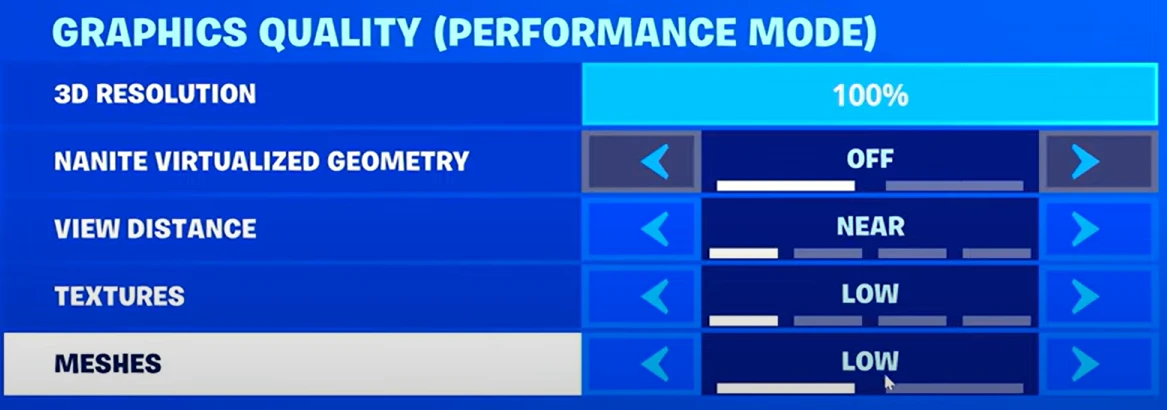
フォートナイトでFPSをさらに向上させるために、再度ビデオ設定に移動し、グラフィック品質オプションに焦点を当てます。まず、ナナイト仮想化ジオメトリを無効にします。これは、より詳細な環境を提供しますが、リソースを多く消費します。視界距離を「近く」に設定して、遠くのオブジェクトをレンダリングする際のGPUへの負担を軽減します。重要なのは、テクスチャとメッシュの両方を「低」に調整することです。特にメッシュはFPSにおいて重要な役割を果たします。
高い設定は、視覚的に魅力的で複雑なオブジェクトを作成しますが、同時により多くの処理能力を要求します。メッシュ品質を下げることで、ゲーム内オブジェクトのポリゴン数を実質的に減少させることになり、特に激しい戦闘やマップの密集したエリアでパフォーマンスが劇的に向上します。
テクスチャ品質を下げると、オブジェクトの表面の詳細の解像度が低下します。これにより、あなたのGPUへの負担が軽減されるだけでなく、VRAMも解放されます。これは、限られたグラフィックメモリのシステムでプレイしている場合に特に有益です。
これらの調整により、ゲームの見た目は視覚的に印象が薄くなるかもしれませんが、実際にはFPSの大幅な向上をもたらすことがあります。フォートナイトのような高速なゲームでは、スムーズなゲームプレイと迅速な反応が、特に競技シナリオでは、グラフィックの忠実度よりも重要です。
フォートナイトのパフォーマンスを最適化するには、定期的なPCメンテナンスと効率的なリソース管理が必要です。コンプレッサーエアを使ってコンピュータのファンや通気口を定期的に掃除し、過熱を防ぎましょう。過熱はゲームパフォーマンスに深刻な影響を与える可能性があります。この簡単な作業は、オペレーティングシステム、グラフィックドライバー、フォートナイト自体を含むソフトウェアを最新の状態に保つことと密接に関連しています。
更新は最適なパフォーマンスを保証しますが、システムリソースの管理も同様に重要です。不要なバックグラウンドアプリケーションを閉じて処理能力を解放し、タスクマネージャーを使用してリソースを多く消費しているプログラムを特定し、終了させましょう。
ゲームパフォーマンスにおいて重要な要素であるグラフィックドライバーについては、製造元のウェブサイト(Nvidia、AMD、またはIntel)を訪れて最新バージョンをダウンロードしてください。これに加えて、Epic Gamesランチャーでフォートナイトの自動更新を有効にして、常に最適化されたバージョンでプレイできるようにしましょう。
PCでフォートナイトのFPSを向上させるには、コンピュータのハードウェア能力を理解し、ゲーム内設定を最適化し、システムを維持することが重要です。PCがどの程度の負荷に耐えられるかを把握し、ゲーム設定を調整し、システムを良好な状態に保つことで、よりスムーズなゲームプレイを実現し、パフォーマンスを向上させることができます。フォートナイトのような競技ゲームでは、フレームレートが視覚的品質よりも重要であることに注意が必要です。これらの調整を行い、設定やパフォーマンスを微調整することで、悔しい敗北とビクトリーロイヤルの違いが生まれるかもしれません。
V-Bucksを購入する
フォートナイトアイテムを購入する
フォートナイトアカウント販売中
すべてのGameBoostアカウントを見る
すべてのGameBoostブースティングサービスを見る
すべてのGameBoost通貨を見る
すべてのGameBoostゲームキーを見る
すべてのGameBoostギフトカードを見る
すべてのGameBoostトップアップを見る
すべてのGameBoostアイテムを見る
CS2スキンを購入する
“ Kristinaは2024年にGameBoostにSEOスペシャリストとして参加し、すぐにTPSや競技ゲームの頼れるライターとなりました。彼女はFortnite、Valorant、League of Legends、GTA 5、Robloxなどのタイトルを担当し、ハウツーガイドや実用的なコツ、最新情報を中心に執筆しています。”





