

•Hamza Rashid• 7 分で読めます
Genshin Impact

原神(Genshin Impact)は、何百万ものプレイヤーの心をつかんだ没入型オープンワールドRPGです。しかし、PCやPlayStationでは約50GB、モバイルデバイスでは10GB以上の大容量ストレージが必要なため、スペースを確保するためにアンインストールする必要があるかもしれません。この包括的なガイドでは、すべてのプラットフォームでのアンインストールプロセスを説明し、ゲームをクリーンに削除できるようにします。
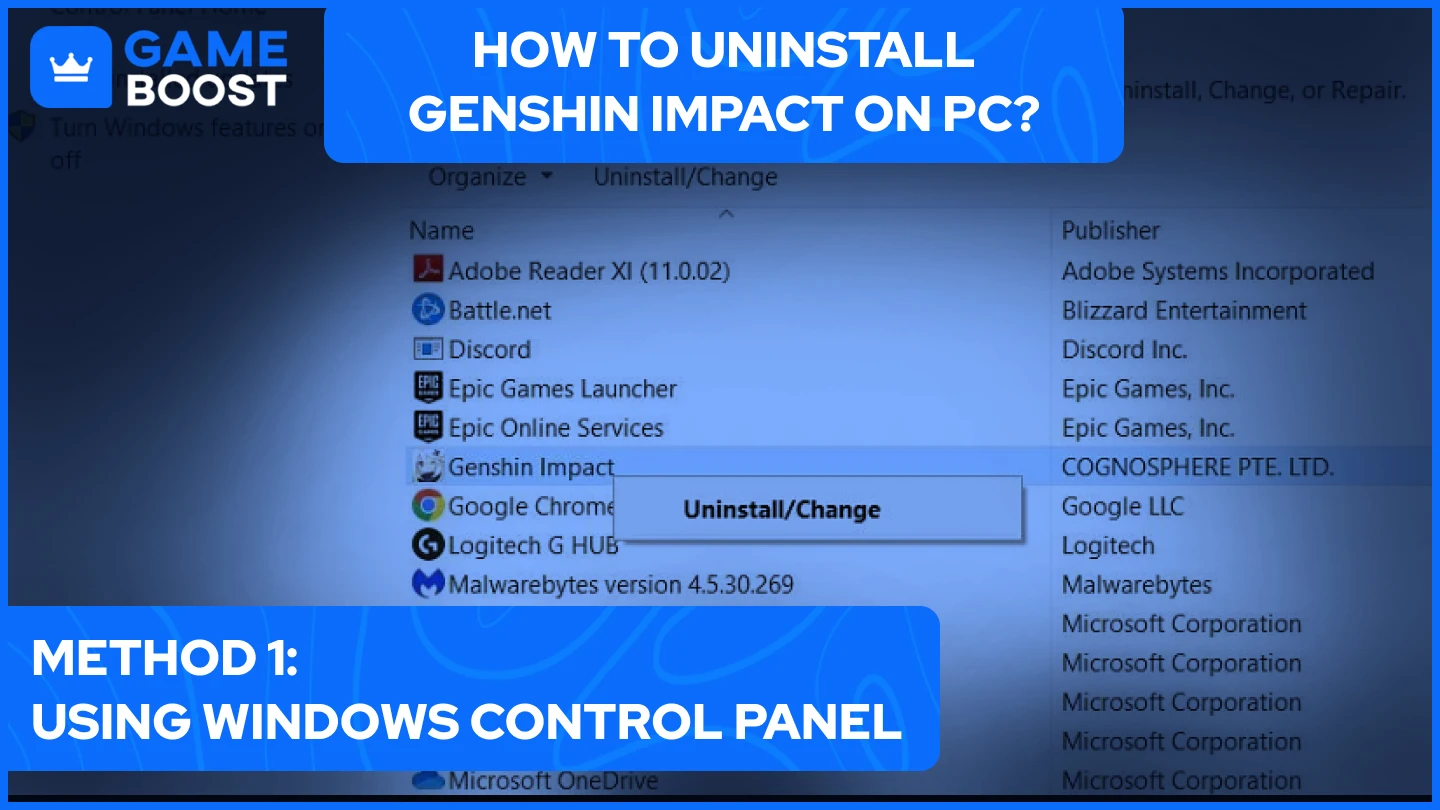
コントロールパネルの方法は、すべてのWindowsバージョンで原神をアンインストールするのに信頼性があります:
Windowsキー + Rを押して「control panel」と入力
「プログラムと機能」または「プログラムのアンインストール」をクリック
リストから原神を見つける
右クリックして「アンインストール/変更」を選択
アンインストーラーの指示に従ってプロセスを完了する
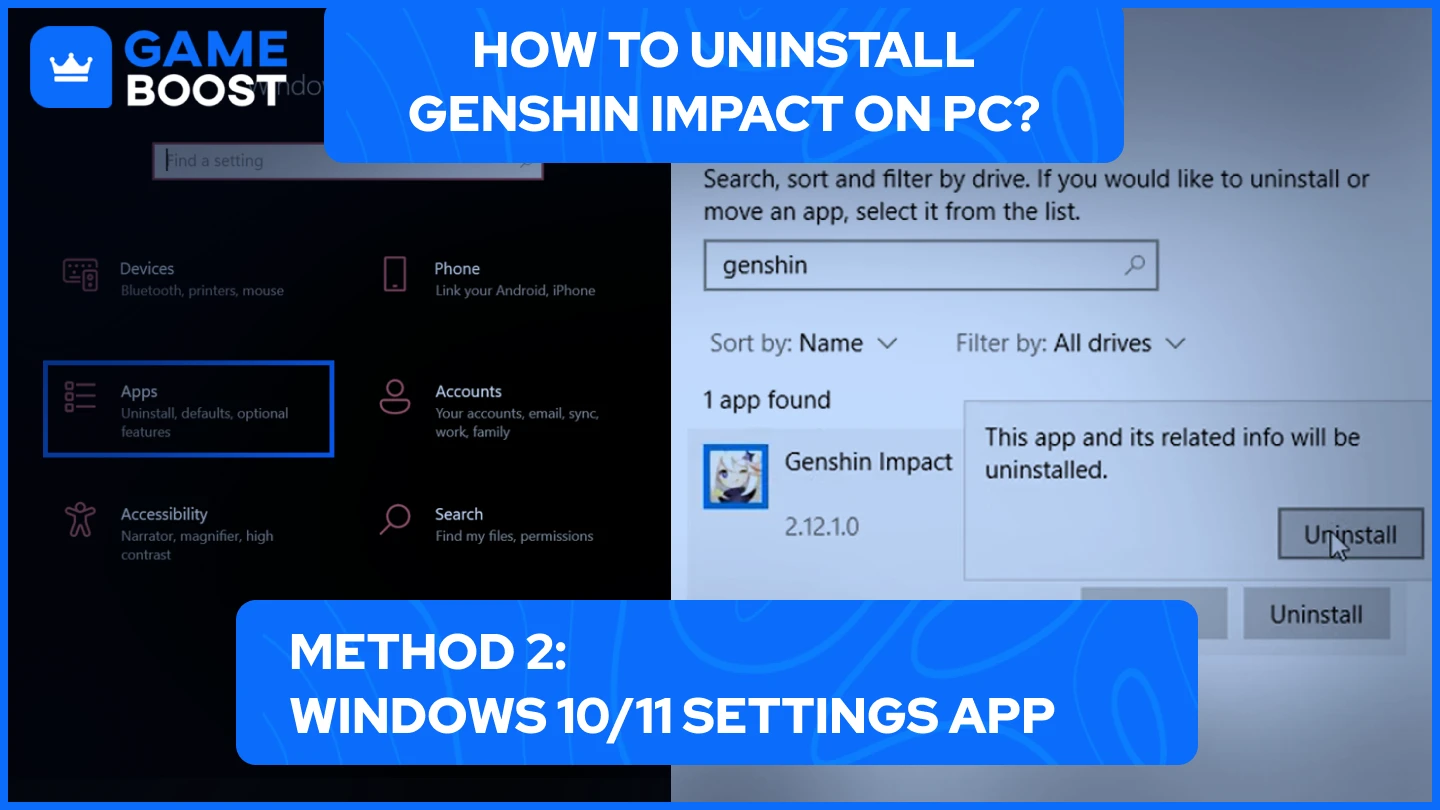
最新のWindowsユーザー向けに、設定アプリはPCで原神をアンインストールするための簡素化されたアプローチを提供します:
Windowsキー + Iを押して設定を開く
「アプリ」>「アプリと機能」に移動
検索バーに「原神」と入力
ゲームをクリックして「アンインストール」を選択
プロンプトが表示されたら選択を確認
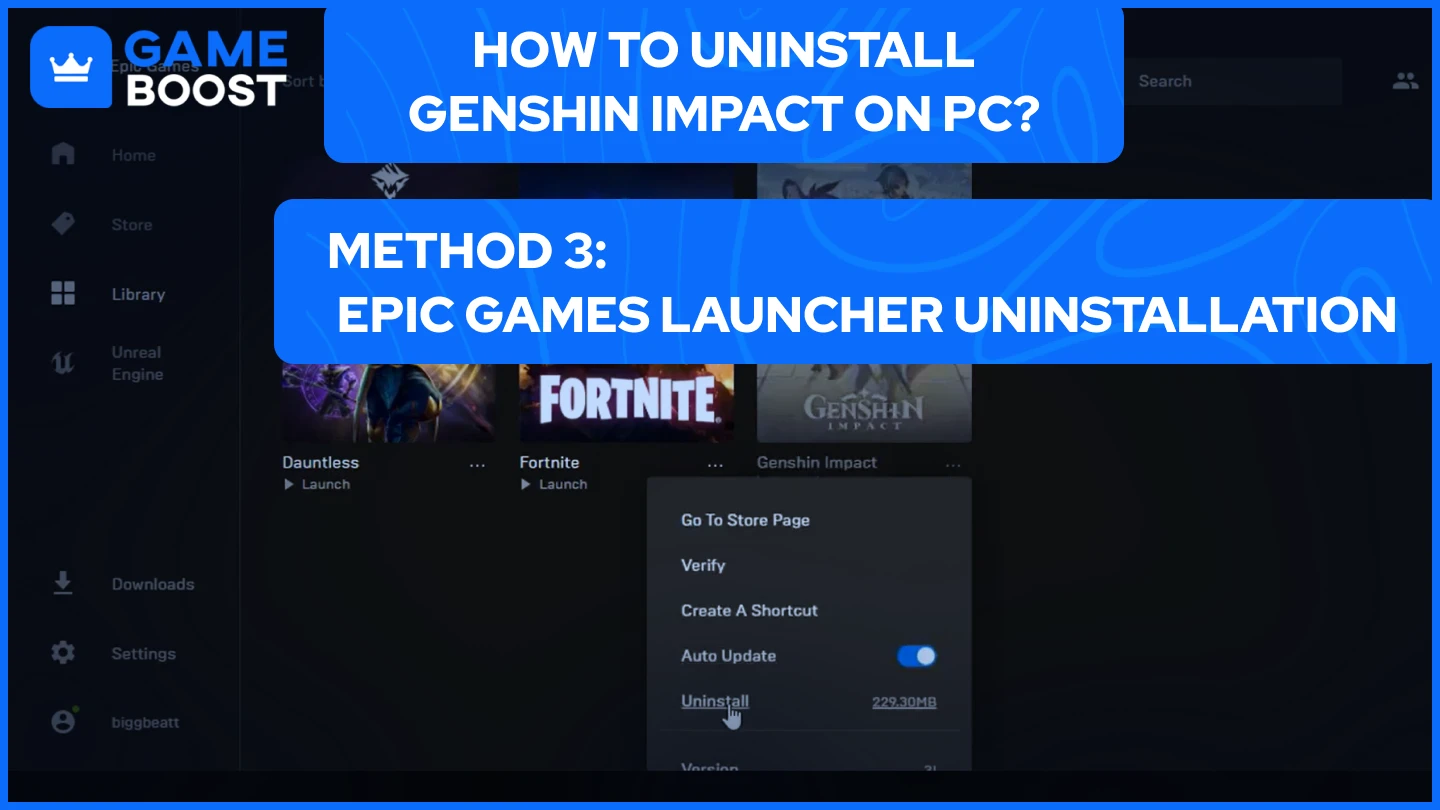
Epic Gamesを通じて原神をインストールした場合、次のようにアンインストールできます:
Epic Games Launcherを開く
左のサイドバーで「ライブラリ」をクリック
原神を見つける
ゲームの下にある三点リーダー(...)をクリック
「アンインストール」を選択
アンインストールを確認する
原神をアンインストールした後、残存ファイルが残らないようにするために、次の手順に従ってください:
残りのフォルダーを削除する:
C:\Program Files\Genshin Impactに移動する
C:\Users[YourUsername]\AppData\LocalLow\miHoYoを確認する
残っているGenshin Impactフォルダーを削除する
レジストリエントリをクリーンアップする(上級者向け):
Windowsキー + Rを押す
「regedit」と入力する
「Genshin Impact」と「miHoYo」を検索する
関連するレジストリエントリを慎重に削除する
こちらもご覧ください:Genshin Impactのすべてのリンゴの場所:リンゴはどこで買える?
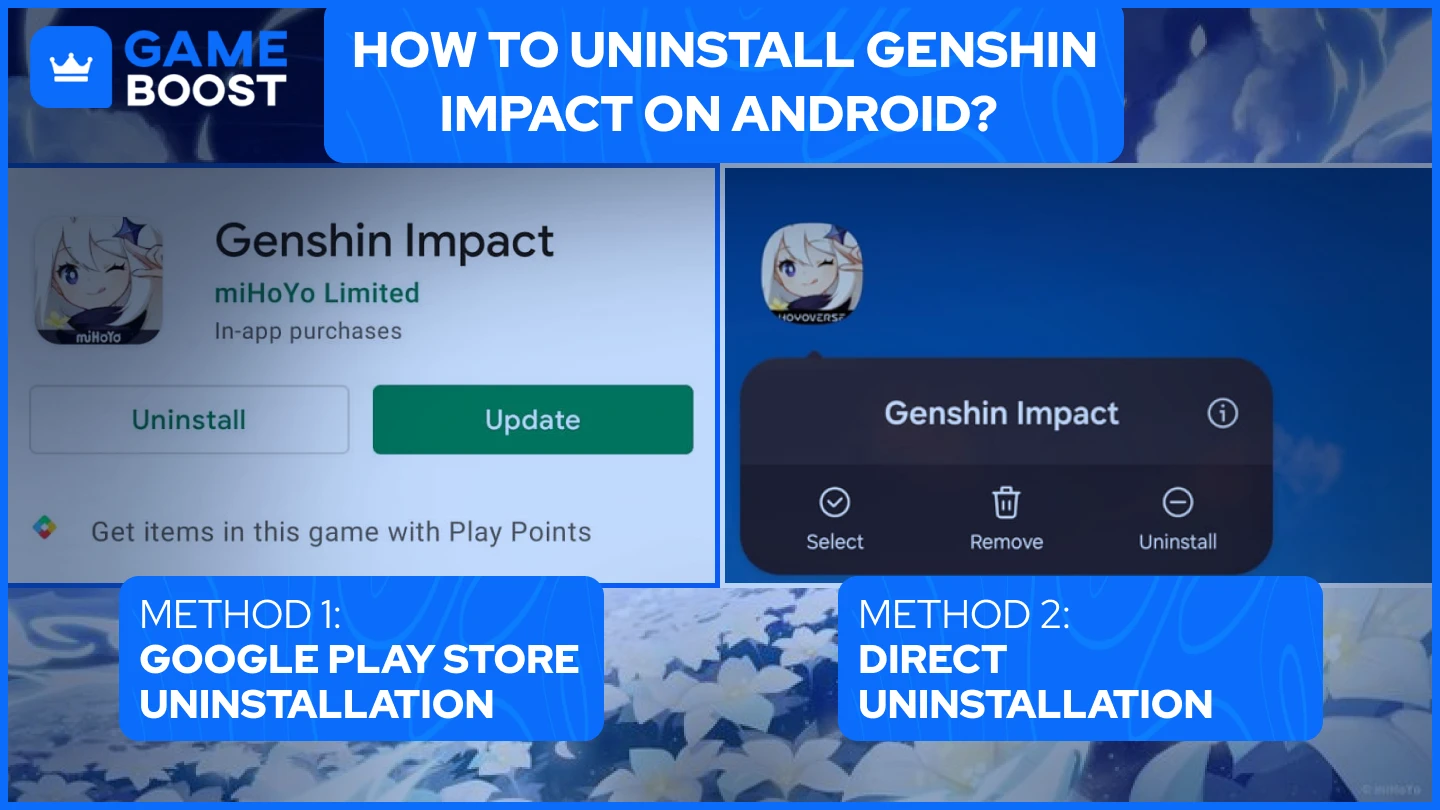
AndroidデバイスからGenshin Impactをアンインストールするには、2つの便利な方法があります。Google Playストアを通じて、プロファイル設定からインストール済みアプリにアクセスし、そこからアンインストールを開始します。直接デバイスの方法は、ゲームを削除するためのより迅速な代替手段を提供します。どちらの方法を選んでも、最終的な結果は同じです - デバイスからゲームが完全に削除されます。
Google PlayストアでのGenshin Impactのアンインストールのための主な手順は以下の通りです:
AndroidデバイスでGoogle Playストアアプリを起動する
右上のアイコンをタップしてプロファイルにアクセスする
メニューで「アプリとデバイスの管理」に移動する
インストール済みアプリのリストからGenshin Impactを見つける
「アンインストール」をタップし、選択を確認する
Genshin Impactの直接デバイスアンインストールは、さらに簡単です:
ホーム画面またはアプリドロワーでGenshin Impactのアイコンを見つける
アイコンを長押ししてメニューを表示させる
オプションから「アンインストール」を選択する
プロンプトが表示されたらアンインストールを確認する
AppleデバイスからGenshin Impactを削除するプロセスは、iOSとiPadOSで一貫した簡単なアプローチに従います。Appleのオペレーティングシステムの洗練されたデザインにより、このプロセスは特にユーザーフレンドリーで、わずか数回の簡単な操作で完了します。
iOS/iPadでGenshin Impactをアンインストールするために必要な手順は以下の通りです:
ホーム画面で原神のアイコンを見つけてください
アプリアイコンを長押ししてメニューを表示させます
利用可能なオプションから「アプリを削除」を選択します
確認のために「アプリを削除」を選びます
最終確認ダイアログで「削除」をタップします
これらの手順を完了すると、ゲームはデバイスから完全に削除されます。ゲームの進行状況はmiHoYoのサーバーに安全に保存されており、あなたのアカウントにリンクされています。これにより、いつでもゲームを再インストールして、前回の続きから再開できるため、後でゲームに戻りたい方にとってアンインストールプロセスは心配無用です。
全体のプロセスは数瞬で完了し、原神がモバイルデバイス上で占めるかなりのストレージスペースを効果的に解放します。一時的にスペースを空けたい場合でも、ゲームから完全に移行したい場合でも、これらの方法はアプリケーションのクリーンで完全な削除を保証します。
関連記事:原神はクロスプラットフォームプレイをサポートしていますか? (2025)
ゲームライブラリに移動します
原神を見つけます
オプションボタン(⋯)を押す
「削除」を選択する
アンインストールを確認する
設定に移動する
「ストレージ」を選択する
インストールされたゲームの中から原神を見つける
「削除」を選択する
プロセスが完了するまで待つ
こちらもお読みください:原神のサイズはどれくらい?モバイル、PC、Xbox、PS(2025)
原神をアンインストールした後、ゲームの進行状況はあなたのアカウントに紐づいているため、安全です。miHoYoのサーバー。いつでもゲームを再インストールして、アカウントに再ログインすることで、前回の続きからプレイを再開できます。ただし、特にPCにインストールされている場合は、追加のスペースを確保するために、残っているゲームファイルやフォルダーを整理することをお勧めします。
Genshin Impactのアンインストール中に問題が発生した場合は、次の手順を試してください:
すべてのゲームプロセスを閉じる
再試行する前にデバイスを再起動する
頑固なインストールにはサードパーティ製のアンインストーラーソフトウェアを使用する
管理者権限を確認する
ゲームのアップデートが進行中でないことを確認する
この包括的なガイドに従うことで、将来の再インストールのために進行状況を保持しながら、Genshin Impactを任意のデバイスから成功裏に削除できます。アンインストールする前に、ローカルのスクリーンショットや録画をバックアップすることを忘れないでください。これらはクラウドに保存されない可能性があります。
Genshin Impactアカウント
Genshin Impactチャージ
すべてのGameBoostアカウントを見る
すべてのGameBoostブースティングサービスを見る
すべてのGameBoost通貨を見る
すべてのGameBoostゲームキーを見る
すべてのGameBoostギフトカードを見る
すべてのGameBoostチャージを見る
すべてのGameBoostアイテムを見る
CS2スキンを購入する
“ Kristinaは2024年にGameBoostにSEOスペシャリストとして参加し、すぐにTPSや競技ゲームの頼れるライターとなりました。彼女はFortnite、Valorant、League of Legends、GTA 5、Robloxなどのタイトルを担当し、ハウツーガイドや実用的なコツ、最新情報を中心に執筆しています。”