


•Hamza Rashid• 9 分で読めます
League of Legends

リーグ・オブ・レジェンドは現在最もプレイされている競技的なMOBAゲームの一つで、毎日何千人ものアクティブプレイヤーを惹きつけています。このゲームの競技的な性質は、すべてのアドバンテージが重要であり、パフォーマンスの最適化が成功にとって重要であることを意味します。
競技ゲームと同様に、フレームレートはゲームプレイの質に大きな影響を与えます。フルスクリーン表示モードは、ウィンドウモードやボーダーレスウィンドウの代替手段と比較して、常により良いFPSパフォーマンスを提供します。多くのプレイヤーは表示の問題を経験したり、誤ってウィンドウモードに切り替えたりします。
この記事では、フルスクリーンモードがゲームパフォーマンスにとって重要な理由を探り、リーグ・オブ・レジェンドのクライアントとゲームプレイ中にフルスクリーンを有効にするためのステップバイステップの手順を提供します。
関連記事:LoLでオフラインに表示する方法:ステップバイステップガイド
フルスクリーンモードは、リーグ・オブ・レジェンドにビデオ出力の完全な制御を与えます。この直接的なアクセスは、Windowsのデスクトップ合成システムをバイパスし、デスクトップとゲームを同時にレンダリングする際のオーバーヘッドを排除します。
ゲームをフルスクリーンで実行すると、Windowsはそのアプリケーションに完全に集中していることを認識します。オペレーティングシステムは、システムリソースをより効率的に割り当て、ゲームのためにGPUとCPUのパワーを優先し、複数のバックグラウンドプロセスに分配するのではなくなります。
このリソースの最適化は、パフォーマンスの利点に直接つながります。よりスムーズなゲームプレイ、高いフレームレート、入力遅延の減少、激しいチームファイト中のより一貫したパフォーマンスを体験できます。
関連記事:リーグ・オブ・レジェンドでグレー・ウォーウィックのスキンを入手する方法
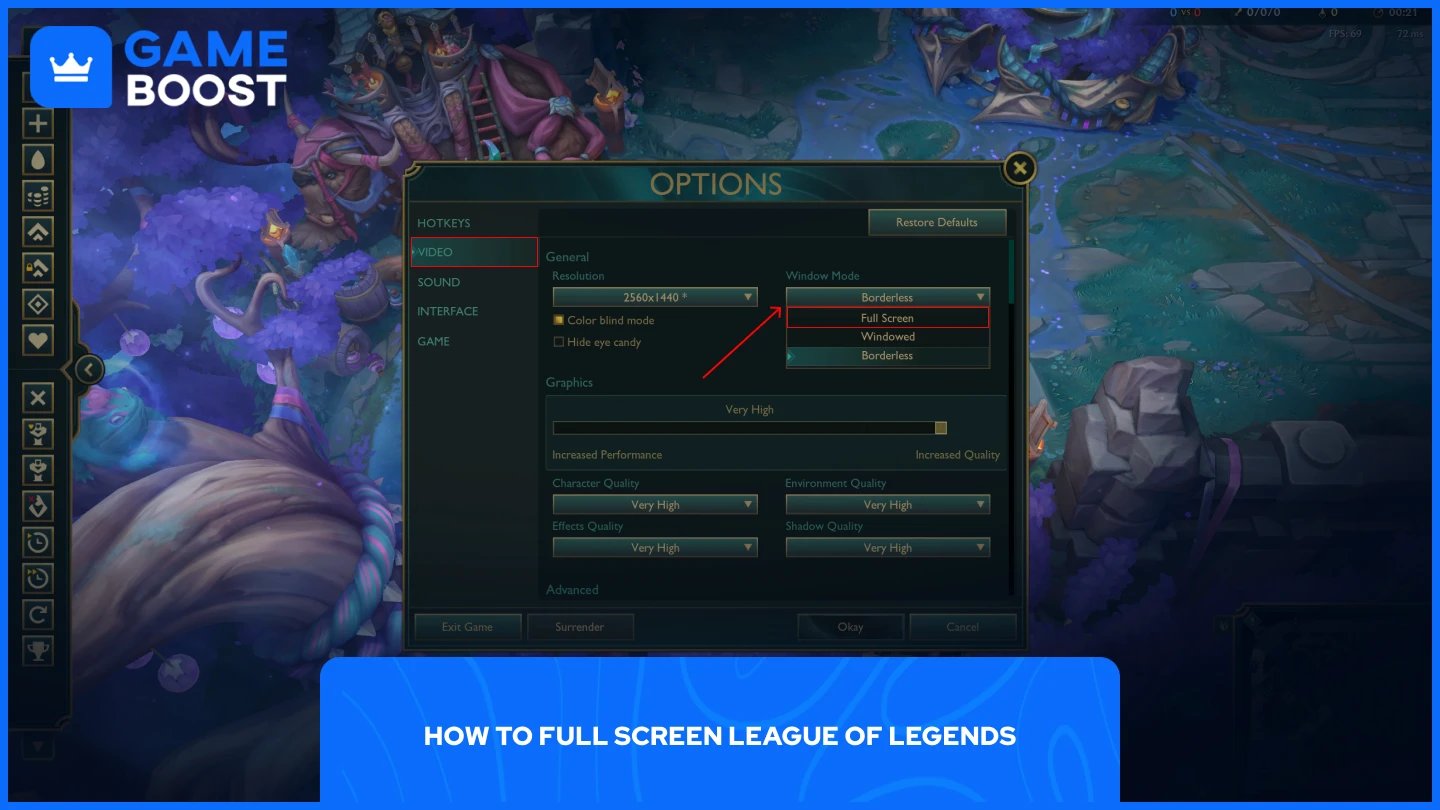
リーグ・オブ・レジェンドをフルスクリーンモードで実行するのは簡単ですが、ゲームクライアントからこの設定を調整することはできません。この変更を行うには、ゲーム内設定メニューにアクセスする必要があります。
フルスクリーンモードを有効にするには、以下の手順に従ってください:
リーグ・オブ・レジェンドを起動する
に飛び込む練習ツールライブマッチ中に設定を適用しないようにする
キーボードの"ESC"ボタンを押してください
サイドパネルから"ビデオ"を選択します
「ウィンドウモード」のドロップダウンをクリックし、希望のオプションを選択します
お好みに応じて、フルスクリーン、ウィンドウ、またはボーダーレスモードのいずれかを選択できます。より迅速なオプションを希望する方は、ゲーム中に"Alt + Enter"を押してください。このキーボードショートカットは、ウィンドウモードまたはボーダーレスモードのときに機能し、すぐにフルスクリーンに切り替わります。
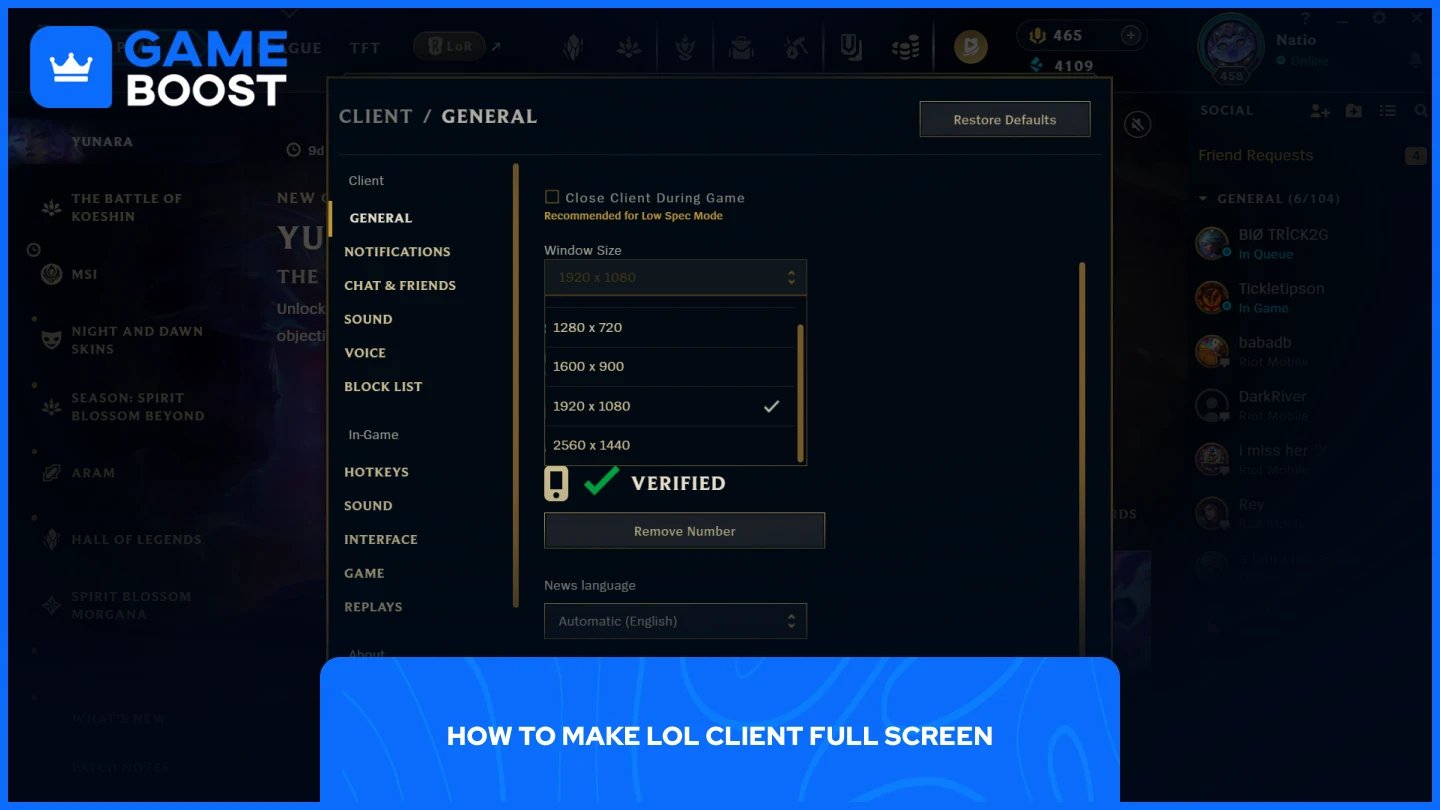
League of Legendsのクライアントは通常、画面解像度よりも小さく表示されますが、フルスクリーンに拡張することができます。このプロセスは、タスクバーの設定を簡単に調整し、その後クライアントのウィンドウサイズを変更する必要があります。
タスクバーを右クリック
「タスクバーの設定」を選択
「デスクトップモードでタスクバーを自動的に隠す」を有効にする
League of Legendsを起動
設定(右上のギアアイコン)をクリック
「ウィンドウサイズ」のドロップダウンで画面解像度を選択
タスクバーを右クリック
「タスクバーの設定」を選択
「タスクバーの動作」をクリック
「タスクバーを自動的に隠す」を有効にする
League of Legendsを起動
設定(右上のギアアイコン)をクリック
「ウィンドウサイズ」のドロップダウンで画面解像度を選択
これらの手順を完了すると、League of Legendsはクライアントを開くたびにフルスクリーン解像度で起動します。隠れたタスクバーにより、クライアントは画面全体を妨げることなく利用できます。
関連記事:League of LegendsでUrfwickスキンを入手する方法
League of Legendsをフルスクリーンモードに最適化することで、競技プレイにおいて測定可能なパフォーマンス向上が得られます。このプロセスは、ゲーム内の表示設定を調整し、クライアントをフルスクリーン解像度で利用できるように拡張することを含みます。
LoLスキンを購入
Riotポイントを購入
League of Legendsブースティングサービス
League of Legendsアカウント
すべてのGameBoostアカウントを見る
すべてのGameBoostブースティングサービスを見る
すべてのGameBoost通貨を見る
すべてのGameBoostゲームキーを見る
すべてのGameBoostギフトカードを見る
すべてのGameBoostチャージを見る
すべてのGameBoostアイテムを見る
Counter-Strike 2スキン
“ Kristinaは2024年にGameBoostにSEOスペシャリストとして参加し、すぐにTPSや競技ゲームの頼れるライターとなりました。彼女はFortnite、Valorant、League of Legends、GTA 5、Robloxなどのタイトルを担当し、ハウツーガイドや実用的なコツ、最新情報を中心に執筆しています。”




