•Mustafa Atteya• 4 分で読めます
Marvel Rivals

Marvel Rivals のマウス加速度は、マウスの動きの速度に応じてカーソルが動く距離が変わる仕組みです。マウスを素早く動かすと、カーソルはゆっくり動かした時よりも遠くまで移動します。この動きの不安定さが激しい試合中のエイムを乱し、正確なショットを当てたり動き回る敵を追いかけたりするのが難しくなってしまいます。
多くの競技プレイヤーは、マウス加速を無効にして、すべてのマウス動作で安定したエイムを維持することを好みます。このガイドでは、『Marvel Rivals』のゲーム内設定からWindowsレベルの調整まで、マウス加速を無効にするすべての方法を詳しく解説し、競技ランクを上げるために必要な安定したエイムを確立するお手伝いをします。
関連記事: Marvel RivalsはSwitchで遊べる?知っておくべきことすべて
マウス加速は、以下の主な3つの方法で無効化できます:
それぞれの方法について詳しく見ていき、マウスの動きをよりスムーズで正確にコントロールできるようにしましょう。
関連記事: Marvel Rivalsで無料のInvisible Womanスキンをアンロックする方法
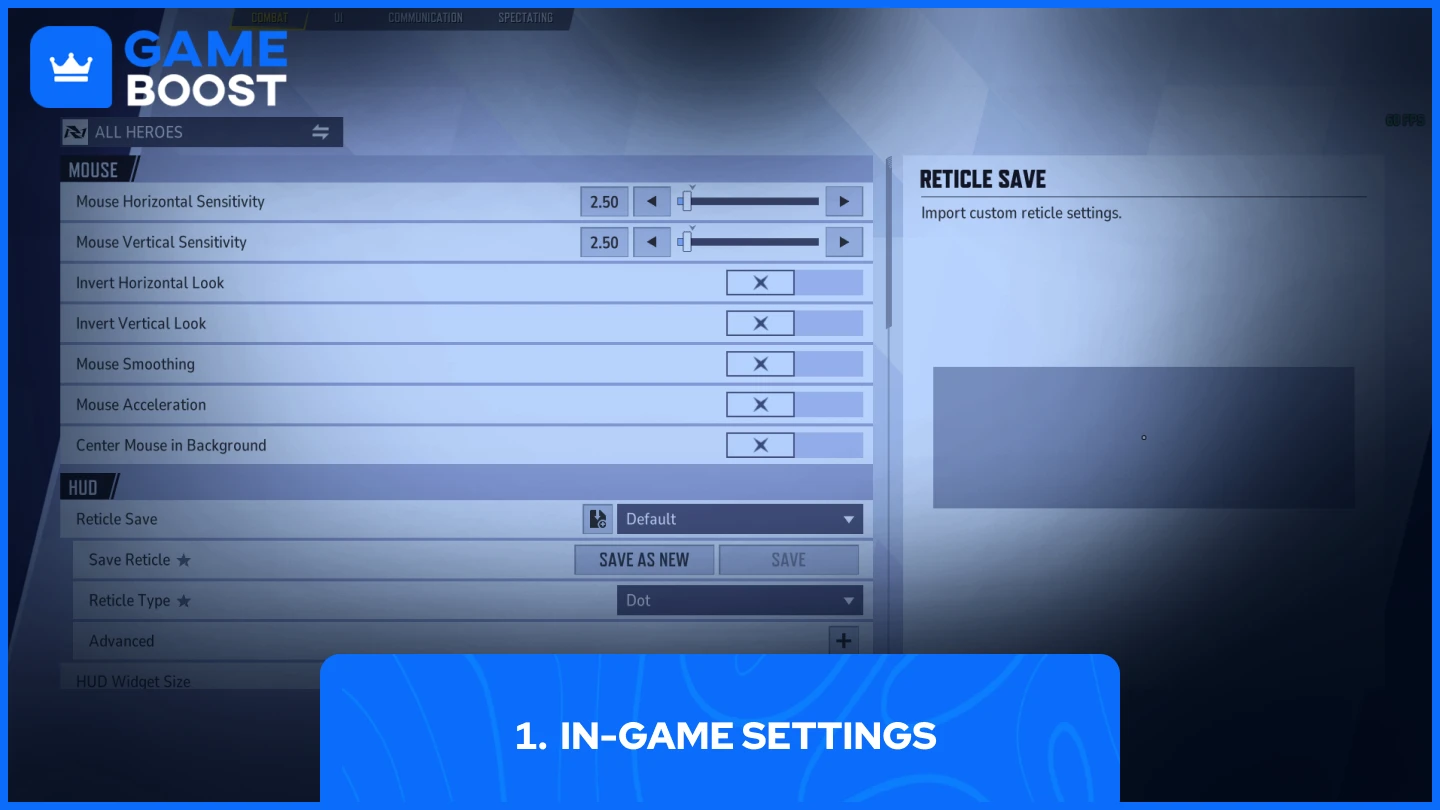
ゲームの設定メニューからマウスアクセラレーションを無効にするのが、最も速くて簡単な方法です。以下の手順をお試しください:
これらの変更を適用した後、設定を反映させるためにゲームを再起動してください。ただし、システムによってはゲーム内設定だけでは加速度が完全に無効にならない場合があることにご注意ください。もしマウスの動きがまだ不安定に感じる場合は、より確実な解決策として、設定ファイルの編集やWindowsの設定調整を試してみてください。
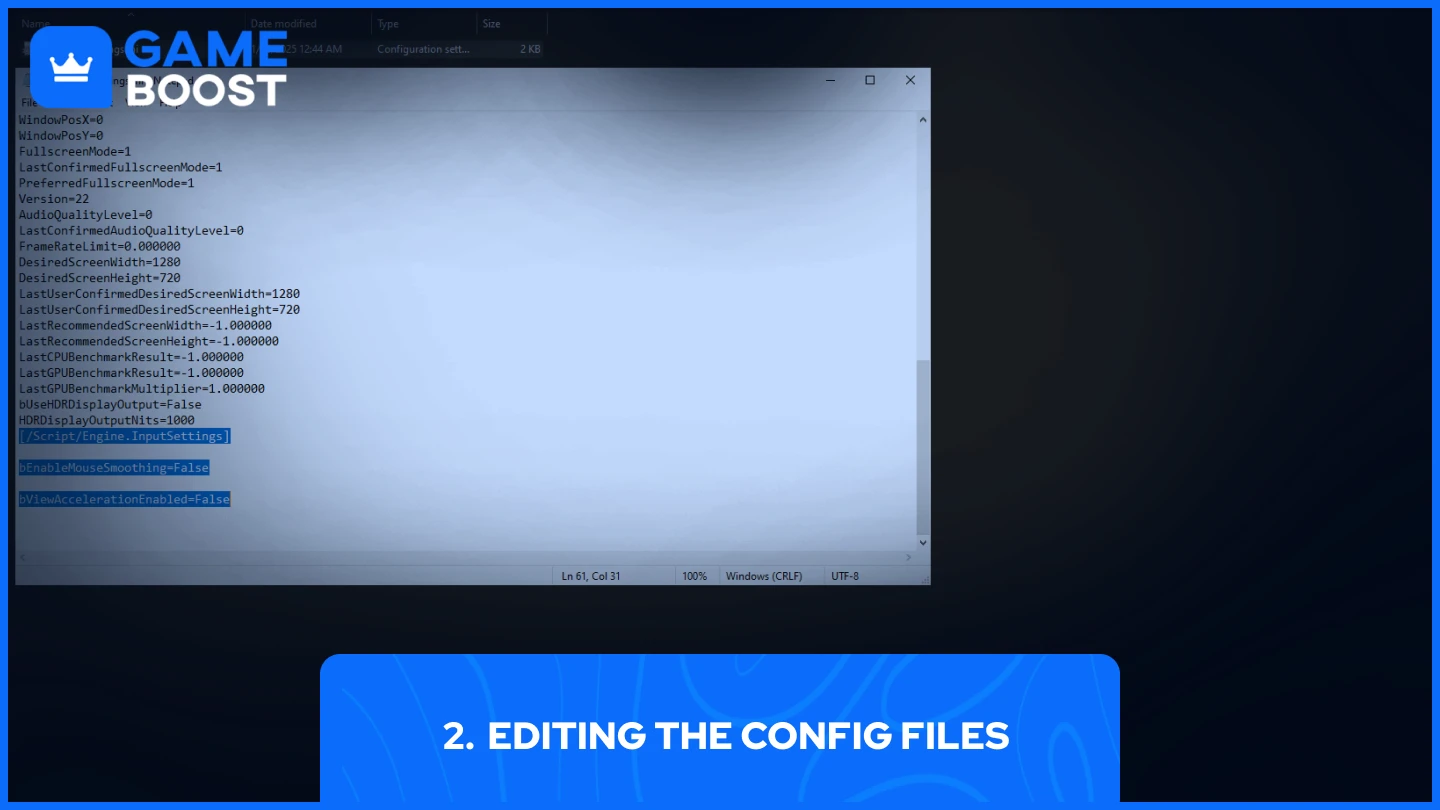
コンフィグファイルを調整するには少し手間がかかりますが、マウス設定をより細かくコントロールできます。やり方は以下の通りです:
• C:\Users\YOURPCNAME\appdata\local\marvel\saved\config\windows
[/Script/Engine.InputSettings]
bEnableMouseSmoothing=False
bViewAccelerationEnabled=False
ゲームを編集中は必ず閉じてください。保存後は、ファイルを右クリックして「プロパティ」を選び、「読み取り専用」にチェックを入れて設定してください。これにより、ゲーム起動時に編集内容が元に戻るのを防げます。
もしconfigフォルダーが見つからない場合は、Windowsエクスプローラーで隠しファイルを表示する設定になっているか確認してください。また、変更を加える前に元のファイルのバックアップを作成しておくと、必要に応じて元に戻せて安心です。
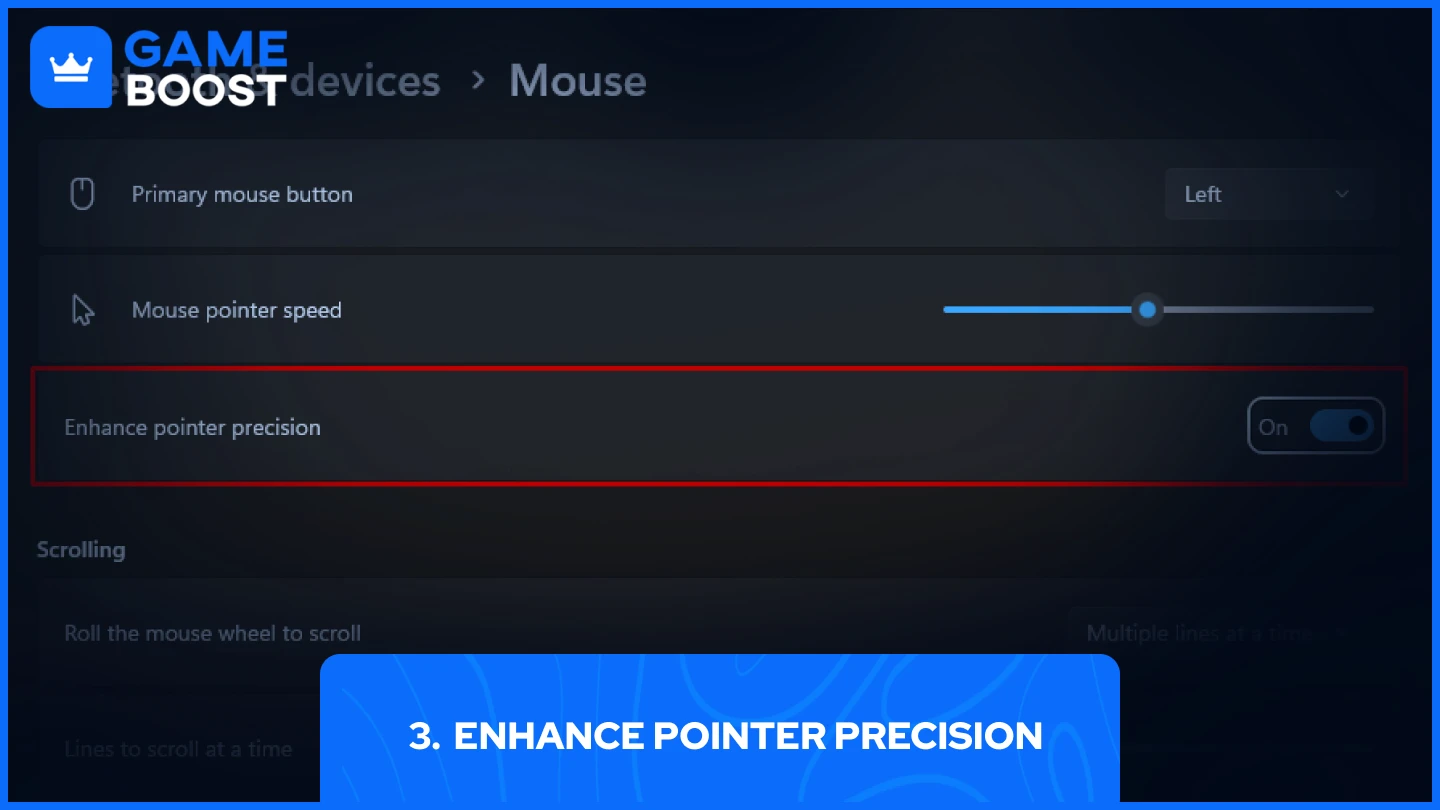
マウスの加速は、ゲーム内の設定を調整しても、Windowsの設定により引き続き有効になっていることがあります。Windowsではこの機能を「ポインターの精度を高める」と呼んでおり、無効にすることで多くのMarvel Rivalsプレイヤーのマウス問題が解消されています。
練習場でこれらの変更を適用した後にエイムを試してみてください。マウスの動きが速さに関係なく一貫して感じられるようになり、より確実な追尾やフリックショットが可能になります。
関連記事: Marvel Rivalsでのクロスヘアの変更とインポート方法
システムに合った方法が見つかるまで、順番に試してみてください。ほとんどのプレイヤーは、ゲーム内設定でマウス加速の問題を解決できますが、問題が続く場合は、設定ファイルの変更やWindowsのポインター設定の調整がより深い解決策となります。Marvel Rivalsでは、一貫したマウス操作が非常に重要ですので、ぜひ時間をかけて調整してください。
読了いただきありがとうございます。さらに役立つ情報がまだまだあります。また、ゲーム体験を格段に向上させる画期的なサービスもご用意しています。次に何をされますか?
“ ムスタファ・アッティーヤは2023年からゲームとeスポーツについて執筆しており、競技ゲームのコンテンツやプレイヤー向上ガイドに特化しています。25歳の彼は、実践的なゲーム体験とプロフェッショナルなSEOライティングの専門知識をGameBoostチームにもたらしています。”