


•Mustafa Atteya• 5 分で読めます
Roblox

シフトロックは、Robloxの機能で、プレイヤーがカメラの視点をキャラクターの動きに合わせて固定できるようにします。これを有効にすると、カメラがキャラクターの後ろに固定され、三人称視点を維持しながら一人称モードに似た動きが可能になります。
この記事では、PC版とモバイル版の両方でRobloxのシフトロックを有効にし、アクティブにする方法を探ります。このプロセスは簡単で、完了するのに数秒しかかからず、ゲームプレイ体験をよりコントロールできるようになります。
関連記事:Robloxで名前を変更する方法:ステップバイステップガイド
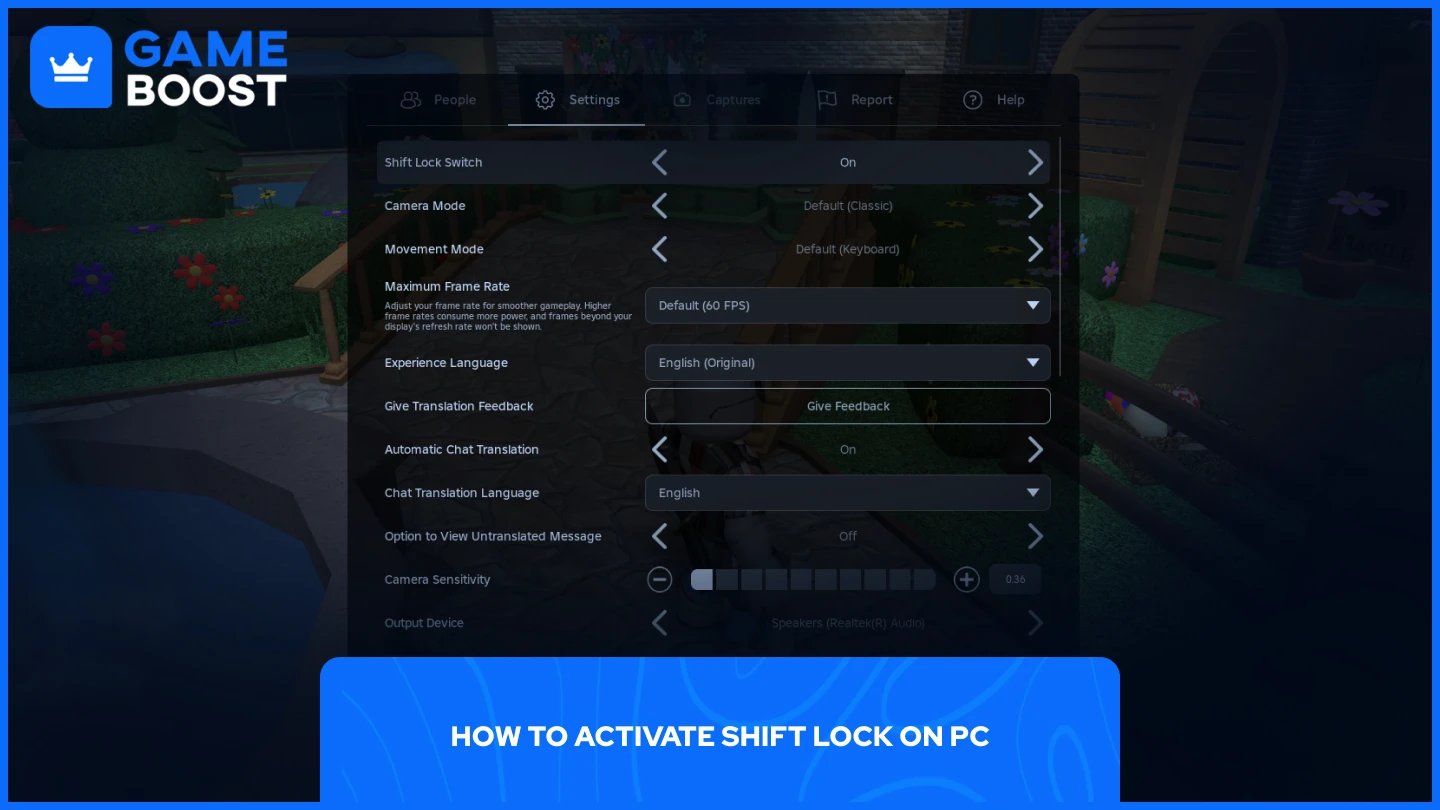
「シフトロック」を有効にするのはRoblox PC実はとても簡単です。必要なのはシフトボタンを押すだけです。そうするとカメラがキャラクターの後ろにロックされます。マウスを動かすとカメラも動き、ゲームプレイ中のコントロールが向上します。
シフトを押しても反応しない場合は、設定から「シフトロックスイッチ」を有効にする必要があります:
Robloxを起動
体験に参加する
左上のRobloxアイコンをクリックするか、キーボードの"Esc"ボタンを押してください
"設定"に移動します。
"シフトロックスイッチ"がオンになっていることを確認してください
有効にすると、ゲームプレイ中にShiftキーでシフトロックを切り替えられます。この設定はすべてのRobloxゲームに適用されるため、一度有効にすれば大丈夫です。
こちらもお読みください:Robloxでオフラインに表示する方法:ステップバイステップガイド
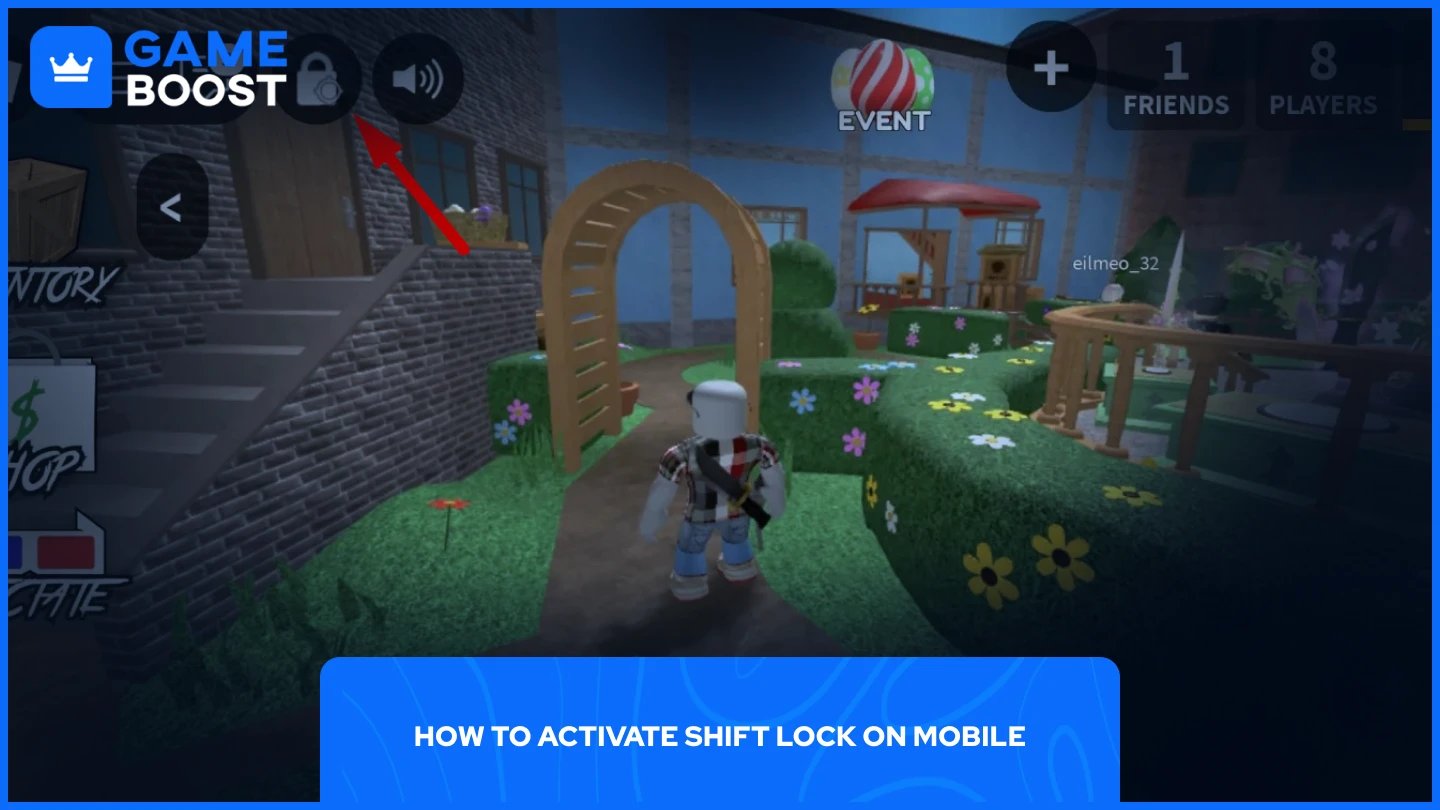
Robloxモバイルでシフトロックを有効にするのはさらに簡単です:
Robloxを起動する
体験に参加する
ロックアイコンをクリックする
ロックアイコンの位置は、現在の体験によって異なります。画面の左上隅または右下隅にあることがあります。
また、ゲーム内設定が以下のように構成されていることを確認してください:
カメラモード:デフォルト(フォロー)
移動モード:ダイナミックサムスティック
これらの設定により、Shift Lockがモバイルデバイスで正しく機能します。PCとは異なり、モバイルのShift Lockは簡単なタップで切り替えられ、タッチスクリーンでのゲームプレイがより便利になります。
関連記事:Robloxでのささやき方:完全ガイド
RobloxでShift Lockを有効にすると、カメラの制御と移動の精度が向上し、ゲームプレイが向上します。一部のRoblox体験では、ゲームプレイの理由からこの機能が無効になる場合がありますが、ほとんどのゲームはこれをサポートしています。両方のプラットフォームでShift Lockを有効にする方法を知ったので、お気に入りのRobloxゲームでの制御が向上します。
“ ムスタファ・アッティーヤは2023年からゲームとeスポーツについて執筆しており、競技ゲームのコンテンツやプレイヤー向上ガイドに特化しています。25歳の彼は、実践的なゲーム体験とプロフェッショナルなSEOライティングの専門知識をGameBoostチームにもたらしています。”





