



•Hamza Rashid• 13 分で読めます
Roblox

ハッキングされることロブロックスは珍しくありません。このプラットフォームには多くのプレイヤーがいて、レアアイテムや蓄積されたロブックスバランスを持つアカウントは頻繁に狙われます。パスワードだけでは、漏洩したり推測された場合にあまり保護になりません。
二段階認証はログイン時に二つ目の確認ステップを追加します。これにより、誰かがあなたのパスワードを手に入れても、まだログインできません。Robloxでは、メール認証、認証アプリ、セキュリティキーの3つの方法で設定できます。この記事では、それぞれの方法がどのように機能するかを探り、Robloxアカウントでの2FAの有効化手順を詳しく説明します。
関連記事:Robloxで名前を変更する方法:ステップバイステップガイド

Robloxでは、3つの2FA方法を提供しています:メール、認証アプリ、セキュリティキー。
メールは設定が最も簡単ですが、最も安全性が低く、メールにアクセスできる人は誰でもコードを受け取ることができます。
Google AuthenticatorやAuthyのような認証アプリは、30秒ごとに更新されるコードを生成し、デバイスへの物理的なアクセスが必要です。
セキュリティキーは最も安全なオプションですが、ウェブブラウザでのみ機能し、最初に認証アプリを有効にする必要があります。
2FAを有効にするには、設定に移動し、セキュリティタブを開いて、希望の方法をオンにします。
認証アプリの設定中に提供されるバックアップコードを保存してください。アプリへのアクセスを失った場合、唯一の復帰方法です。
Robloxでは、2段階認証のための3つの方法があり、それぞれ異なる仕組みで動作します。
メールは最も基本的なオプションです。ログインすると、Robloxは登録されたメールアドレスにワンタイムコードを送信します。設定が最も簡単ですが、メールにアクセスできる人なら誰でもログインできるため、最も安全性が低いです。
認証アプリは最も一般的に推奨される方法です。Google AuthenticatorやMicrosoft Authenticator、またはAuthyのようなアプリは、30秒ごとに更新される一時的なコードをスマートフォン上で生成します。誰かがあなたのパスワードを知っていても、デバイスに物理的にアクセスしない限りログインできません。
セキュリティキーは最も安全なオプションですが、最も制限があります。USBキーや指紋、顔認識などの生体認証を使用したハードウェアベースの認証です。この方法は現在、ウェブブラウザでのみ利用可能で、設定する前に認証アプリの方法を有効にしておく必要があります。
関連記事:Robloxのパスワードをリセットして変更する方法
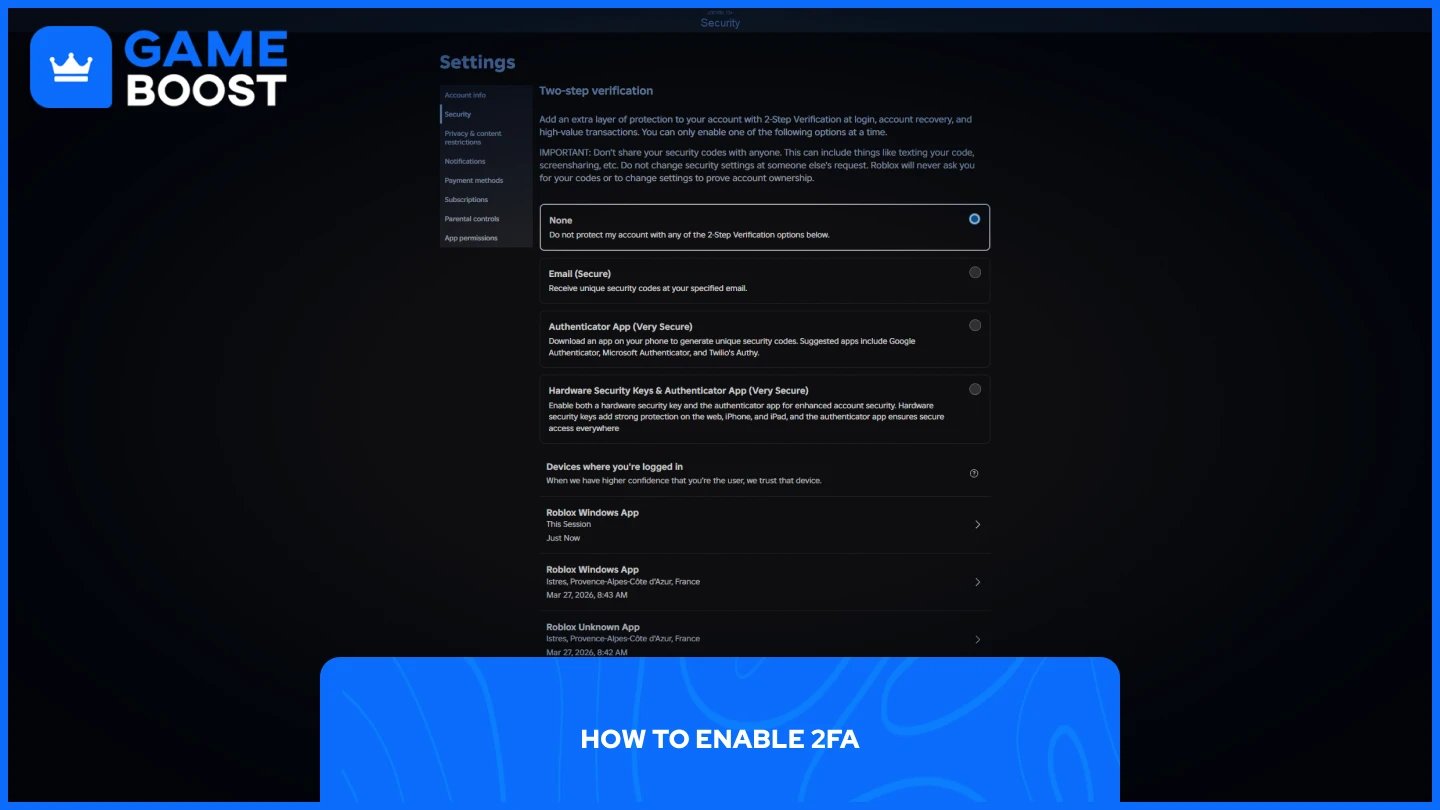
どの方法を選んでも、設定プロセスは同じです。正しい設定にアクセスする方法は次のとおりです:
Robloxアカウントにログインします。
クリックして設定。
「セキュリティ」タブをクリックします。
二段階認証の下で、希望する方法をオンに切り替えます。
ここからは、選択した方法によって手順が異なります。
オンに切り替えると、Robloxは登録されたメールアドレスに確認コードを送信します。そのコードを入力して有効化します。
Robloxは画面にQRコードを表示します。認証アプリを開き、プラスアイコンをタップしてQRコードをスキャンします。アプリが6桁のコードを生成しますので、それをRobloxに入力して設定を完了させます。アプリへのアクセスを失った場合にアカウントを復元できるよう、Robloxが提供するバックアップコードを必ず保存してください。
このオプションが利用可能になる前に、まず認証アプリの方法を有効にする必要があります。有効になったら、セキュリティキーをオンに切り替え、画面の指示に従ってキーまたは生体認証方法を登録してください。

Robloxアカウントにログインしてください。
設定に移動する設定。
「クリックしてください」セキュリティ タブ。
現在の二段階認証方法を無効にします。
警告のプロンプトが表示されます。クリックして はい を確認します。
確認後、2FAはすぐに無効になります。複数の方法が有効になっている場合は、それぞれを個別に無効にする必要があります。
関連記事:無料のロバックスを手に入れる方法
2FAコードが受け入れられない場合、確認すべきことがいくつかあります。
コードが期限切れです。認証アプリのコードは30秒ごとに更新されます。入力するのに時間がかかりすぎると、すでに無効になっています。次のコードが生成されるのを待って、再度試してください。
デバイスの時間が同期していません。認証アプリは、正確なコードを生成するためにデバイスの時計に依存しています。電話の時間が自動設定になっていない場合、生成されるコードはRobloxが期待するものと一致しません。デバイスの日付と時間の設定に移動し、自動時間同期を有効にしてください。
認証アプリへのアクセスを失いました。アプリにアクセスできなくなった場合は、設定時にRobloxが提供したバックアップコードのいずれかを使用してください。これらは一度だけ使用できるコードで、アカウントに再度アクセスすることができます。
これらのいずれも機能しない場合は、Robloxのウェブサイトのヘルプページから直接サポートに連絡してください。
Robloxで2FAを有効にするのは数分で済み、アカウントを失うリスクを大幅に減少させます。認証アプリの方法は、セキュリティと利便性のバランスが最も良いですが、3つのオプションのいずれかを利用する方が、パスワードだけに頼るよりも良いです。電話を切り替えたりアプリへのアクセスを失った場合、バックアップコードが唯一の再アクセス手段となるため、安全な場所に保管してください。
“ ムスタファ・アッティーヤは2023年からゲームとeスポーツについて執筆しており、競技ゲームのコンテンツやプレイヤー向上ガイドに特化しています。25歳の彼は、実践的なゲーム体験とプロフェッショナルなSEOライティングの専門知識をGameBoostチームにもたらしています。”




