


•Mario Juričević• 12 分で読めます
Valorant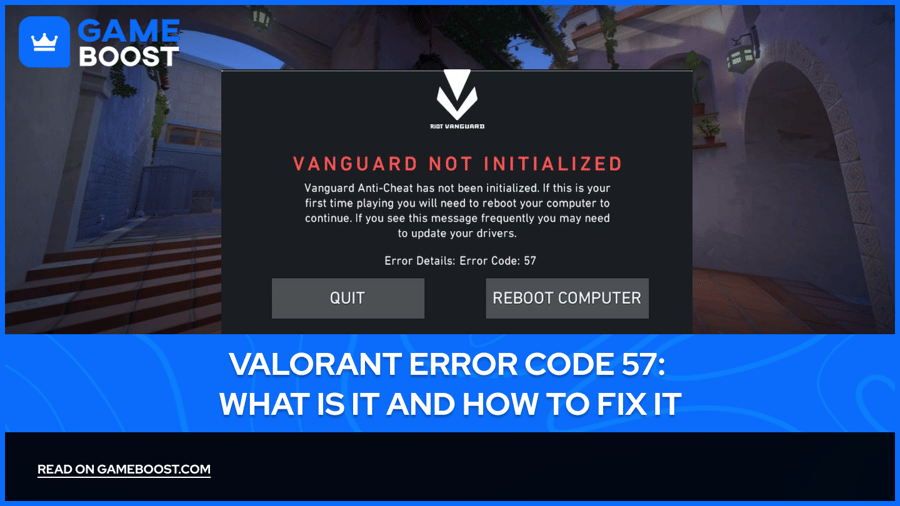

起動時にValorantでエラーコード57に遭遇することは、競技マッチに参加できなくなるフラストレーションを伴う体験です。このエラーは通常、Riot Gamesのアンチチートシステム、Vanguardが正しく初期化されないときに発生します。この問題はイライラするかもしれませんが、通常はいくつかの簡単な方法で修正可能です。
エラーコード57は、Vanguardプロセスが終了することに関連する問題が原因で発生することがよくあります。この終了は、タスクマネージャーでのユーザーの介入や、特にRAMが限られているコンピュータでWindowsによって自動的に行われることがあります。さらに、更新の中断やシステムクラッシュによって発生する破損したゲームファイルも、このエラーを引き起こす可能性があります。
もう一つの重要な要因は、古いシステムドライバーで、これがVanguardの正しい初期化を妨げることがあります。時には、Vanguardのコアサービス(VGC)が意図した通りに実行されないことが問題です。
関連記事:ValorantエラーコードVAL 7を修正する方法は?
Valorantでエラーコード57が表示される場合、ゲームのアンチチートシステム(Vanguard)が正しく機能していないことを意味します。良いニュースは、通常は簡単な手順で修正できることです。
Valorantエラー57を修正するには、まず基本から始めましょう。まず、タスクマネージャーを通じてValorantを完全に閉じ、コンピュータを再起動して、管理者としてゲームを再起動してみてください。このシンプルな再起動は、Vanguardに新たなスタートを与えることで問題を解決することがよくあります。
まだエラーが発生する場合は、Vanguardサービスを確認してください。キーボードでWindows + Rを押し、「services.msc」と入力してサービスウィンドウを開きます。「vgc」をリストから探してください。これはVanguardサービスです。実行中で、自動的に開始するように設定されている必要があります。
実行されていない場合は、右クリックしてプロパティを選択し、開始をクリックします。その際、スタートアップの種類を「自動」に設定することを忘れないでください。これらの変更を行った後、再度Valorantを起動する前にコンピュータを再起動してください。
上記の手順で問題が解決しない場合は、クリーン再インストールの時です。Windowsの設定に移動し、アプリを選択して、VanguardとValorantの両方をアンインストールします。システムを再起動した後、Valorantを新たにダウンロードしてインストールします。これにより、ゲームとVanguardの両方がクリーンインストールされます。
関連記事:ValorantエラーコードVAL 5を修正する方法は?
時には、問題がシステムの他の側面に関連していることがあります。グラフィックドライバーが最新であることを確認し、保留中のWindowsアップデートがないか確認してください。また、Vanguardの動作に干渉することがあるため、ウイルス対策ソフトウェアを一時的に無効にすることも検討してください。
ValorantはVanguardなしでは動作しないことを忘れないでください。これはゲームのアンチチートシステムの重要な部分です。これらの手順をすべて試してもゲームが動作しない場合は、Riot Supportに連絡してください。彼らは、システムに影響を与えている可能性のある特有の問題を特定し、具体的な解決策を提供する手助けをしてくれます。
読み終わりましたが、さらに学べる情報がたくさんあります。また、あなたのゲーム体験を次のレベルに引き上げるサービスも提供しています。次に何をしたいですか?
ヴァロラントアカウント販売中
ヴァロラントポイントを購入
ヴァロラントブースティングサービス
すべてのGameBoostアカウントを見る
すべてのGameBoostブースティングサービスを見る
すべてのGameBoost通貨を見る
すべてのGameBoostゲームキーを見る
すべてのGameBoostギフトカードを見る
すべてのGameBoostアイテムを見る
すべてのGameBoostトップアップを見る
カウンターストライク2スキン
“ Kristinaは2024年にGameBoostにSEOスペシャリストとして参加し、すぐにTPSや競技ゲームの頼れるライターとなりました。彼女はFortnite、Valorant、League of Legends、GTA 5、Robloxなどのタイトルを担当し、ハウツーガイドや実用的なコツ、最新情報を中心に執筆しています。”





