


•Mario Juričević• 12 分で読めます
Valorant

Valorantは、素早い反射神経と精密なエイミングに依存する非常に人気のある戦術的な一人称シューティングゲームです。しかし、多くのプレイヤーは、パフォーマンスに悪影響を及ぼす低いフレームレート(FPS)に悩まされています。
低スペックまたは高スペックのゲーミングPCをお持ちでも、ValorantのFPSを向上させるためのソリューションを提供します。より高く、一貫したFPSでスムーズなゲームプレイは、ミリ秒単位で勝負が決まる競争において優位性をもたらします。
Valorantをプレイ中に低いクライアントFPSを経験している場合、プロパティを最適化することが有効な解決策となることがあります。ゲームの設定を調整することで、システムのパフォーマンスを向上させ、よりスムーズなゲーム体験を楽しむことができます。Valorantのプロパティを最適化するための次の手順に従ってください。
Valorantのゲームファイルに移動します(通常は/Riot Games/VALORANT/live)
VALORANTを右クリックしてプロパティを選択
互換性タブをクリック
「全画面最適化を無効にする」オプションにチェックを入れる
下の「高DPI設定を変更」ボタンを押す
「高DPIスケーリング動作を上書きする」オプションにチェックを入れる
アプリケーションによるスケーリングを選択
適用をクリックし、OKを押す
Valorantのプロパティを最適化した後、次のステップに進みます:
「ShooterGame」フォルダーを開く
「Binaries」フォルダーを開く
「Win64」を開く
「VALORANT-Win64-Shipping」を見つける
右クリックしてプロパティを選択
前のファイルと同様に、互換性タブに移動
「全画面最適化を無効にする」にチェックを入れる
「高DPI設定を変更」ボタンを押す
「高DPIスケーリング動作を上書きする」オプションにチェックを入れる
アプリケーションによるスケーリングを選択
適用をクリックし、OKを押す
ゲームのFPSにまだ問題がある場合は心配しないでください - 試すべき別の解決策があります!多くのプレイヤーがゲームの価値を最適化することで素晴らしい結果を得ています。簡単にできるので、各ステップをガイドします。最適な結果を得るために、以下の手順を注意深く実行してください。
Windows + Rを押す
「%localappdata」と入力する
VALORANTフォルダーに移動する
Savedに行き、次にConfigに移動する
設定ファイル(長いテキスト)を開く
「GameUserSettings」を見つけたら、メモ帳で開く
CTRL + Fを押してScalabilityGroupsを探す
以下の値を編集する:
sg.ResolutionQuality=60.000000
sg.ViewDistanceQuality=0
sg.AntiAliasingQuality=0
sg.ShadowQuality=0
sg.PostProcessQuality=0
sg.TextureQuality=0
sg.EffectsQuality=0
sg.FoliageQuality=0
sg.ShadingQuality=0
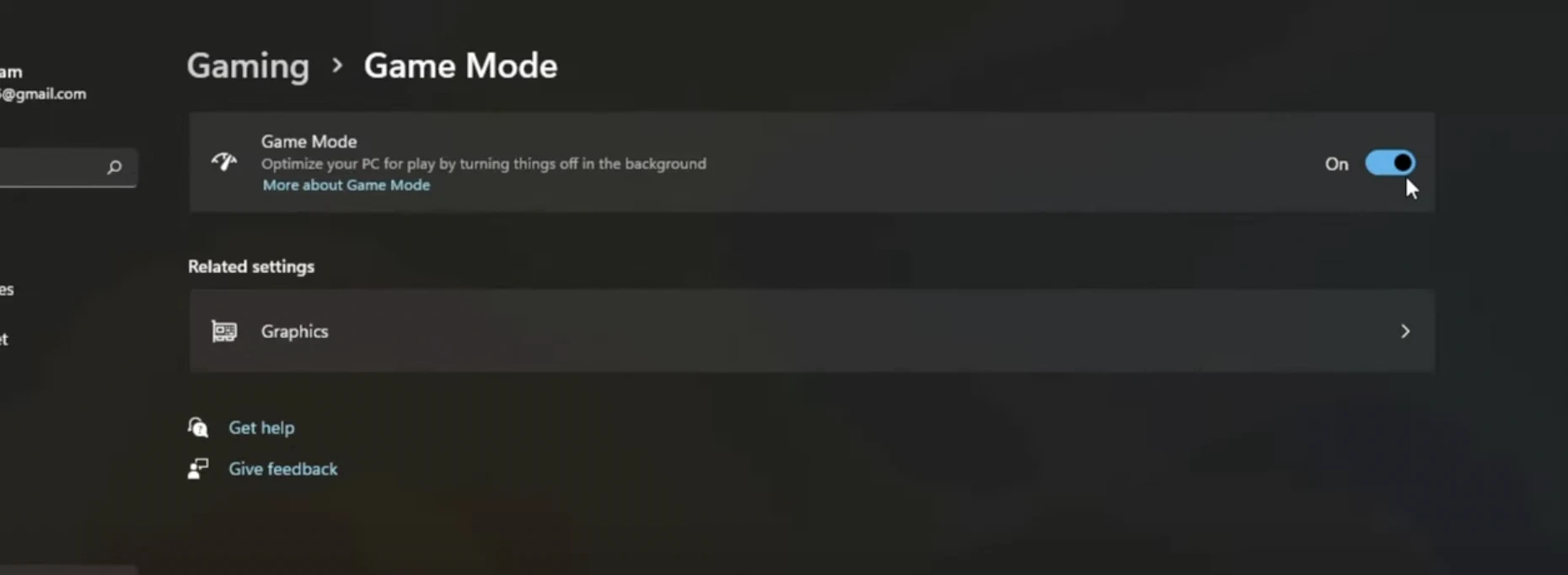
Valorantで低いクライアントFPSを修正するには、Windowsのスタートメニューまたは検索バーを開き、「ゲームモード設定」と入力して、対応するシステム設定パネルを開きます。ゲームモードのセクションで、スイッチを「オン」に切り替えて、このパフォーマンス向上機能を有効にします。
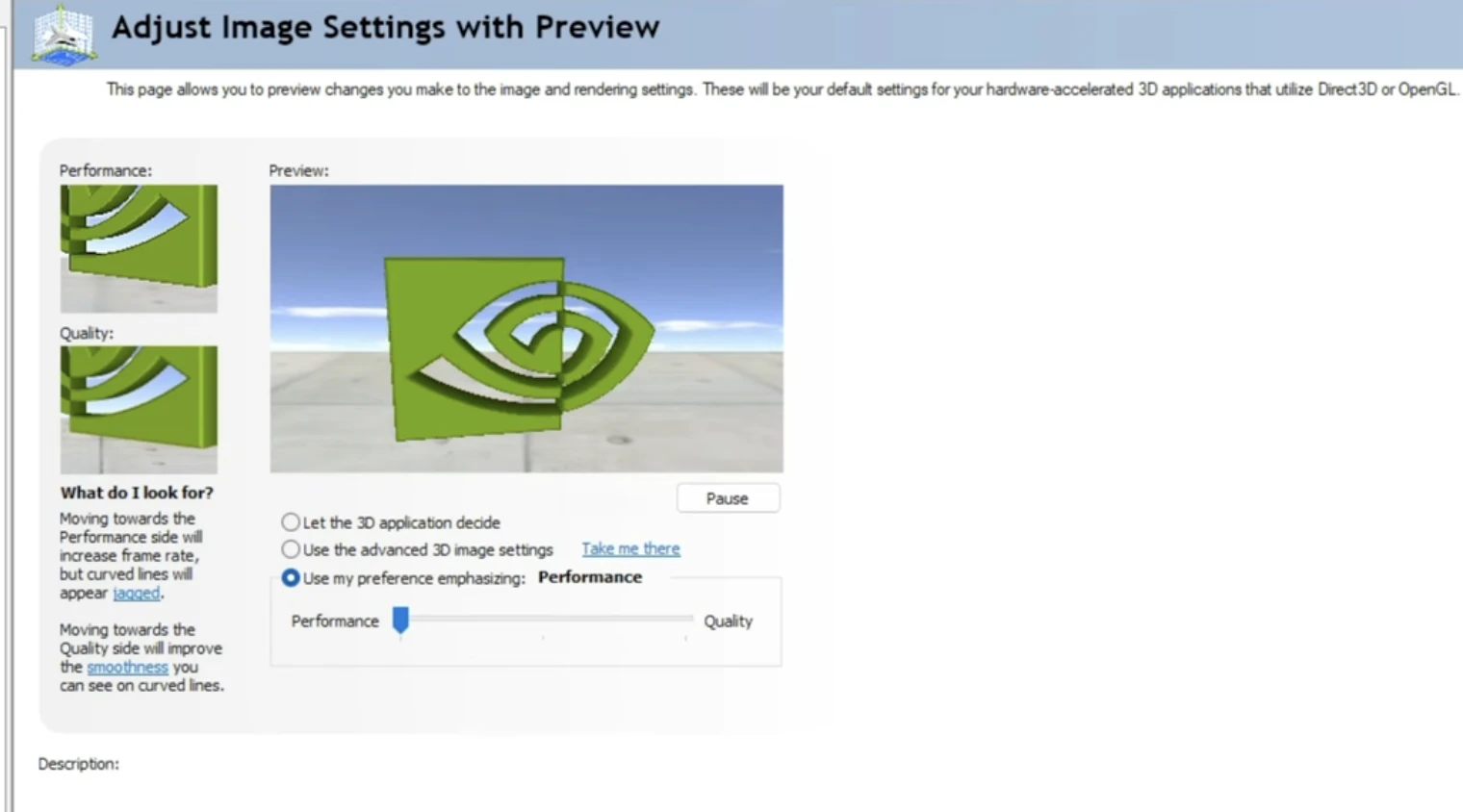
Valorantで低いクライアントFPSを修正する別の方法は、デスクトップを右クリックして、NVIDIAコントロールパネル設定を開くそして、プレビュー付きの画像設定を調整する最後に、私の好みを強調するを選択するそして選択するパフォーマンス。
これで、Valorantにおける低いクライアントFPSを改善するための最良の方法がわかりました。これらの手順を試すと、FPSに大きな違いがあることに気付くでしょう。もちろん、FPSに関連する問題を解決する最良の方法は、新しいPCを購入するか、PCをアップグレードすることです。エージェントの皆さん、楽しんでください!
次はどうする? 読み終わったけれど、私たちはまだ終わっていません。学べる情報がたくさんあります。Valorantでより早くランクアップしたいですか? 私たちのサービスをぜひご覧ください - より良いValorant体験のためのさまざまなサービスを提供しています。
Valorantアカウント販売中
Valorantポイントを購入
Valorantブースティングサービス
すべてのGameBoostアカウントを見る
すべてのGameBoostブースティングサービスを見る
すべてのGameBoost通貨を見る
すべてのGameBoostゲームキーを見る
すべてのGameBoostギフトカードを見る
すべてのGameBoostアイテムを見る
すべてのGameBoostトップアップを見る
Counter-Strike 2スキン
“ Muhammad Nagi is a gamer-turned-organic growth hacker with a passion for performance, strategy, and persistence. With over 8,000 hours in CS:GO, he knows what it means to grind — and he applies that same energy to digital growth. Drawing from years of in-game experience, Muhammad now uses his deep understanding of gamer behavior to educate others, build visibility for gaming brands, and deliver actionable content that resonates with real players.”





