



•Hamza Rashid• 13 min lezen
Roblox

Gehackt worden op Roblox is niet zeldzaam. Het platform heeft een grote spelersbasis, en accounts met zeldzame items of een opgebouwde Robux-balans zijn vaak doelwitten. Een wachtwoord alleen biedt niet veel bescherming als het gelekt of geraden wordt.
Twee-factor authenticatie voegt een tweede verificatiestap toe bij het inloggen, zodat zelfs als iemand je wachtwoord te pakken krijgt, ze nog steeds niet binnen kunnen komen. Roblox biedt drie manieren om het in te stellen: e-mailverificatie, een authenticator-app en beveiligingssleutels. In dit artikel bekijken we hoe elke methode werkt en begeleiden we je stap voor stap bij het inschakelen van 2FA op je Roblox-account.
Lees ook: Hoe je je naam op Roblox kunt veranderen: Stapsgewijze gids

Roblox biedt drie 2FA-methoden: e-mail, authenticator-app en beveiligingssleutels.
E-mail is het gemakkelijkst in te stellen, maar het minst veilig, omdat iedereen met toegang tot je e-mail de code kan ontvangen.
Authenticator-apps zoals Google Authenticator of Authy genereren een code die elke 30 seconden ververst en vereisen fysieke toegang tot je apparaat.
Beveiligingssleutels zijn de veiligste optie, maar werken alleen op webbrowsers en vereisen dat de authenticator-app eerst is ingeschakeld.
Om 2FA in te schakelen, ga je naar Instellingen, open je het tabblad Beveiliging en zet je je voorkeursmethode aan.
Bewaar de back-upcodes die tijdens de setup van de authenticator-app worden gegeven. Dit is de enige manier om weer binnen te komen als je toegang tot je app verliest.
Roblox biedt drie methoden voor verificatie in twee stappen, en elke werkt anders.
E-mail is de meest basale optie. Wanneer je inlogt, stuurt Roblox een eenmalige code naar je geregistreerde e-mailadres. Het is het gemakkelijkst in te stellen, maar ook het minst veilig, omdat iedereen met toegang tot je e-mail binnen kan komen.
Authenticator-app is de meest aanbevolen methode. Apps zoals Google Authenticator, Microsoft Authenticator, of Authy genereren een tijdelijke code op je telefoon die elke 30 seconden ververst. Zelfs als iemand je wachtwoord heeft, kan hij niet inloggen zonder fysieke toegang tot je apparaat.
Beveiligingssleutels zijn de veiligste optie, maar ook de meest beperkende. Het gebruikt hardware-gebaseerde authenticatie, zoals een USB-sleutel of biometrie zoals vingerafdrukken of gezichtsherkenning. Deze methode is momenteel alleen beschikbaar op webbrowsers, en je moet de authenticator-app-methode inschakelen voordat je het kunt instellen.
Lees ook: Hoe je je Roblox-wachtwoord kunt resetten en veranderen
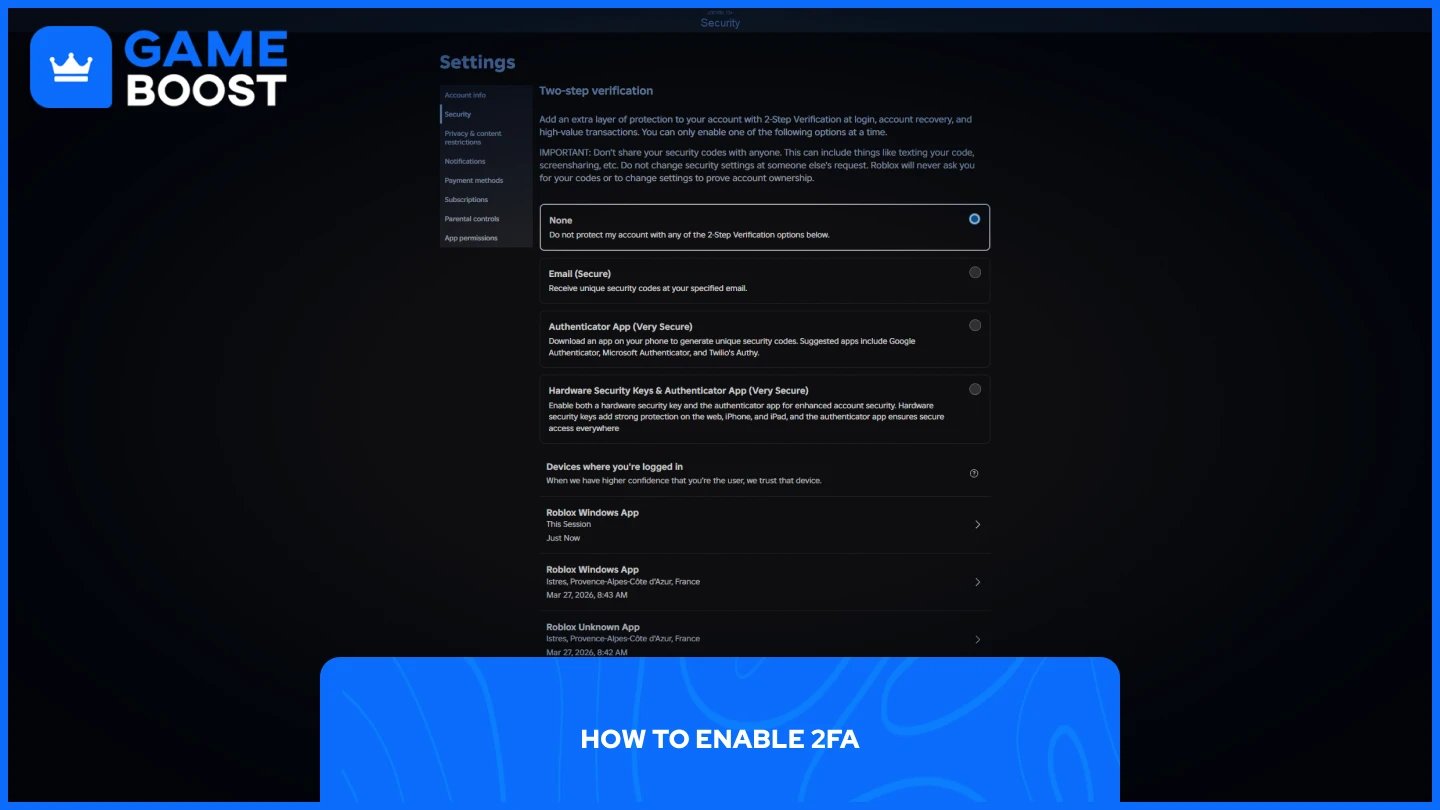
Het installatieproces is hetzelfde, ongeacht welke methode je kiest. Hier is hoe je bij de juiste instellingen komt:
Log in op je Roblox-account.
Klik op Instellingen.
Klik op het Beveiliging tabblad.
Onder Twee-staps verificatie, zet je voorkeurmethode aan.
Vanaf hier verschillen de stappen afhankelijk van welke methode je hebt geselecteerd.
Zodra je het hebt ingeschakeld, zal Roblox een bevestigingscode naar je geregistreerde e-mail sturen. Voer die code in om het te activeren.
Roblox toont een QR-code op het scherm. Open je authenticator-app, tik op het plusicoon en scan de QR-code. Je app genereert een zes-cijferige code — voer deze in op Roblox om de setup te voltooien. Zorg ervoor dat je de back-upcodes die Roblox biedt opslaat, want hiermee kun je je account herstellen als je ooit toegang tot je app verliest.
Je moet eerst de authenticator-appmethode inschakelen voordat deze optie beschikbaar wordt. Zodra dat is gebeurd, zet je Beveiligingssleutels aan en volg je de aanwijzingen op het scherm om je sleutel of biometrische methode te registreren.

Log in op je Roblox-account.
Ga naar Instellingen.
Klik op het Beveiliging tabblad.
Zet je actieve twee-staps verificatiemethode uit.
Er verschijnt een waarschuwingsprompt. Klik op Ja om te bevestigen.
2FA wordt onmiddellijk uitgeschakeld na bevestiging. Als je meerdere methoden hebt ingeschakeld, moet je elke afzonderlijk uitschakelen.
Lees ook: Hoe je gratis Robux krijgt
Als je 2FA-code niet wordt geaccepteerd, zijn er een paar dingen om te controleren.
De code is verlopen.Codes van de authenticator-app verversen elke 30 seconden. Als je te lang hebt gewacht om deze in te voeren, is hij al ongeldig. Wacht op de volgende code en probeer het opnieuw.
De tijd op je apparaat is niet gesynchroniseerd.Authenticator-apps zijn afhankelijk van de klok van je apparaat om nauwkeurige codes te genereren. Als de tijd op je telefoon niet op automatisch is ingesteld, komen de codes die het produceert niet overeen met wat Roblox verwacht. Ga naar de datum- en tijdinstellingen van je apparaat en schakel automatische tijdsynchronisatie in.
Je hebt geen toegang meer tot je authenticator-app.Als je geen toegang meer hebt tot de app, gebruik dan een van de back-upcodes die Roblox tijdens de installatie heeft gegeven. Dit zijn eenmalige codes waarmee je weer toegang krijgt tot je account.
Als geen van deze werkt, neem dan rechtstreeks contact op met de Roblox-ondersteuning via de Help-pagina op hun website.
2FA inschakelen op Roblox kost een paar minuten en vermindert het risico om je account te verliezen aanzienlijk. De methode met de authenticator-app biedt de beste balans tussen beveiliging en gemak, maar elke van de drie opties is beter dan alleen op een wachtwoord te vertrouwen. Als je ooit van telefoon wisselt of geen toegang meer hebt tot je app, zijn die back-upcodes de enige manier om weer binnen te komen, dus bewaar ze op een veilige plek.
Bekijk alle GameBoost-accounts
Bekijk alle GameBoost-boostdiensten
Bekijk alle GameBoost-valuta's
Bekijk alle GameBoost-spelcodes
“ Mustafa Atteya schrijft sinds 2023 over gaming en esports, met een specialisatie in competitieve game-inhoud en gidsen voor spelersverbetering. Op 25-jarige leeftijd brengt hij zowel praktische game-ervaring als professionele SEO-schrijversvaardigheden naar het GameBoost-team.”




