

•Hamza Rashid• 8 min lesing
Roblox

Roblox lar ikke spillere laste opp egne bilder som profilbilde. I stedet er profilbildet et øyeblikksbilde av avataren, og posen i øyeblikksbildet kan byttes ut med en hvilken som helst emote kontoen eier.
Det er bare mulig å endre profilposen i Roblox-appen, som fungerer på telefoner, nettbrett og datamaskiner. I appen fører avatarens profilbilde i Avatar-delen til alternativet Rediger profilbilde der du kan velge en ny pose eller emote. Flytt på glidebryterne for zoom og rotasjon, og trykk på Neste for å fullføre.
Profilposer i Roblox kan bare endres i Roblox-appen, ikke på nettstedet i en nettleser.
Emoter du eier, kan brukes som profilposer, så hver nye emote gir deg et ekstra alternativ.
Spillere kan zoome og rotere kameraet før de lagrer det nye Roblox-profilbildet.
Hvis du endrer avataren, oppdateres ikke profilbildet før du lagrer et nytt.
Du kan ikke laste opp egne bilder eller tegninger som Roblox-profilbilde.
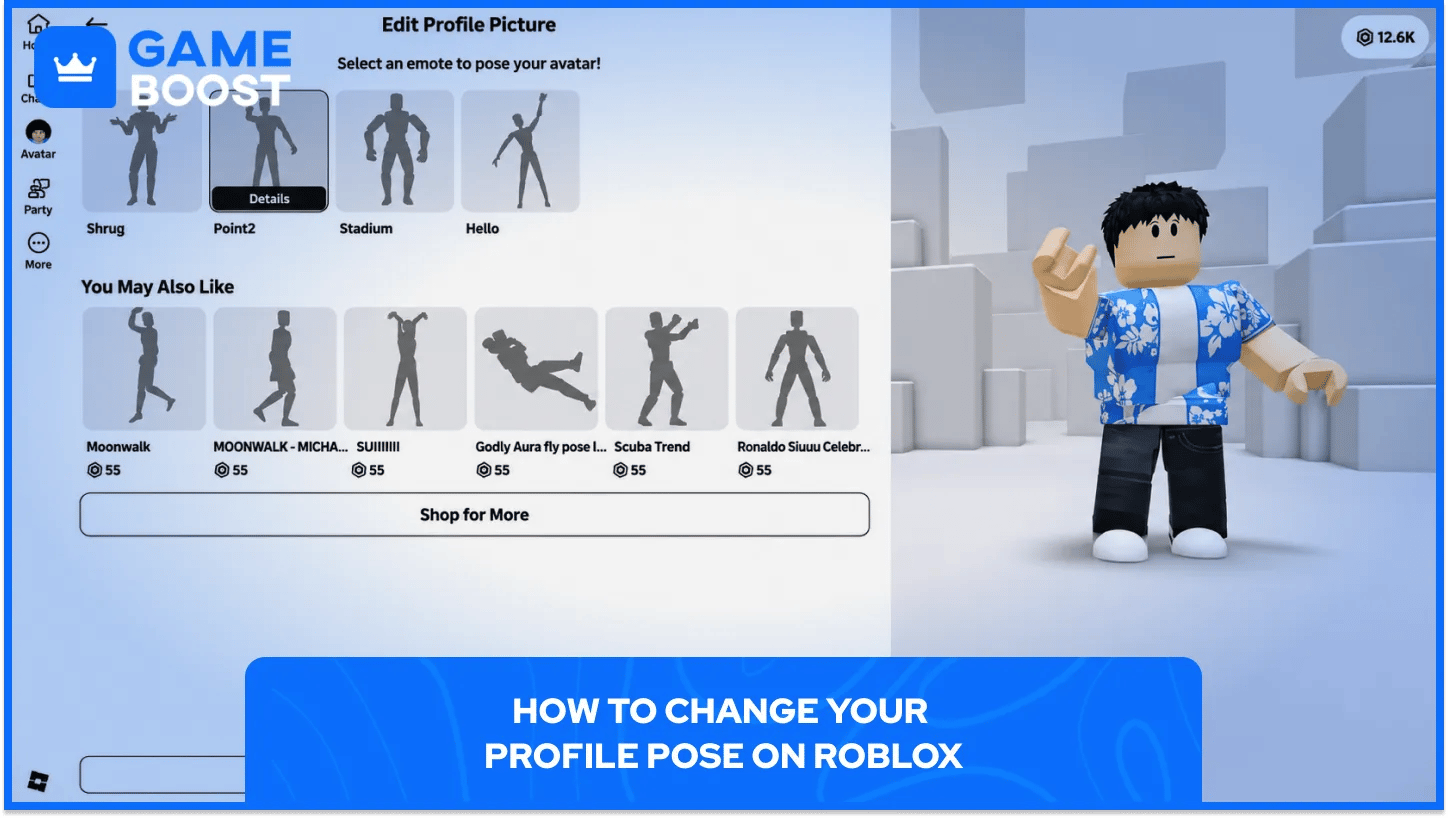
Hvert trinn utføres i Roblox-appen, siden nettversjonen ikke har noen profilbildeeditor. Roblox har editoren bak avatarens profilbilde, under Rediger utseende og deretter Rediger profilbilde.
På en telefon eller et nettbrett, tar det sju trinn å endre profilposeringen:
Åpne Roblox-appen på en telefon eller et nettbrett, og gå til profilen.
Trykk på Avatar-delen for å åpne avatarredigereren.
Trykk på avatarens profilbilde, og deretter på Rediger utseende for å finne alternativet Rediger profilbilde.
Velg Rediger emoter for å se tilgjengelige poseringer og emoter.
Velg en posering eller emote for profilbildet, eller trykk på Handle mer nederst på listen for å få flere emoter.
Juster glidebryterne for zoom og rotasjon til avataren sitter riktig i forhåndsvisningen.
Trykk på Neste og bekreft for å angi det nye profilbildet.
Hvert nye bilde vises overalt på Roblox på alle enheter, inkludert vennelisten. Spillere på nettstedet eller en konsoll ser også den oppdaterte poseringen, selv om de ikke kan redigere den derfra.
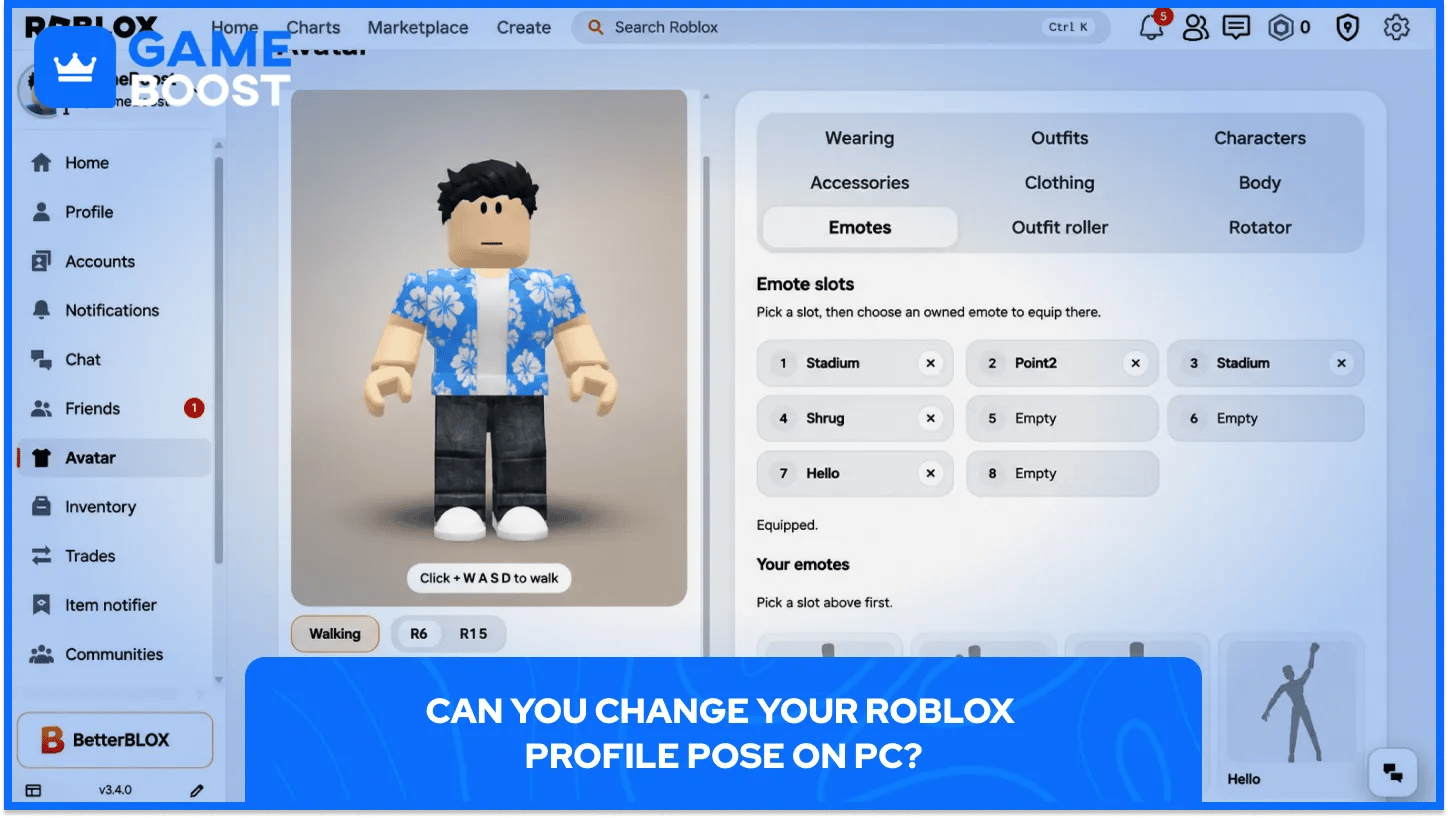
Ja, via Roblox-skrivebordsappen, men ikke via nettstedet i en nettleser. Spillere som vanligvis spiller Roblox uten å laste ned noe, må installere appen først for å få tilgang til profilbilderedigereren.
Det tar seks trinn å endre profilposeringen på PC:
Åpne Roblox-skrivebordsappen, ikke nettleserversjonen.
Klikk på Avatar i sidepanelet øverst til venstre.
Klikk på avatarens profilbilde for å åpne profilbilderedigereren.
Velg en emote for poseringen, og klikk på Neste.
Zoom inn og roter avataren, eller klikk på Tilbakestill for å begynne på nytt.
Klikk på Neste og deretter Lagre for å angi det nye profilbildet.
Spillere som vil sjekke emotes først, finner dem under Animasjoner, deretter Emotes, i den samme Avatar-delen. Når bildet er lagret, vises det nye bildet på startskjermen og på Roblox-nettstedet også, så endringer som gjøres på PC overføres til alle andre enheter.
Å kjøpe emotes er måten å få nye profilpositurer på, siden redigeringsverktøyet viser positurer sammen med alle emotes kontoen eier. Hvis du trykker på Kjøp flere nederst på listen, åpnes flere emotes, og mange av dem koster Robux, så spillere kjøper ofte Robux for å få flere positurer å velge mellom.
Emotes laget av fellesskapet ble lagt til på Marketplace i august 2025 og fungerer som profilpositurer i mobil- og skrivebordsappene. Emotes du eier, kan også brukes i spillet via Roblox-danse- og emote-kommandoer, så ett kjøp dekker begge deler.
De fleste problemer med profilposering skyldes én av disse årsakene:
Bruker nettstedet: nettleserversjonen har ingen profilbildeeditor, så det løser problemet å bytte til appen.
Avatar endret, men ikke bildet: profilbildet følger ikke automatisk med når avataren endres. Hvis du går til Rediger profilbilde igjen og trykker på Neste tas et nytt bilde med det nye antrekket.
Editoren står fast under lasting: emoter laget av skapere førte til endeløs lasting i august 2025, og det løste problemet å oppdatere Roblox-appen.
Poseringer mangler: listen viser bare standardposeringer og emoter kontoen eier, og Kjøp flere nederst legger til nye.
Du kan ikke laste opp egne bilder eller tegninger som Roblox-profilbilde. Roblox-profilbilder viser alltid avataren, så den eneste måten å endre bildet på utover poseringen er å endre selve avataren.
Små justeringer kan utgjøre en stor forskjell i et nærbilde, fra endre hudfarge i Roblox til sjeldne utseender som de på Roblox Headless-kontoer til salgs. Ved å kombinere et nytt visningsnavn på Roblox med det nye bildet fullfører du profilen.
Det tar mindre enn ett minutt å endre profilposeringen på Roblox når appen er installert. Hver emote på kontoen kan også brukes som en posering, så en større emoteliste betyr flere måter å skille seg ut på i profiler og vennelister.
Kjøp billige Roblox-gjenstander
“ Kristina Horvat begynte hos GameBoost i 2024 som SEO-spesialist. Hun dekker spill som GTA 6, Roblox, Call of Duty, Fortnite, Valorant og League of Legends, og skriver veiledninger, tips og artikler om nye sesonger og spilloppdateringer.”