


•Hamza Rashid• 8 min lesing
Roblox
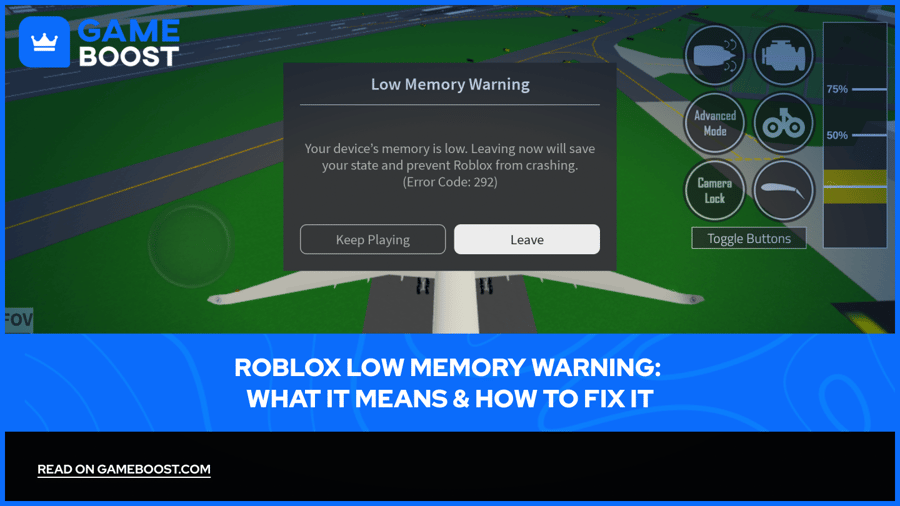
Å lukke bakgrunnsapper og senke grafikkvaliteten fjerner som regel Robloxs varsel om lite minne, siden begge deler frigjør mer RAM til opplevelsen. Å starte enheten på nytt og bli med i opplevelsen igjen hjelper også når varselet stadig dukker opp.
Roblox viser varselet når enheten er i ferd med å gå tom for RAM, ikke lagringsplass, og større opplevelser belaster telefoner, nettbrett og datamaskiner mest. Spillere har to valg: Forlat, som lagrer den nåværende tilstanden og går tilbake til startsiden, eller Fortsett å spille, som kan føre til at spillet krasjer.
De fleste løsningene handler om å lukke bakgrunnsapper og senke grafikkvaliteten i Roblox.
Robloxs varsler om lite minne gjelder RAM, ikke lagringsplass, så det å frigjøre plass alene hindrer dem ikke.
Hvis du forlater opplevelsen når varselet vises, lagres den nåværende tilstanden, og Roblox anbefaler å gjøre det så snart som mulig.
Feilkode 292 er det offisielle navnet på varselet om lite minne i Roblox-mobilappen.
Eldre telefoner og nettbrett med mindre RAM får oftest varselet i krevende opplevelser.
Å løse problemer med lite minne i Roblox handler om å frigjøre RAM eller få Roblox til å bruke mindre av det. Disse løsningene fungerer på alle enheter:
Forlat opplevelsen når advarselen vises, og bli deretter med igjen for å starte med blanke ark.
Lukk alle apper som kjører i bakgrunnen før du åpner Roblox.
Senk grafikkvaliteten i Roblox-innstillingene.
Start enheten på nytt for å frigjøre minne som brukes av apper som ikke ble lukket ordentlig.
Oppdater Roblox-appen og enhetens systemprogramvare.
Velg en mindre krevende opplevelse hvis en bestemt verden stadig utløser advarselen.
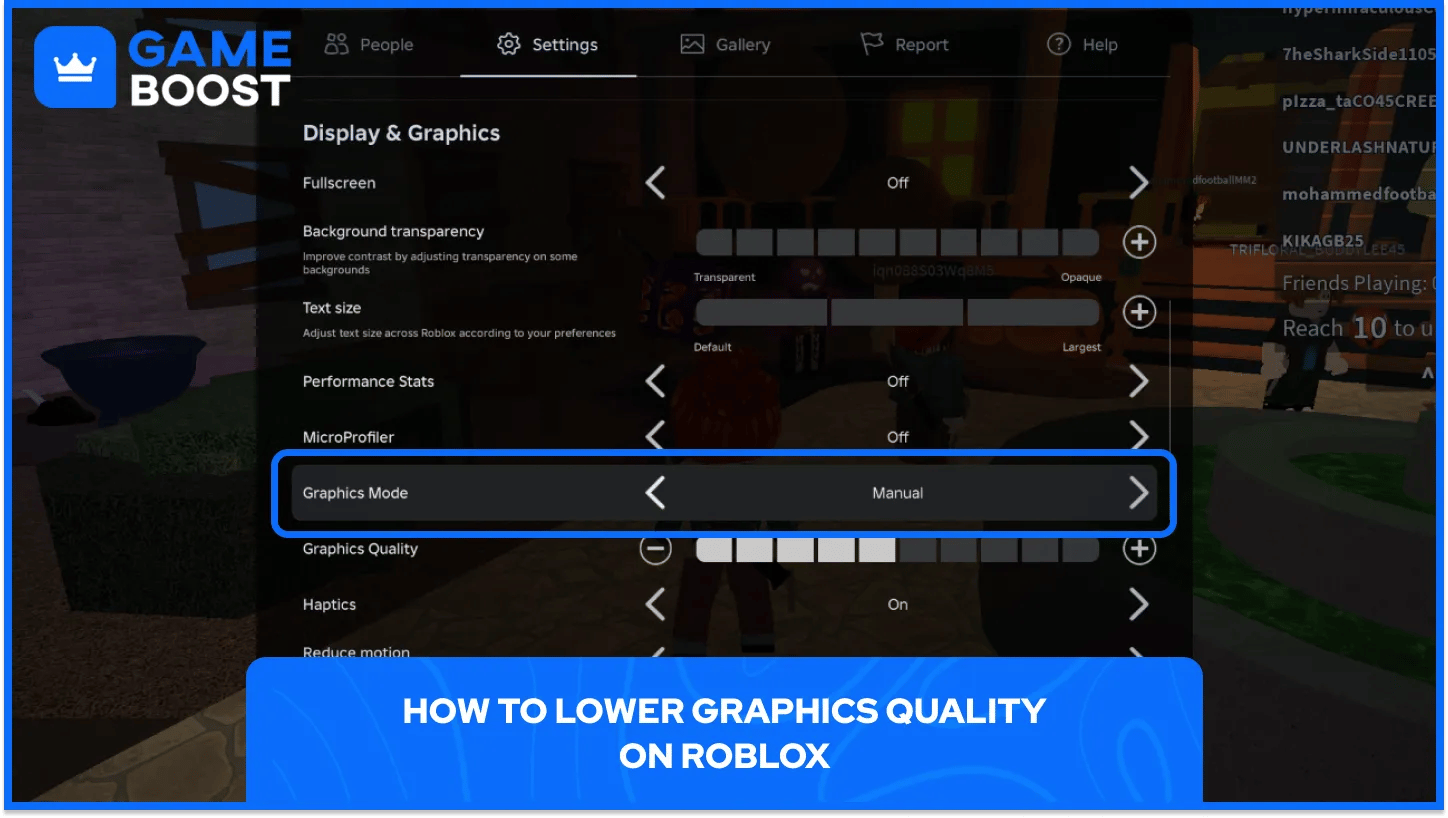
Lavere grafikkvalitet betyr at Roblox trenger mindre RAM for å gjengi hver scene, og derfor oppgir Roblox dette som en av hovedløsningene. Ved å bytte Grafikkmodus fra Automatisk til Manuell kan spillerne velge nivået selv, og det tar fem trinn å senke det:
Åpne menyen i spillet ved å trykke på Roblox-logoen eller trykke på Esc på en datamaskin.
Gå til Innstillinger i menyen som åpnes.
Sett Grafikkmodus til Manuell for å kunne flytte glidebryteren.
Senk grafikkvaliteten ved å dra glidebryteren mot venstre eller trykke på minusknappen.
Fortsett spillet og sjekk om advarselen forsvinner.
Å sette glidebryteren på laveste eller middels nivå er som regel nok til å stoppe advarselen, og den samme menyen fungerer på telefoner, nettbrett og datamaskiner.
Telefoner og nettbrett får oftest advarselen om lite minne, siden de har mye mindre RAM enn de fleste datamaskiner. Slik løser du det på iPhone eller iPad i fire trinn:
Sveip opp fra bunnen av skjermen, eller trykk to ganger på Hjem-knappen, og sveip bort alle apper unntatt Roblox.
Start iPhone eller iPad på nytt for å frigjøre minne som brukes av apper som ikke ble lukket ordentlig.
Oppdater Roblox i App Store, og installer eventuelle iOS-oppdateringer under Innstillinger, Generelt, Programvareoppdatering.
Senk grafikkvaliteten i Roblox før du blir med i en stor opplevelse.
Hvis advarselen stadig dukker opp igjen etter alt dette, kan avlasting og reinstallering av Roblox løse problemer med en app som ikke fungerer som den skal. Åpne Innstillinger, Generelt, iPhone-lagring, trykk på Roblox, deretter Avlast app og Installer appen på nytt. Når du avlaster appen, beholdes kontodataene, så ingenting går tapt.
Eldre iPader og iPhoner med lite RAM kan vise advarselen selv etter at du har prøvd alle løsningene. I så fall er det å holde seg til mindre krevende opplevelser eller å bytte til en enhet med mer RAM den eneste varige løsningen.
Android-telefoner fungerer litt annerledes, og menynavnene kan variere mellom ulike merker. Det er fire trinn for å løse problemer med lite minne på Android:
Lukk apper som kjører i bakgrunnen fra skjermen for nylige apper før du åpner Roblox.
Start telefonen på nytt for å frigjøre minne som brukes av apper som ikke ble lukket ordentlig.
Åpne Google Play, søk etter Roblox og trykk på Oppdater hvis en oppdatering er tilgjengelig.
Senk grafikkvaliteten i Roblox før du blir med i en stor opplevelse.
Hvis advarselen fortsatt vises, kan det å tømme Roblox-hurtigbufferen under Innstillinger, Apper, Roblox, Lagring løse problemer med en app som ikke fungerer som den skal. Tøm lagring i samme meny går et skritt videre, men logger kontoen ut, selv om Robux og spillfremgang fortsatt er trygt lagret på kontoen.
På en datamaskin konkurrerer andre programmer med Roblox om det samme RAM-minnet. Det tar tre trinn å frigjøre minne på en Windows-PC:
Trykk Ctrl + Shift + Esc, eller høyreklikk på oppgavelinjen og åpne Oppgavebehandling.
Høyreklikk på ressurskrevende programmer som nettlesere, skjermopptakere eller spillstartere, og velg Avslutt oppgave.
Start Roblox på nytt og senk grafikkvaliteten via Esc-menyen.
Når minnebruken fortsatt er høy etter alt dette, gir det å installere en ny kopi av Roblox fra det offisielle nettstedet spillet en ren start. Spillere som også opplever treghet, kan fikse lagg i Roblox med noen ekstra justeringer av innstillingene.
Lite minne i Roblox betyr at enheten ikke har nok ledig RAM til å holde opplevelsen i gang uten problemer. RAM er korttidsminnet apper bruker mens de er åpne, og det er forskjellig fra lagringsplass, der filer og apper lagres.
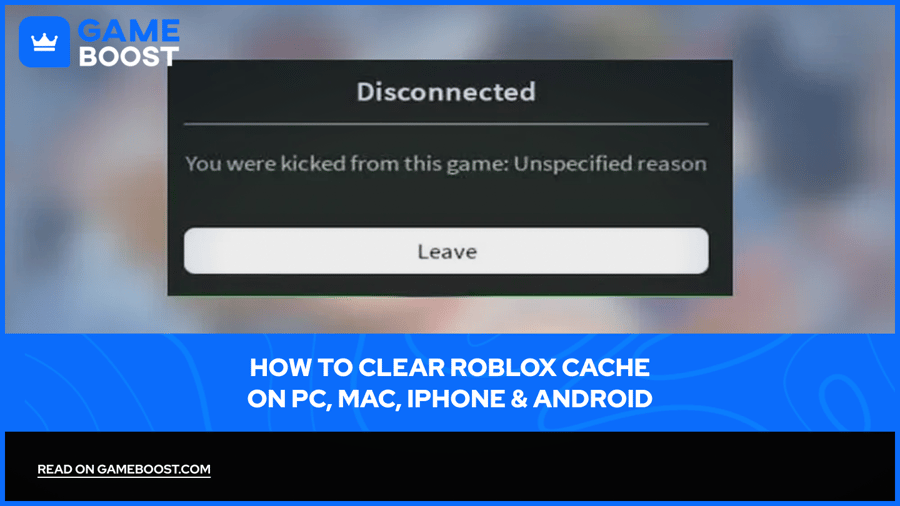
Når det blir lite RAM, viser Roblox en melding med to knapper. Leave sender spilleren tilbake til startsiden og lagrer tilstanden deres, mens Keep Playing fortsetter, med en reell risiko for at spillet krasjer.
Roblox oppgir advarselen som Error Code 292, én av mange Roblox-feilkoder spillere støter på.
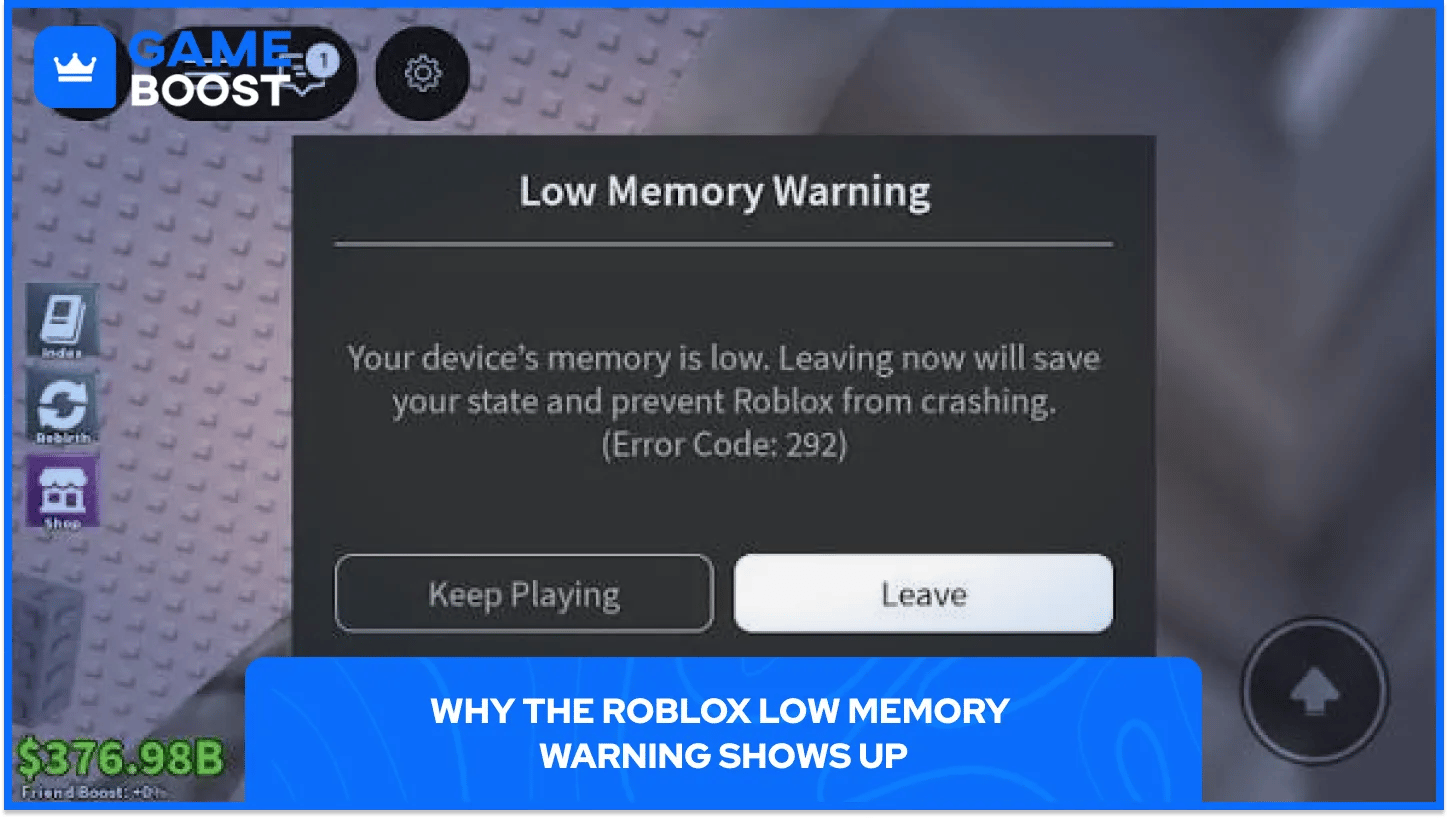
Flere ting fører ofte til at enheten overskrider minnegrensen:
Apper i bakgrunnen: Hver app som er åpen, bruker noe RAM, slik at det blir mindre igjen til Roblox.
Krevende opplevelser: Store verdener med mange detaljer trenger mer minne enn enkle spill.
Høye grafikkinnstillinger: skarpere grafikk bruker ekstra RAM i tillegg til selve opplevelsen.
Eldre enheter: telefoner og nettbrett med mindre RAM når grensen langt tidligere.
Det kan føles skummelt å få Robloxs varsel om lite minne, men det er bare Roblox som ber om mer ledig RAM. Å lukke bakgrunnsapper og senke grafikkvaliteten løser problemet på de fleste enheter, og å avslutte når varselet vises sørger for at fremdriften din er trygg.
Enheter som fortsatt sliter etter at du har prøvd alle løsningene, når som regel RAM-grensen sin, så lettere opplevelser gir en jevnere spilløkt.
“ Kristina begynte i GameBoost i 2024 som SEO-spesialist og ble raskt den foretrukne skribenten for tredjepersonsskyttere og konkurransespill. Hun dekker titler som Fortnite, Valorant, League of Legends, GTA 5 og Roblox, med fokus på veiledninger, praktiske tips og oppdateringer.”