

•Hamza Rashid• 9 min lesing
Roblox

For å logge raskt inn på Roblox uten passord åpner spillere innloggingssiden på den andre enheten og velger Log In with Another Device for å få en engangskode. På en enhet der kontoen allerede er åpen, går de til Account Settings, then Quick Login, skriver inn koden og bekrefter med Grant Full Account Access.
Den andre enheten logger inn så snart suksessmeldingen vises, og spilleren skriver aldri inn et passord underveis. Mobilbrukere kan også skanne QR-koden på innloggingsskjermen i stedet for å skrive inn koden manuelt. Nedenfor finner du de fullstendige trinnene for begge enhetene, metoden for QR-skanning, løsninger på problemer med ugyldige koder og sikkerhetsreglene som beskytter kontoen.
Roblox Quick Sign In logger en konto inn på en annen enhet ved hjelp av en engangskode som godkjennes på en enhet der kontoen allerede er åpen.
Den andre enheten ber om koden fra innloggingssiden via Log In with Another Device på en datamaskin eller Quick Sign-In på en telefon.
Hver kode er gyldig i bare fem minutter, så godkjenningen må skje med en gang.
Enheten som er logget inn, godkjenner koden under Kontoinnstillinger og hurtiginnlogging, og bekrefter deretter med knappen Gi full kontotilgang.
En QR-kode som kan skannes fungerer med alle kameraapper eller QR-skannere, og den sekssifrede koden fungerer som reservealternativ.
Begge enhetene må være fysisk nær hverandre for at godkjenningen skal gå gjennom.
Spillere bør bare oppgi koder de selv har bedt om, siden en kode fra en fremmed gir vedkommende full kontroll over kontoen.
Ved å slå på totrinnsverifisering og legge til en bekreftet e-postadresse eller et telefonnummer får alle kontoer en måte å gjenopprette tilgangen på.
Roblox-hurtiginnlogging er helt avhengig av tillit mellom to enheter. Én enhet har allerede en aktiv Roblox-økt, og den andre enheten bruker denne økten via en kort kode.
Hvert forsøk på rask pålogging avhenger av oppsettet nedenfor.
Én enhet må allerede være logget inn på kontoen: enhver telefon, nettbrett eller datamaskin med en aktiv Roblox-økt kan godkjenne forespørselen, så en spiller som er logget ut på alle enheter har ingenting å godkjenne fra.
Den andre enheten må vise Roblox-påloggingsskjermen: forespørselsalternativet ligger rett på påloggingssiden på nettstedet og i appen, og du trenger ikke oppgi kontoinformasjon for å komme dit.
Begge enhetene må være nær hverandre: Roblox fullfører bare rask pålogging når enhetene er i nærheten av hverandre, så en godkjenning fra et annet sted vil ikke gå gjennom.
Spillere kan velge mellom ulike kodeformater når forespørselen starter. Den andre enheten viser en QR-kode som kan skannes ved siden av en kode på seks tegn, og begge kan brukes til å godkjenne forespørselen.
Passordet brukes aldri på den andre enheten under prosessen. Ingen som ser på skjermen på en delt maskin får se de faktiske påloggingsopplysningene, noe som gjør metoden langt tryggere på datamaskiner spilleren ikke eier. Spillere som planlegger å fortsette å spille på den andre maskinen, kan prøve noen Roblox-lag-løsninger før de går inn i en kamp.
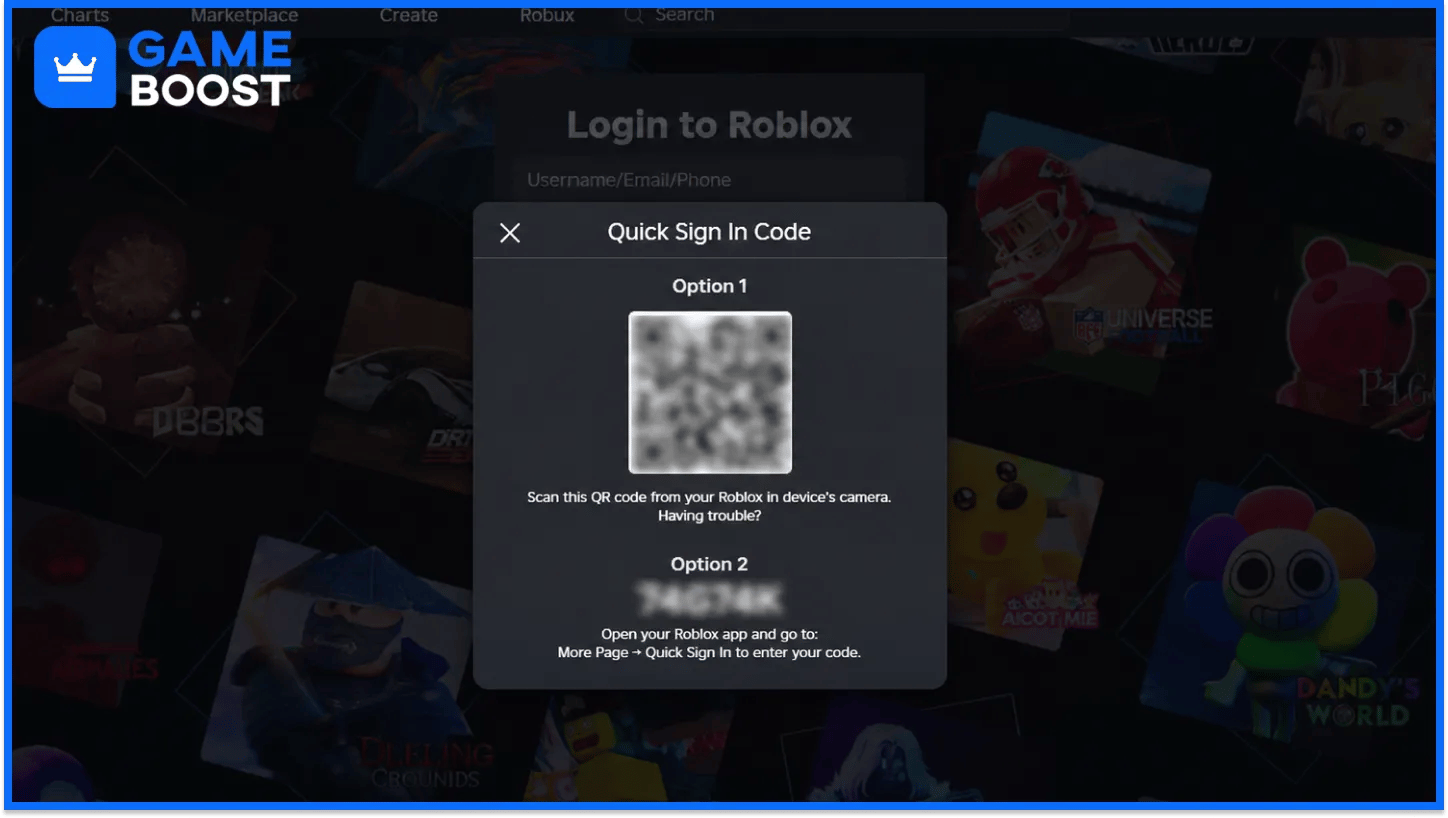
Prosessen starter på enheten som trenger tilgang til kontoen. Det nytter ikke å åpne Hurtiginnlogging på enheten som allerede er logget inn, siden det ikke finnes noen kode å godkjenne på det tidspunktet.
Spillere kan be om koden ved å følge disse trinnene.
Åpne Roblox-nettstedet eller Roblox-appen på den andre enheten.
Bli på innloggingssiden uten å oppgi brukernavn eller passord.
Velg Logg inn med en annen enhet på en datamaskin, eller trykk på Hurtiginnlogging på en telefon.
La skjermen stå åpen når engangskoden og QR-koden vises.
Koden utløper fem minutter etter at den vises på skjermen. Spillere som bruker lengre tid, må gå tilbake og be om en ny kode fra den samme innloggingssiden.
Hvis du lar den andre enheten stå på kodeskjermen, sparer du tid under godkjenningen. Enheten som allerede er logget inn, trenger akkurat disse tegnene, så siden bør holdes åpen til innloggingen er fullført.
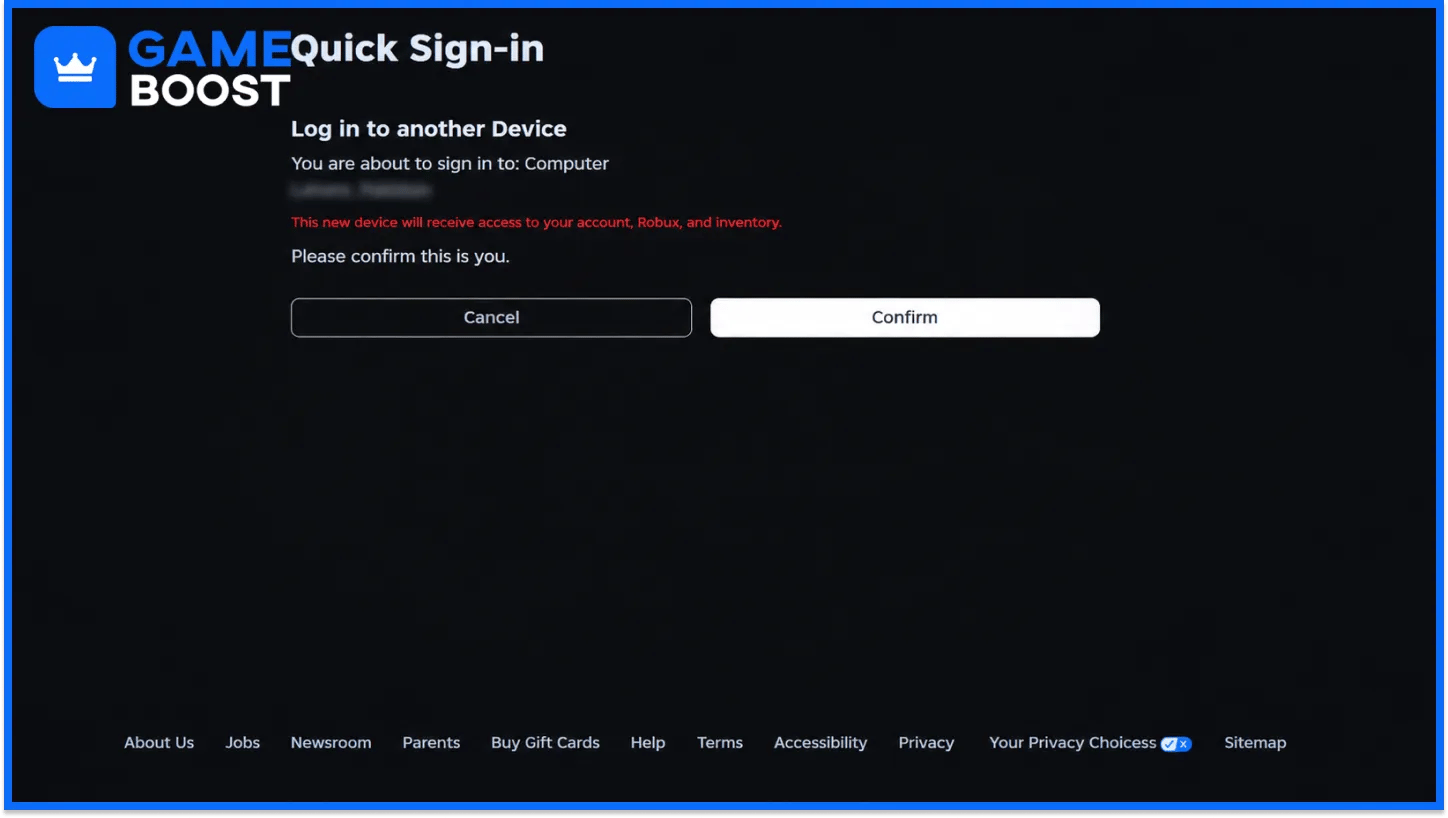
Godkjenningen skjer på enheten som allerede har en aktiv økt. Roblox behandler kodeinntastingen som en bevisst overføring, så innstillingsmenyen viser en sikkerhetsadvarsel før en kode godtas.
Spillere kan godkjenne forespørselen ved å følge disse trinnene.
Åpne Kontoinnstillinger fra tannhjulikonet på en datamaskin, eller trykk på Mer i mobilappen.
Velg Quick Login, som i mobilappen heter Quick Sign-In.
Les advarselen, skriv inn koden fra den andre enheten, og velg Enter.
Gå gjennom forespørselsdetaljene, og velg Grant Full Account Access for å bekrefte.
Vent på suksessmeldingen på godkjenningsenheten for å fullføre prosessen.
Den andre enheten logger inn i samme øyeblikk som suksessmeldingen vises på godkjenningsenheten. Spillere kan begynne å spille på den nye skjermen med en gang uten å måtte oppgi passord på nytt. En advarsel om lite minne på den nylig innloggede enheten peker på selve maskinvaren og har ingen forbindelse til Quick Sign In.
Det er viktigere å gå gjennom forespørselsdetaljene før godkjenning enn å være rask. Detaljskjermen fungerer som det siste kontrollpunktet før en annen enhet får full kontroll over kontoen.
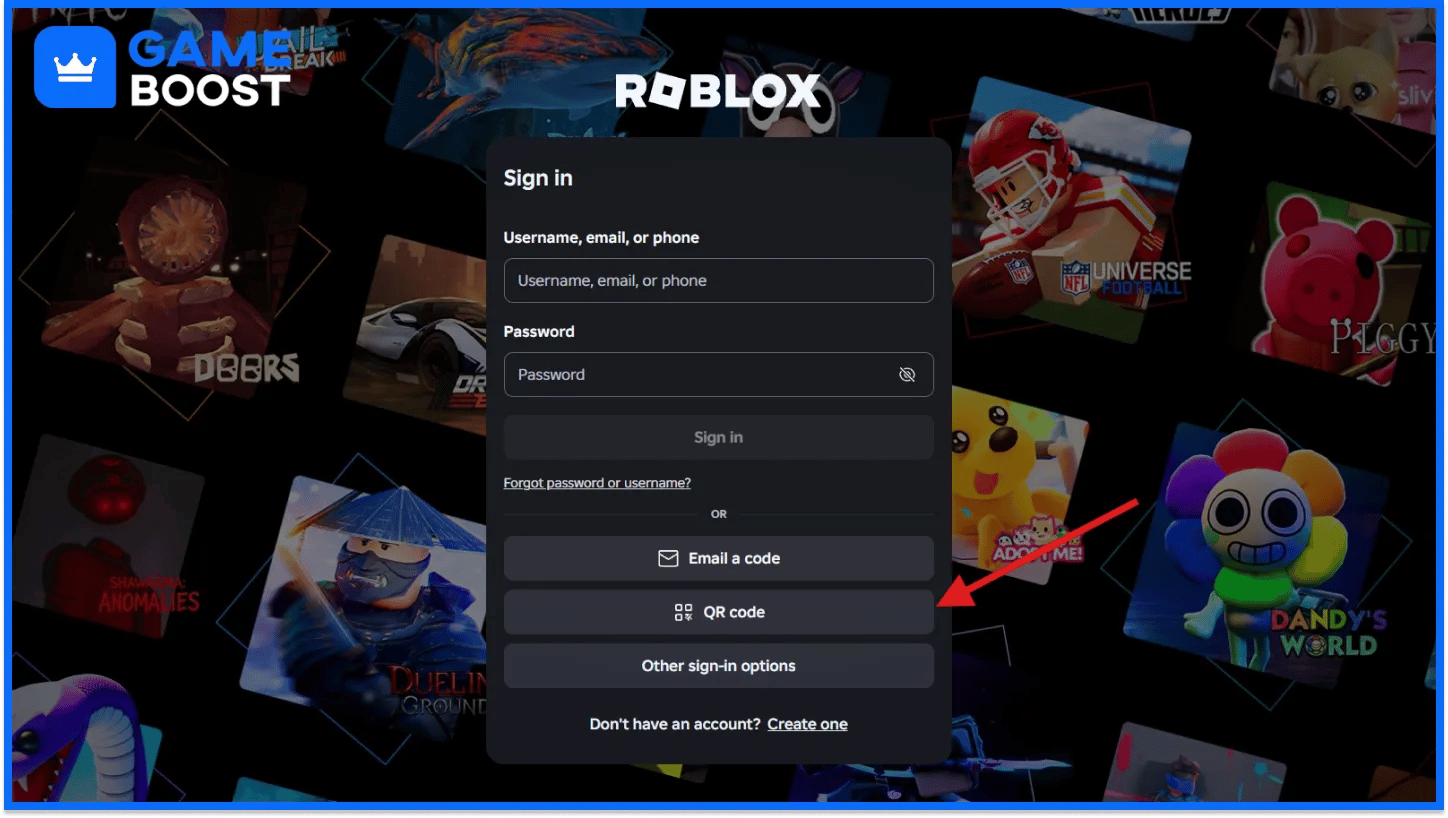
QR-koden på den andre enheten fjerner behovet for å skrive inn koden ved godkjenning. En telefon der kontoen er åpen, skanner koden, og godkjenningen fortsetter på den samme telefonen.
En problemfri QR-skanning avhenger av forholdene nedenfor.
En kameraapp eller QR-skanner må kunne lese koden: telefonens innebygde kamera fungerer i de fleste tilfeller, og en hvilken som helst tredjeparts QR-skannerapp dekker resten.
Roblox-appen bør kjøre den nyeste versjonen: utdaterte appversjoner kan mislykkes i å behandle en skannet kode, så en oppdatering fra appbutikken kommer først.
Noen telefonkameraer leser koden feil: Roblox nevner innebygde kameraer på Google Pixel som et kjent eksempel, og en annen skannerapp løser ofte problemet.
Å skrive inn den sekssifrede koden er fortsatt reservealternativet hvis skanningen mislykkes. Begge formatene vises på samme skjerm, så det koster ingenting å bytte metode og krever ingen ny forespørsel.
QR-metoden passer best for pålogging fra telefon til datamaskin. En bærbar eller stasjonær datamaskin viser koden på en stor skjerm, og telefonkameraet fanger den opp på et sekund eller to.
Mislykkede forsøk på Quick Sign In følger som regel noen få forutsigbare mønstre. Hvert mønster har en løsning som spillere kan bruke uten å kontakte Roblox-kundestøtte.
De vanligste problemene og løsningene på dem vises nedenfor.
Problem | Sannsynlig årsak | Løsning |
|---|---|---|
Godkjenningen avviser koden umiddelbart | Tiden har gått ut, eller koden er allerede brukt én gang | Be om en ny kode på den andre enheten |
Alternativet Quick Login mangler i innstillingene | Roblox tilbyr ikke funksjonen til alle spillere | Logg inn med kontopassordet i stedet |
Godkjenningsskjermen lastes aldri etter at koden er angitt | En feilskrevet eller ombyttet bokstav eller et tall i koden | Sammenlign hvert tegn med skjermen på den andre enheten, og skriv inn koden på nytt |
Problemer som oppstår etter en vellykket innlogging har ingenting med Quick Sign In å gjøre. En ny enhet kan fortsatt gi lastefeil, og betydningen av Roblox-feilkoder peker i de fleste tilfeller på den egentlige årsaken.
Hakking, frysing eller mislykket lasting på den andre enheten skyldes ofte lagrede filer. Spillere kan tømme Roblox-hurtigbufferen data på PC, Mac eller mobil for å utelukke det før du gir innloggingen skylden.
Quick Sign In gir full tilgang til kontoen på enheten som genererte koden. Roblox advarer spillere om at de bare skal skrive inn koder de selv har bedt om og at de aldri skal skrive inn en annen brukers kode under noen omstendigheter.
En fremmed som sender en kode og ber deg skrive den inn, vil logge sin egen enhet inn på kontoen. Hvis du skriver inn koden i Quick Login, får den fremmede samme kontroll som eieren, inkludert kjøp, bytter og innstillinger.
Roblox anbefaler også å slå på totrinnsverifisering og bekrefte en e-postadresse eller et telefonnummer på hver konto. Hvert sikkerhetstiltak gir eieren en måte å gjenopprette kontoen på hvis noen skulle ta over kontoen, og foreldre som administrerer yngre spilleres kontoer, kan legge til foreldrekontroller for ekstra oversikt.
Quick Sign In gjør én betrodd enhet til en nøkkel for alle andre skjermer spilleren bruker. Hvor praktisk det er, avhenger av at nøkkelen forblir i de rette hendene, så en telefon eller datamaskin som forblir innlogget, bør ha en låseskjerm og beskyttes like godt som selve passordet.
Spillere som ofte bytter enhet, får mest ut av å oppbevare passordet et trygt sted. Et fungerende passord er en reserve for den dagen den betrodde enheten går i stykker eller blir borte, siden Quick Sign In ikke har noe å godkjenne forespørselen fra uten en enhet der du er logget inn.
“ Hamza er din gjennomsnittlige videospillentusiast som alltid leter etter sitt neste spill å spille. Enten han dykker inn i en konkurransedyktig flerspillerkamp, utforsker en massiv åpen verden, eller blir helt hekta på en ny utgivelse, har gaming alltid vært en av hans favorittmåter å tilbringe tiden på. Gjennom årene har hans kjærlighet for spill vokst til en lidenskap for å forstå og dele alt om dem. Gjennom artiklene sine har Hamza som mål å hjelpe spillere med å oppdage nye spill, forbedre ferdighetene sine, holde seg oppdatert med de nyeste gamingnyhetene, og få mest mulig ut av sine favoritttitler.”