•Hamza Rashid• 9 min lesing
Roblox

Roblox har blitt en av de mest populære nettplattformene for spilling og sosial interaksjon, spesielt blant yngre publikum. En funksjon som virkelig forbedrer opplevelsen er muligheten til å chatte med venner og andre spillere ved hjelp av stemme. Stemmechat gjør spillingen mer oppslukende og morsom, og lar brukerne kommunisere i sanntid uten å måtte skrive. For de som er ivrige etter å komme i gang med stemmechat på Roblox, men usikre på hvor de skal begynne, gir denne omfattende guiden en oversikt over hvert steg som trengs for å aktivere funksjonen.
Denne guiden forklarer hvordan man slår på stemmechat i Roblox, verifiserer alder eller telefonnummer som nødvendig, og konfigurerer de nødvendige innstillingene for å begynne å chatte. Enten noen er ny på Roblox eller bare ikke har aktivert stemmechat ennå, gir disse instruksjonene en klar og enkel veiledning.
Les også: Roblox: Systemkrav, nedlastingsstørrelse og mer!
Stemmechat er en game-changer på Roblox. I stedet for å skrive meldinger eller bruke forhåndsinnstilte emotes, kan spillere snakke direkte med venner eller lagkamerater under spillingen. Dette forbedrer koordinasjonen under lagbaserte spill, gjør sosialisering mer naturlig, og tilfører et ekstra lag av moro. Men fordi Roblox er designet med sikkerhet i tankene, er det aldersbegrensninger og verifiseringstrinn for å beskytte yngre brukere.
Viktig: For å bruke stemmechat må brukerne være minst 13 år gamle. Dette er et krav satt av Roblox for å bidra til å sikre et tryggere og mer passende miljø. I støttede regioner som USA, Canada, Australia, New Zealand og Storbritannia, kan verifisering av et telefonnummer være tilstrekkelig. I andre områder kan Roblox kreve aldersverifisering ved hjelp av en ID.
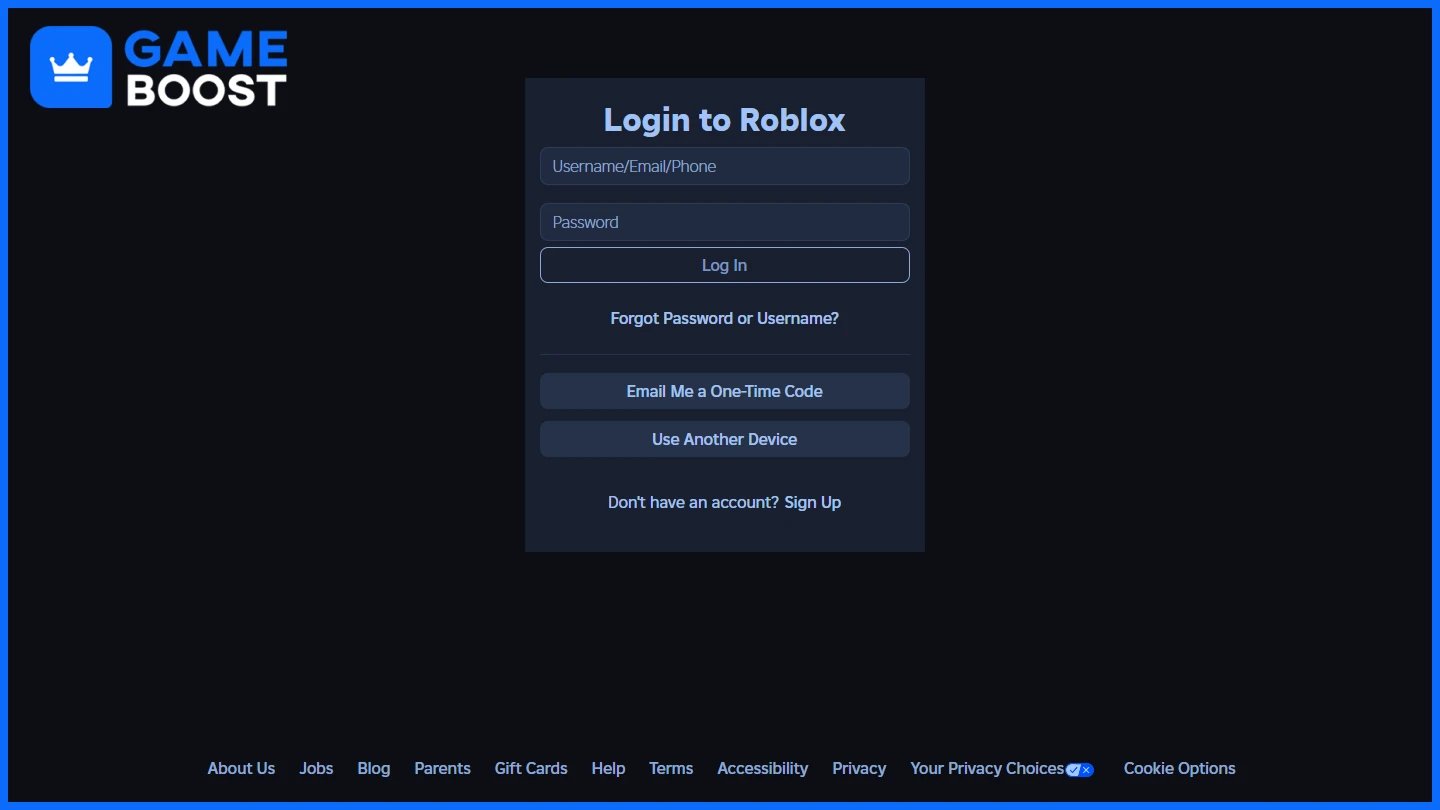
Det første steget er å få tilgang til innstillingene for Roblox-kontoen. Dette kan gjøres ved å besøke innstillingene for Roblox-kontoen din. Hvis du allerede er logget inn, går denne lenken direkte til innstillingssiden. Ellers bør brukerne logge inn med sine Roblox-legitimasjoner.
Når du er på innstillingssiden, velg fanen Kontoopplysninger fra menyen på venstre side av skjermen. Dette er hvor verifiseringsprosessen begynner.
Les også: Hvordan blokkere og avblokkere brukere på Roblox (trinn-for-trinn)
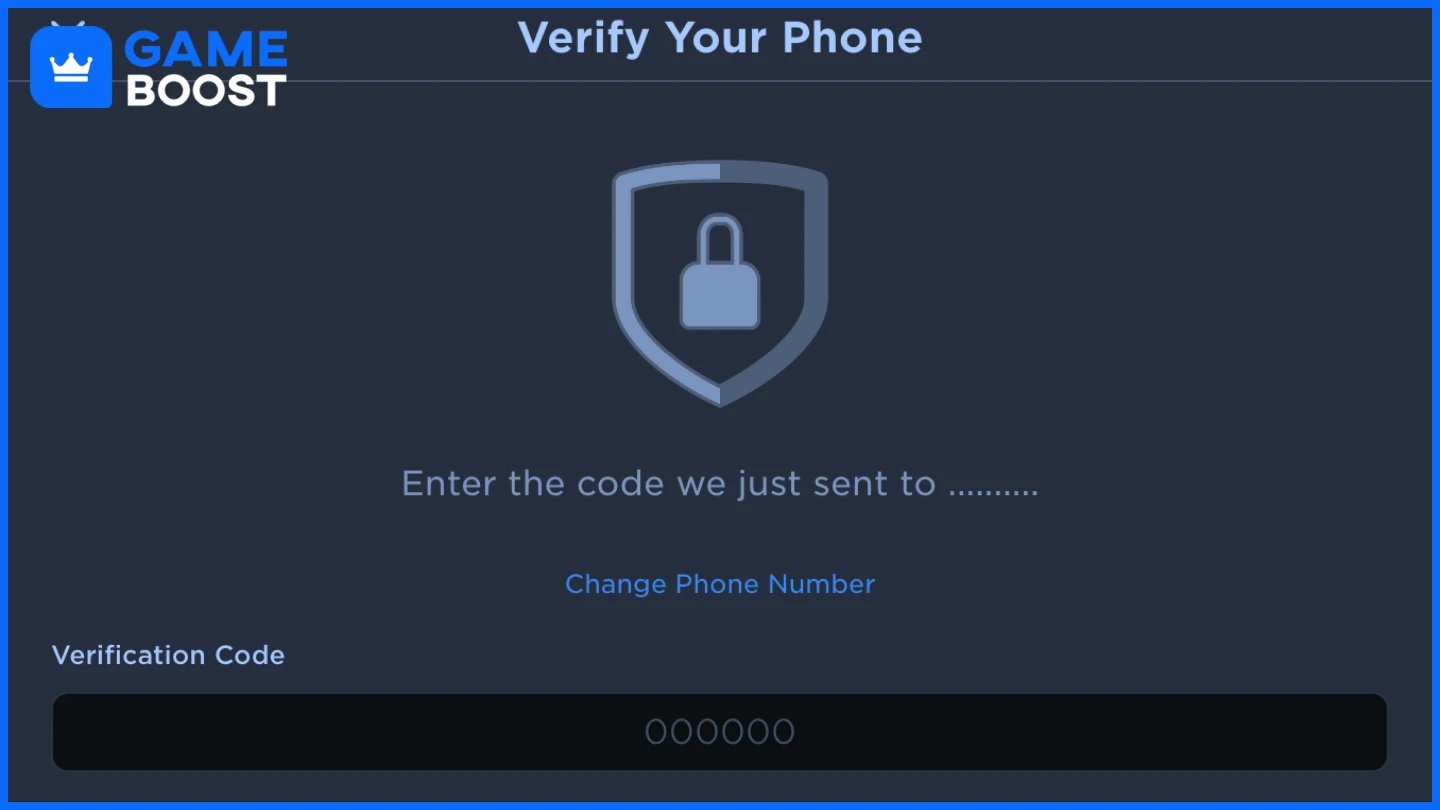
For å få tilgang til stemmechat må brukerne verifisere at de er 13 år eller eldre. Roblox tilbyr to forskjellige metoder avhengig av beliggenhet:
I støttede regioner som USA, Canada, Storbritannia, Australia og New Zealand kan brukere bekrefte kontoen sin ved å bruke et mobiltelefonnummer.
Klikk "Legg til telefon" i fanen Kontoinformasjon. Skriv inn et gyldig telefonnummer og klikk Fortsett. Roblox vil sende en bekreftelseskode til e-posten knyttet til kontoen. Etter å ha bekreftet e-posten, vil en annen kode bli sendt via SMS. Skriv inn denne koden for å fullføre telefonbekreftelsen.Når bekreftelsen er fullført, kan talekontakt aktiveres fra innstillingene.
I regioner der telefonbekreftelse ikke er tilgjengelig, må brukere fullføre ID-bekreftelse ved å bruke et statlig utstedt dokument og et selfie.
Velg "Bekreft med ID" på innstillingssiden. En QR-kode vil vises. Skann denne med en smarttelefon. Følg instruksjonene for å laste opp et klart bilde av begge sider av et gyldig statlig ID. Deretter, ta et selfie for å bekrefte identiteten. Send inn informasjonen og vent på bekreftelse fra Roblox sin sikre tredjepartsverifiserer.
Når bekreftelsen er vellykket, kan brukere gå videre til å aktivere talekontakt.
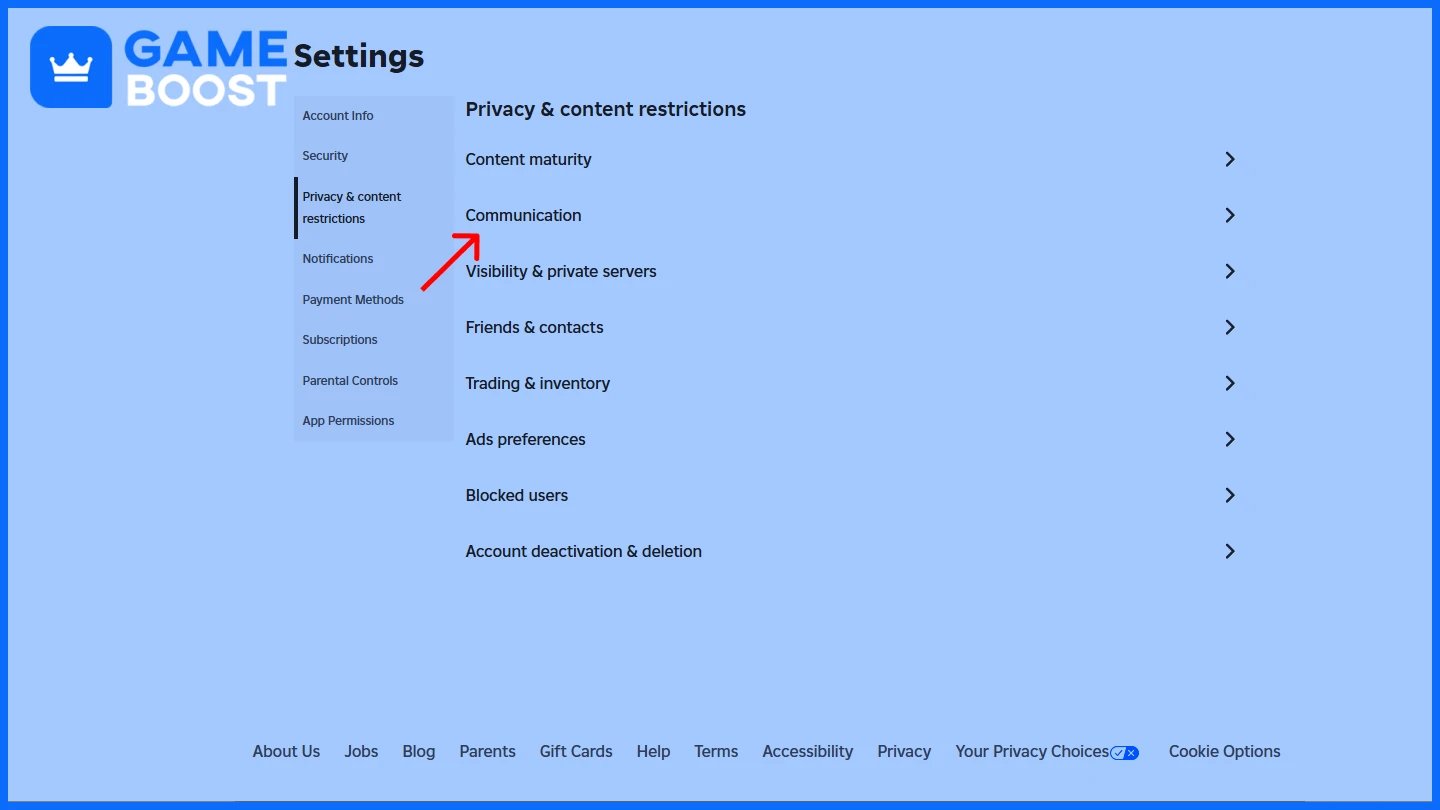
Etter å ha fullført bekreftelsen, åpne Roblox-appen eller nettstedet og gå til fanen Innstillinger. Velg deretter delen for personvern og innholdsbegrensninger. I denne delen, finn fanen Kommunikasjon. Under Talekontakt, slå på “Bruk mikrofon for å chatte med stemme” velgeren til PÅ. Veksleren vil endre seg fra grå til grønn, noe som indikerer at talekontakt har blitt aktivert for kontoen.
Les også: Hvordan aktivere Shift Lock i Roblox: Trinn-for-trinn-guide
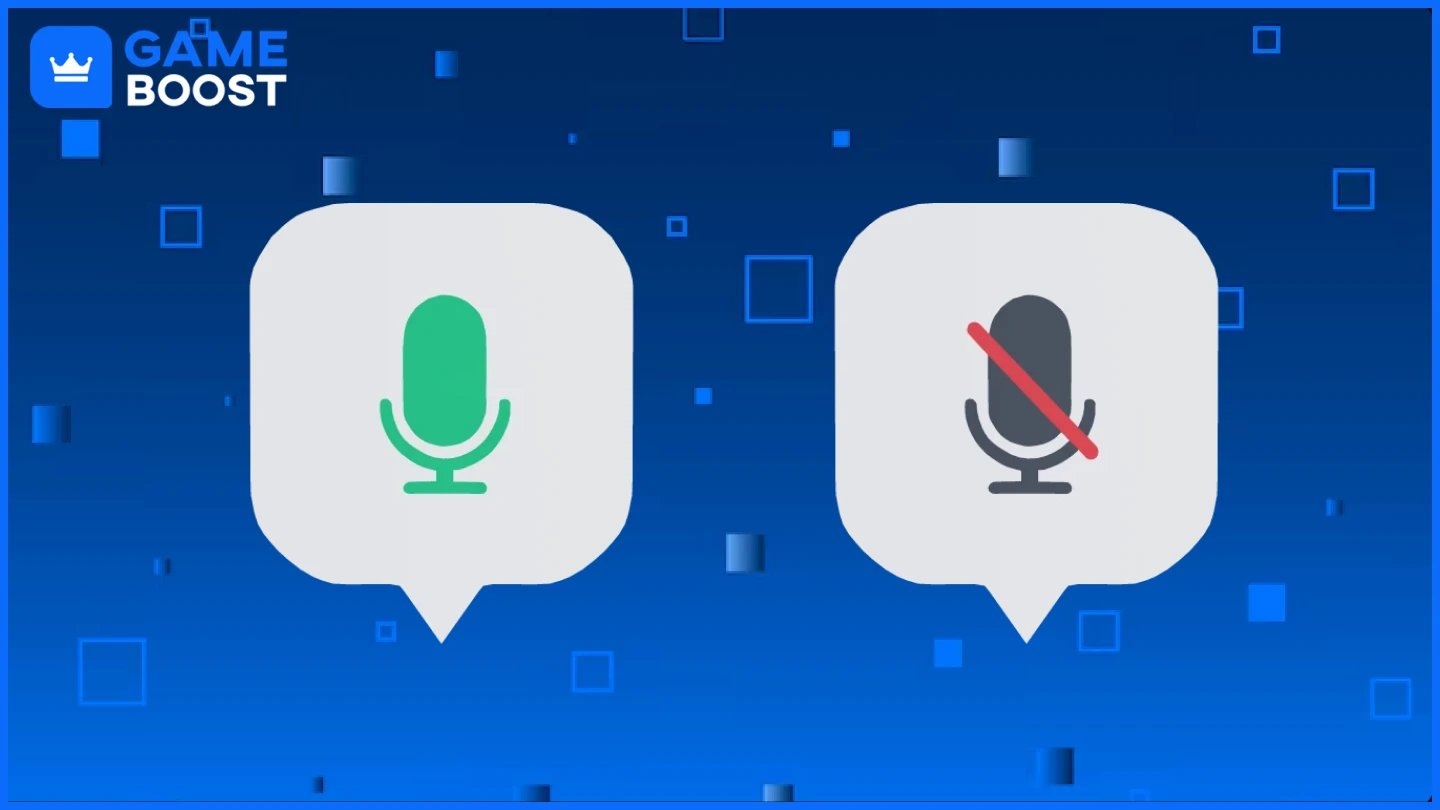
Når du er i en Roblox-opplevelse som støtter talekontakt, vises et mikrofonikon over brukerens avatar. Dette ikonet endres avhengig av mikrofonens tilstand:
Stum: Et skråstrek- eller stum-symbol vises.
Ikke stum: Ikonet vises aktivt, noe som indikerer at stemmen blir overført.
Klikk på ikonet for å dempe/aktivere.
Spillere kan åpne spillerlisten for sesjonen og dempe spesifikke individer ved å klikke på høyttalerikonet ved siden av navnet deres. Dette hjelper med å redusere bakgrunnsstøy og håndtere kommunikasjon i spillet.
Åpne Roblox innstillingsmenyen i spillet. Rull ned til lydseksjonen. Velg den foretrukne mikrofonen og høyttaler- eller hodetelefonoppsettet.Dette er spesielt nyttig hvis du bruker flere tilkoblede enheter.
Merk: Ikke alle Roblox-opplevelser støtter talechat. Sjekk hver spillside eller innstillinger for å bekrefte kompatibilitet.
Talechat vises ikke: Dobbeltsjekk at verifiseringsprosessen er fullført og godkjent.
Verifiseringsproblemer: Sørg for at innsendt informasjon (telefon eller ID) er nøyaktig og at bildene er klare.
Mikrofon fungerer ikke: Sjekk enhetsrettigheter og Robloxs tilgang til mikrofonen.
Ingen lyd fra andre: Bekreft lydutgangsenhet og juster voluminnstillinger.
Inkompatible spill: Ikke alle Roblox-spill støtter talechat-funksjoner.
Les også: Escape Tsunami for Brainrots: Mutations Guide
A: Enhver bruker som er 13 år eller eldre og fullfører telefon- eller ID-verifisering, avhengig av region.
A: Gå til Kontoopplysninger i innstillingene og velg å verifisere enten med telefonnummer eller ID. Følg instruksjonene på skjermen for å fullføre prosessen.
A: I mange støttede land, ja. Hvis det ikke er tilgjengelig, kreves ID-verifisering i stedet.
A: Naviger til fanen Personvern og innholdsbegrensninger i innstillingene og aktiver "Bruk mikrofon for å chatte med stemme."
A: Sørg for at regionen din støtter telefonverifisering eller at ID-innsendelsen din var vellykket. Sjekk også at alderen din er registrert som 13+ på kontoen din.
A: Ja, åpne spillerlisten i spillet og klikk på høyttalerikonet ved siden av en spiller for å dempe dem.
A: Enhver tilkoblet mikrofon, hodetelefoner eller høyttaleroppsett som støttes av enheten din kan brukes.
A: Sørg for at mikrofonen din er riktig tilkoblet, valgt i Roblox-innstillingene, og ikke blokkert av nettleseren eller enhetsinnstillingene dine.
Å aktivere taleklar på Roblox forbedrer spillopplevelsen og sosial interaksjon. Den oppdaterte verifiseringsprosessen sikrer at talefunksjoner kun er tilgjengelige for brukere som er 13 år eller eldre, ved å bruke enten telefonnummer eller offentlig ID-verifisering. Når de er verifisert, kan brukere konfigurere personvern- og innholdsinnstillinger for å muliggjøre sanntidskommunikasjon.
Bruk alltid taleklar ansvarlig, og vurder foreldrekontroller for yngre brukere. Roblox fortsetter å forbedre disse systemene for en tryggere og mer engasjerende spilleropplevelse.
Kjøp Roblox Robux
Kjøp Roblox-gjenstander
Kjøp Roblox gavekort
Roblox-kontoer til salgs
Se alle GameBoost-kontoer
Se alle GameBoost-boostingtjenester
Se alle GameBoost-valutaer
Se alle GameBoost-spillnøkler
Se alle GameBoost-gavekort
Se alle GameBoost-oppladninger
Se alle GameBoost-gjenstander
“ Filip Premuš is a seasoned gaming content writer specializing in titles like Steal a Brainrot, Old School RuneScape, and other popular online games. With a sharp focus on accuracy, updates, and in-game strategy, he creates comprehensive guides that help players stay ahead of the meta and make informed decisions.”