•Hamza Rashid• 21 min lesing
Roblox
Roblox Premium er et månedlig abonnement som legger til ekstra funksjoner til den grunnleggende Roblox-opplevelsen. Abonnenter får Robux hver måned basert på sitt nivå, noe som lar dem kjøpe gjenstander og tilbehør i spillet. Premium-medlemmer kan handle med andre spillere og få tilgang til ekstra fordeler på plattformen.
Mange brukere finner etter hvert abonnementet unødvendig eller for dyrt for hva det tilbyr. Å kansellere Roblox Premium trenger ikke å være komplisert.
I denne artikkelen vil vi utforske de nøyaktige trinnene for å kansellere Roblox Premium både på PC og mobil, og sørge for at du kan avslutte abonnementet uten forvirring eller skjulte kostnader.
Les også: Roblox: Systemkrav, nedlastingsstørrelse og mer!
Å kansellere ditt Roblox Premium-abonnement er ganske enkelt, men prosessen varierer avhengig av om du bruker en PC eller mobil enhet. Hver plattform har sine egne spesifikke trinn og navigasjonsveier for å avslutte abonnementet.
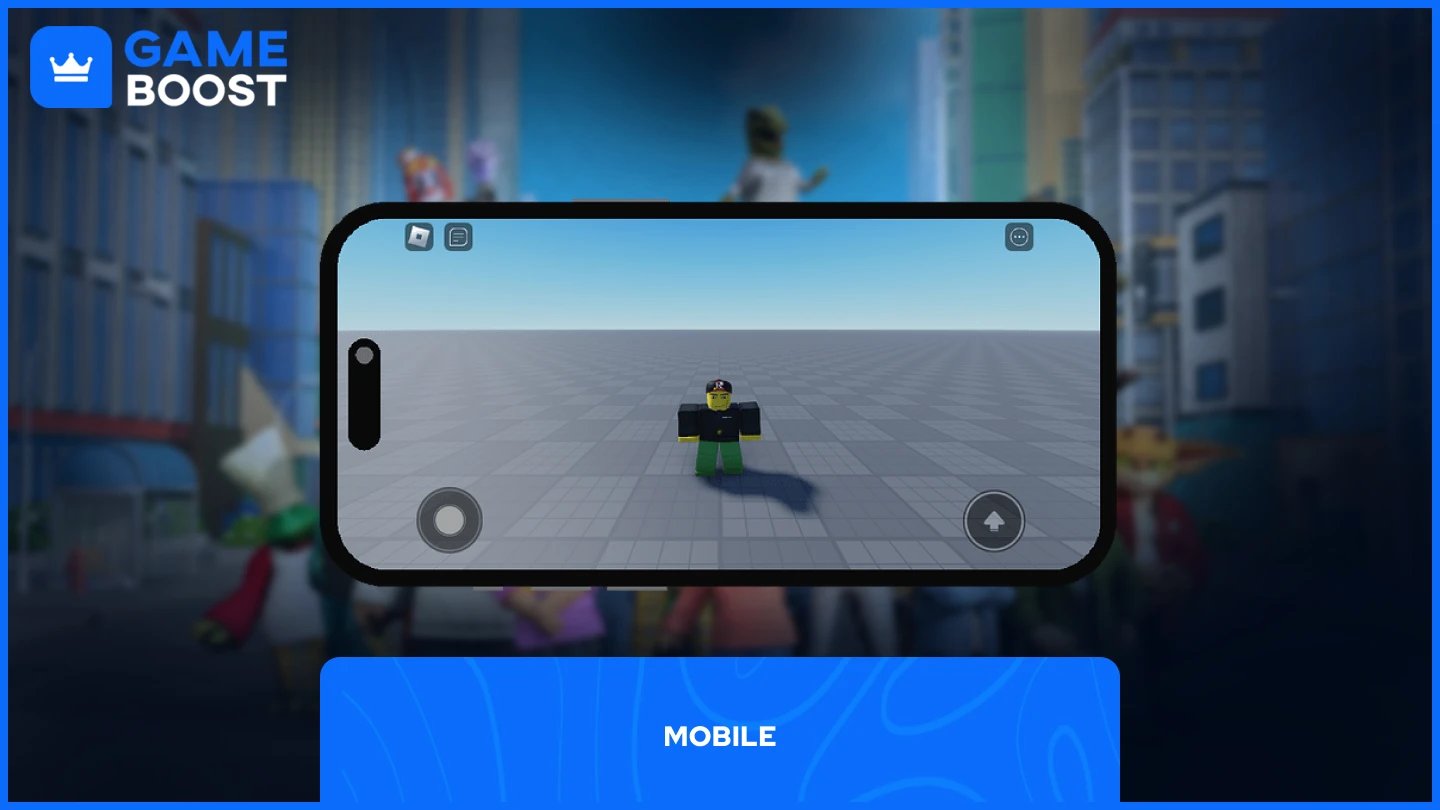
Det er to metoder for å kansellere ditt Roblox Premium abonnement på mobile enheter:
Roblox App
Google Play eller App Store
Begge metodene avslutter abonnementet effektivt, men det riktige valget avhenger av hvordan du opprinnelig registrerte deg og hvilken plattform du bruker.
Å kansellere ditt Roblox Premium-abonnement gjennom appen er enkelt og tar bare noen få trinn:
Åpne Roblox App
Klikk på Mer
Gå til Innstillinger
Naviger til Kontoinnstillinger
Velg "Abonnementer"
Klikk på alternativet for å kansellere fornyelse
Etter å ha klikket på kanselleringsalternativet, må du fullføre noen bekreftelsesmeldinger og svare på et kort spørreskjema. Når du er ferdig, vil ditt Roblox Premium-abonnement bli kansellert.
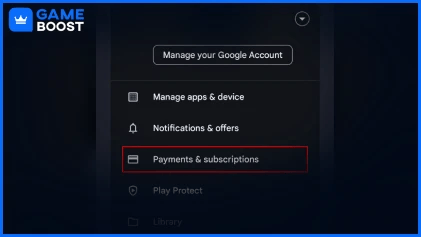
Avbestillingsprosessen varierer mellom Android- og iOS-enheter:
• For Android-brukere:
Åpne Play Store
Klikk på ikonet ditt øverst til høyre
Velg "Betalinger og abonnementer"
Velg "Abonnementer"
Under "Aktive," klikk på Roblox
Klikk på "Avbestill abonnement"
Følg eventuelle ekstra instruksjoner som vises for å fullføre avbestillingen.
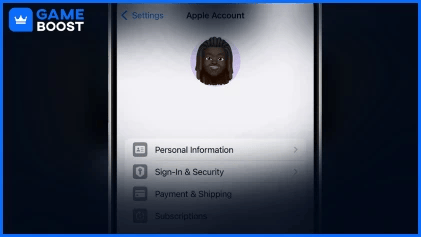
• For iOS-brukere:
Åpne Innstillinger-appen
Trykk på navnet ditt
Trykk på Abonnementer
Velg Roblox-abonnementet
Trykk på Avbestill abonnement
Du må kanskje rulle ned for å finne knappen Avbestill abonnement. Hvis det ikke er noen Avbestill-knapp eller du ser en utløpsmelding i rød tekst, er abonnementet allerede avbestilt.
Les også: Hvordan blokkere og avblokkere brukere på Roblox (trinn-for-trinn)
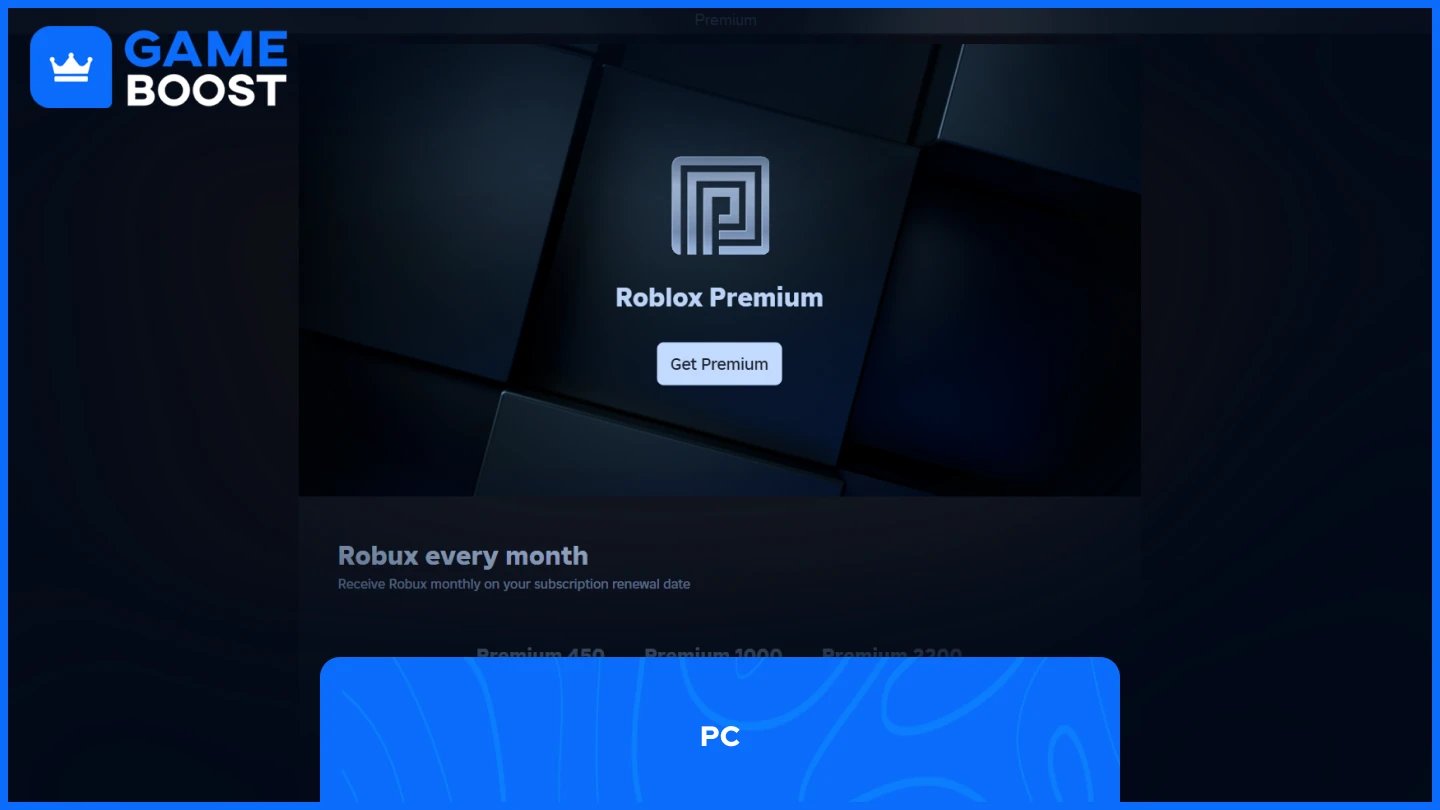
Prosessen for å avbestille Roblox Premium på PC er litt annerledes enn på mobil, men heldigvis er det bare én måte å gjøre det på, og det er enkelt.
Åpne Roblox gjennom appen eller nettleseren
Logg inn på kontoen din
Klikk på "Mer"
Gå til "Abonnementer"
Klikk på Premium-medlemskap
Klikk "Avbestill fornyelse" og følg instruksjonene for å bekrefte
Etter å ha fullført avbestillingsprosessen, vil siden vise utløpsdatoen for abonnementet ditt, som viser når Premium-fordelene dine offisielt vil slutte. Ditt Premium-medlemskap forblir aktivt frem til denne datoen, til tross for at fornyelsen er avbestilt.
Les også: Hvordan aktivere Shift Lock i Roblox: Trinn-for-trinn guide
Å kansellere ditt Roblox Premium-abonnement er en enkel prosess. Stegene er litt forskjellige på tvers av plattformer, men de fører alle til det samme resultatet. Husk at etter kansellering fortsetter dine Premium-fordeler til slutten av din nåværende faktureringsperiode. Hvis du noen gang ønsker å abonnere igjen, kan du gjøre det gjennom de samme menyene du brukte for å kansellere.
“ Mustafa Atteya har skrevet om gaming og esports siden 2023, med spesialisering innen konkurransespillinnhold og guider for spillerforbedring. I en alder av 25 bringer han både praktisk gaming-erfaring og profesjonell SEO-skriving til GameBoost-teamet.”