



•Hamza Rashid• 13 min lesing
Roblox

Roblox-kontoer registrert for barn under 13 kommer med et sett av innebygde restriksjoner, og å håndtere Robux-bruk er et av områdene foreldre pleier å overse. Å knytte en foreldrekonto gir deg utgiftsgrenser, aktivitetsvarsler og innholdsinnstillinger, alt håndterbart fra din egen enhet.
Å kjøpe gjennom Roblox-nettstedet eller innløse et gavekort gir også opptil 25 % mer Robux enn å kjøpe gjennom iOS App Store eller Google Play, så å vite den riktige metoden sparer penger på lang sikt.
I denne artikkelen vil vi utforske hvordan man setter opp en foreldrekonto, kjøper Robux for en barnekonto, og håndterer utgiftsrestriksjoner for å holde alt under kontroll.
Les også: Hvordan handle Robux på Roblox

Barnekontoer kan kjøpe Robux uavhengig så lenge en betalingsmetode er lagret på kontoen
Å knytte en foreldrekonto gir deg tilgang til utgiftsgrenser, varsler og andre foreldrekontroller
For å knytte en foreldrekonto, gå til barnets Innstillinger > Foreldrekontroller > Legg til forelder og bekreft alderen din med en offentlig ID eller kredittkort
Å kjøpe Robux gjennom Roblox-nettstedet gir opptil 25 % mer enn å kjøpe gjennom iOS App Store eller Google Play
Du kan også kjøpe Robux gjennom GameBoost ved å skrive inn barnets Roblox-brukernavn og følge instruksjonene, uten at det kreves innlogging på kontoen
Etter kjøp, sett en månedlig utgiftsgrense gjennom foreldrekontoen din for å begrense hvor mye som kan brukes hver måned
Utgiftsgrenser gjelder ikke for innløsning av gavekort og tilbakestilles ved slutten av hver kalendermåned
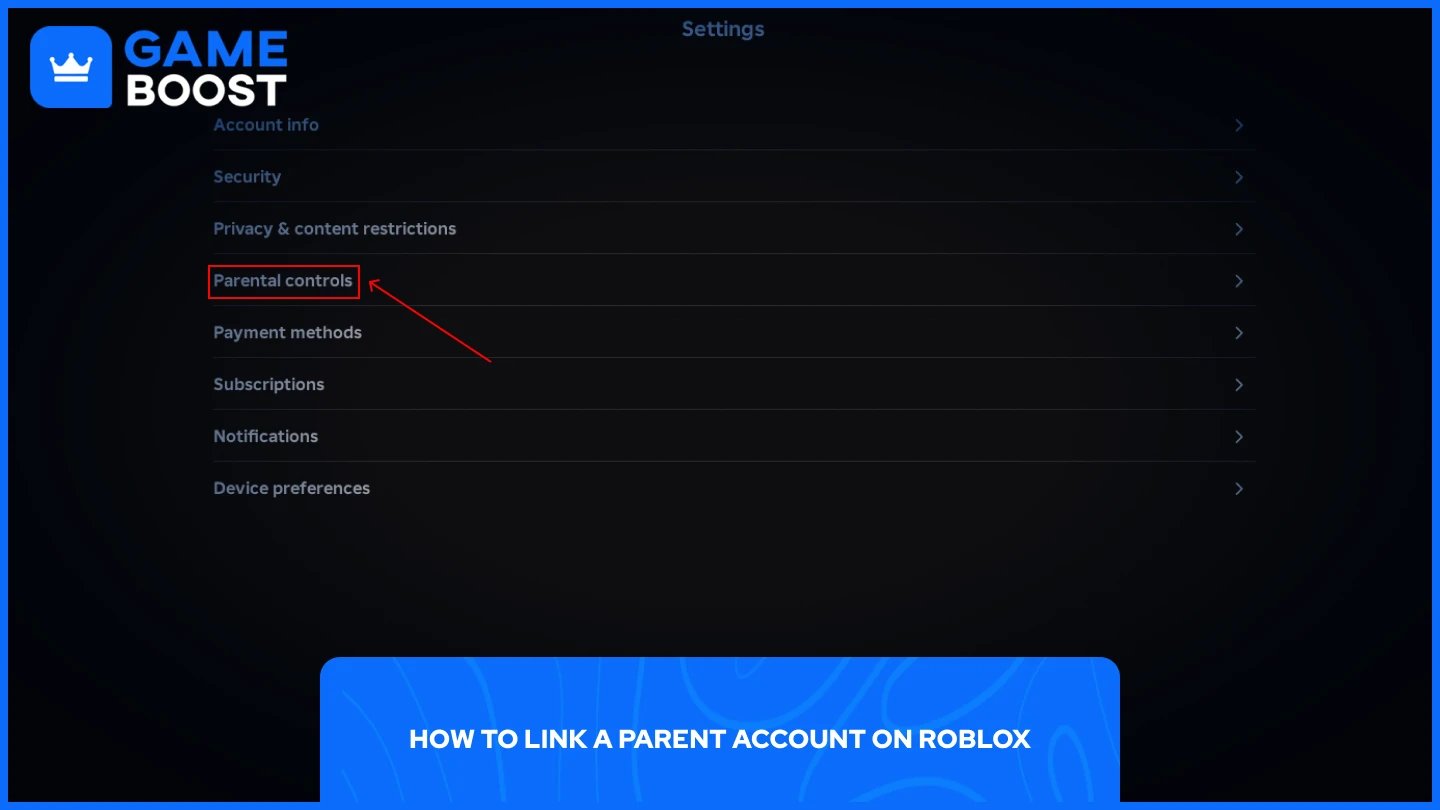
For å aktivere foreldreprivilegier må du være 18 år eller eldre og bekrefte alderen din med en offentlig utstedt ID eller kredittkort. Hvis du allerede har en Roblox-konto, kan du bruke den direkte uten å opprette en ny. Her er hvordan du knytter foreldrekontoen din til barnets:
På barnets enhet, åpne Roblox og gå til Innstillinger.
Velg Foreldrekontroller, og trykk deretter på Legg til forelder.
Skriv inn e-postadressen din og sjekk innboksen din for en bekreftelseslenke.
Åpne lenken og velg Bruk eksisterende konto hvis du allerede har en, eller Opprett konto hvis du ikke har det.
Følg trinnene på skjermen for å bekrefte alderen din med en offentlig utstedt ID eller kredittkort.
Når du er bekreftet, velg Godta for å fullføre koblingen.
Etter å ha knyttet, kan du administrere barnets innstillinger fra din egen enhet uten å måtte logge inn på kontoen deres hver gang.
Les også: Hva er de sikreste måtene å kjøpe Robux på?
Med foreldrekontoen knyttet, kan du kjøpe Robux direkte gjennom barnets konto. Kjøp gjennom Roblox-nettstedet eller bruk av gavekort gir opptil 25 % mer Robux enn å kjøpe gjennom iOS App Store eller Google Play, siden Roblox viderefører besparelsene fra appbutikkavgiften direkte til deg. Av den grunn er nettstedet den anbefalte ruten.
Følg disse trinnene for å kjøpe Robux:
Logg inn på barnets Roblox-konto på nettstedet eller appen.
Klikk på Robux-ikonet øverst på skjermen.
Velg mengden Robux du ønsker å kjøpe.
Velg betalingsmetode: kredittkort, debetkort, PayPal eller et Roblox gavekort.
Gå gjennom bekreftelsesskjermen, som viser Robux-beløpet, total kostnad og valgt betalingsmetode, og klikk deretter på kjøpsknappen for å fullføre transaksjonen.
Robux vises vanligvis på kontoen innen minutter, selv om det noen ganger kan være en kort forsinkelse på opptil en time i perioder med høy bruk. Alternativt kan du kjøpe Robux gjennom GameBoost. Prosessen er enkel:
Velg mengden Robux du ønsker
Skriv inn barnets Roblox-brukernavn
Fullfør betalingen og følg eventuelle instruksjoner
Det er ikke nødvendig å logge inn på kontoen i det hele tatt, noe som gjør det til et praktisk alternativ for foreldre som foretrekker å holde barnets påloggingsdetaljer adskilt fra enhver transaksjon.

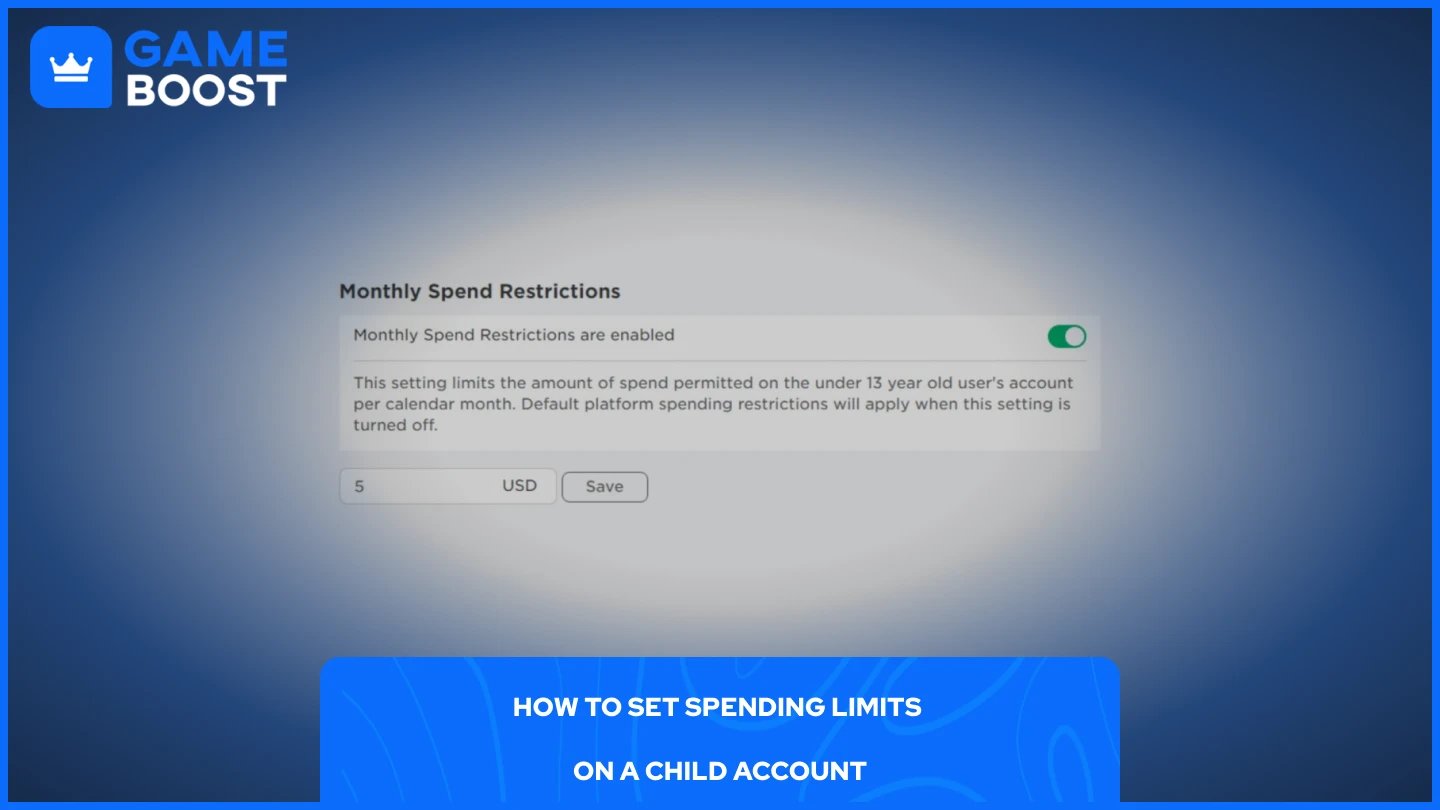
Når Robux er kjøpt, er det verdt å sette en månedlig utgiftsgrense for å unngå uventede kostnader senere. Du kan sette en månedlig utgiftsgrense som dekker Robux-kjøp og abonnementer på individuelle opplevelser. Grensen tilbakestilles ved slutten av hver kalendermåned og rulles ikke over.
Slik setter du en utgiftsgrense:
Logg inn på foreldrekontoen din på nettstedet eller mobilappen.
Gå til Innstillinger, og velg deretter Foreldrekontroll.
Naviger til Utgiftsbegrensninger, og trykk deretter på Månedlig utgiftsgrense.
Skriv inn beløpet du er komfortabel med og bekreft.
Varsler om høy utgift er aktivert som standard for alle tilknyttede foreldre, noe som betyr at du vil motta varsler etter $100, $250 og $500 i utgifter i en gitt måned. Etter $500 vil du motta et varsel for hver tiende transaksjon. Du kan også justere varslingspreferanser for å bli varslet om hver transaksjon hvis du foretrekker tettere tilsyn. Vær oppmerksom på at utgiftsgrenser ikke gjelder for innløsning av gavekort.
Les også: Hvordan innløse et Robux gavekort på mobil
Å kjøpe Robux på barnets konto er enkelt, men utgiftsgrensene er det som faktisk holder ting under kontroll. Kjøpet i seg selv tar noen minutter, men å hoppe over grensen trinnet lar kontoen være åpen for ubegrensede kostnader. Sett en månedlig grense umiddelbart etter at du har koblet til foreldrekontoen din, og bruk varsler for å holde deg oppdatert på aktivitet.
“ Mustafa Atteya har skrevet om gaming og esports siden 2023, med spesialisering innen konkurransespillinnhold og guider for spillerforbedring. I en alder av 25 bringer han både praktisk gaming-erfaring og profesjonell SEO-skriving til GameBoost-teamet.”




