



•Mario Juričević• 12 min na basahin
Valorant

Ang pag-uninstall ng Valorant ay hindi kasing diretso ng pagtanggal ng ibang laro mula sa iyong computer. Ang pangunahing hamon ay nasa Riot Vanguard, ang anti-cheat software ng Valorant, na nagdadagdag ng isang karagdagang hakbang sa proseso.
Bilang isang manlalaro ng Valorant, malamang na naglaan ka ng maraming oras sa pagpapahusay ng iyong mga kasanayan sa larong ito na tactical shooter. Gayunpaman, maaaring dumating ang panahon na kailangan mong i-uninstall ang laro, kung ito man ay upang magbigay ng espasyo sa iyong computer o simpleng dahil nag-aabala ka mula sa paglalaro.
Sa gabay na ito, gagabayan ka namin sa tamang paraan upang ganap na i-uninstall ang Valorant mula sa iyong device.
Upang i-uninstall ang Valorant mula sa iyong PC, unang lumabas nang buo sa laro. Isara ang Valorant at pagkatapos ay pumunta sa system tray sa iyong Taskbar, na ang seksyon na may arrow na nakatutok pataas sa ibabang kanang bahagi. Hanapin ang icon ng Riot Vanguard, i-right-click ito, at piliin ang "Exit Vanguard" na opsyon.
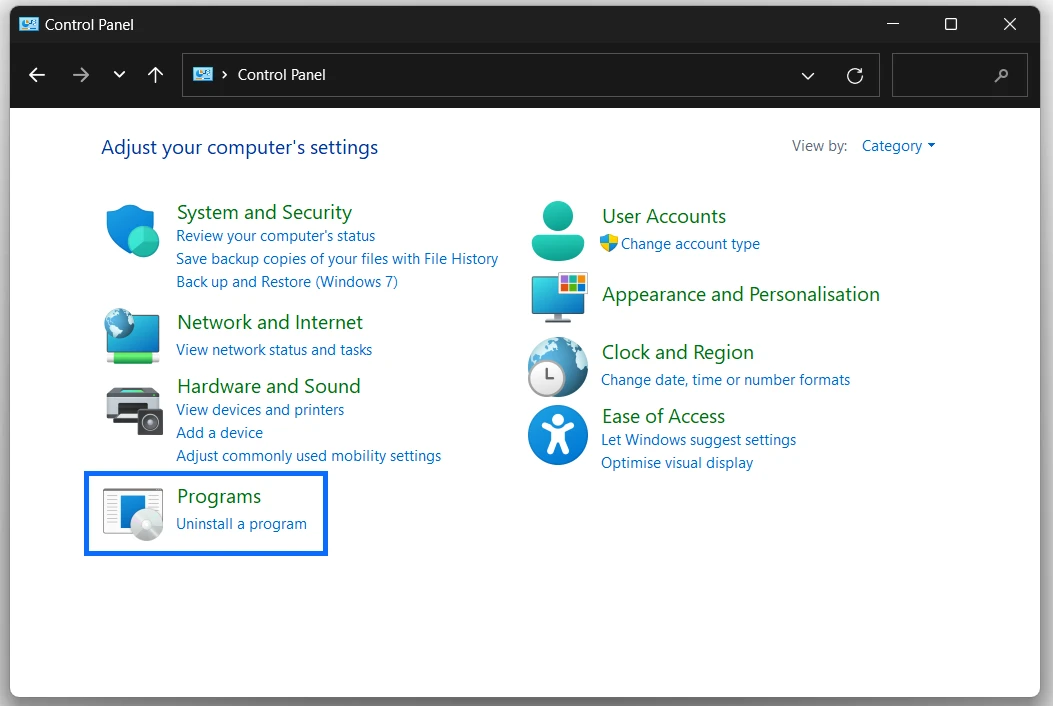
Upang buksan ang Search bar, pindutin ang Win + Shift o i-click ang icon ng magnifying glass sa ibabang kaliwang bahagi ng Taskbar. Kapag ito ay bukas na, i-type ang "control panel" at pindutin ang Enter. Kung hindi pa ito nakatakda bilang default, tingnan ang mga item ayon sa Kategorya at hanapin ang kategoryang tinatawag na “Programs”. Pagkatapos, i-click ang “Uninstall a program” na opsyon.
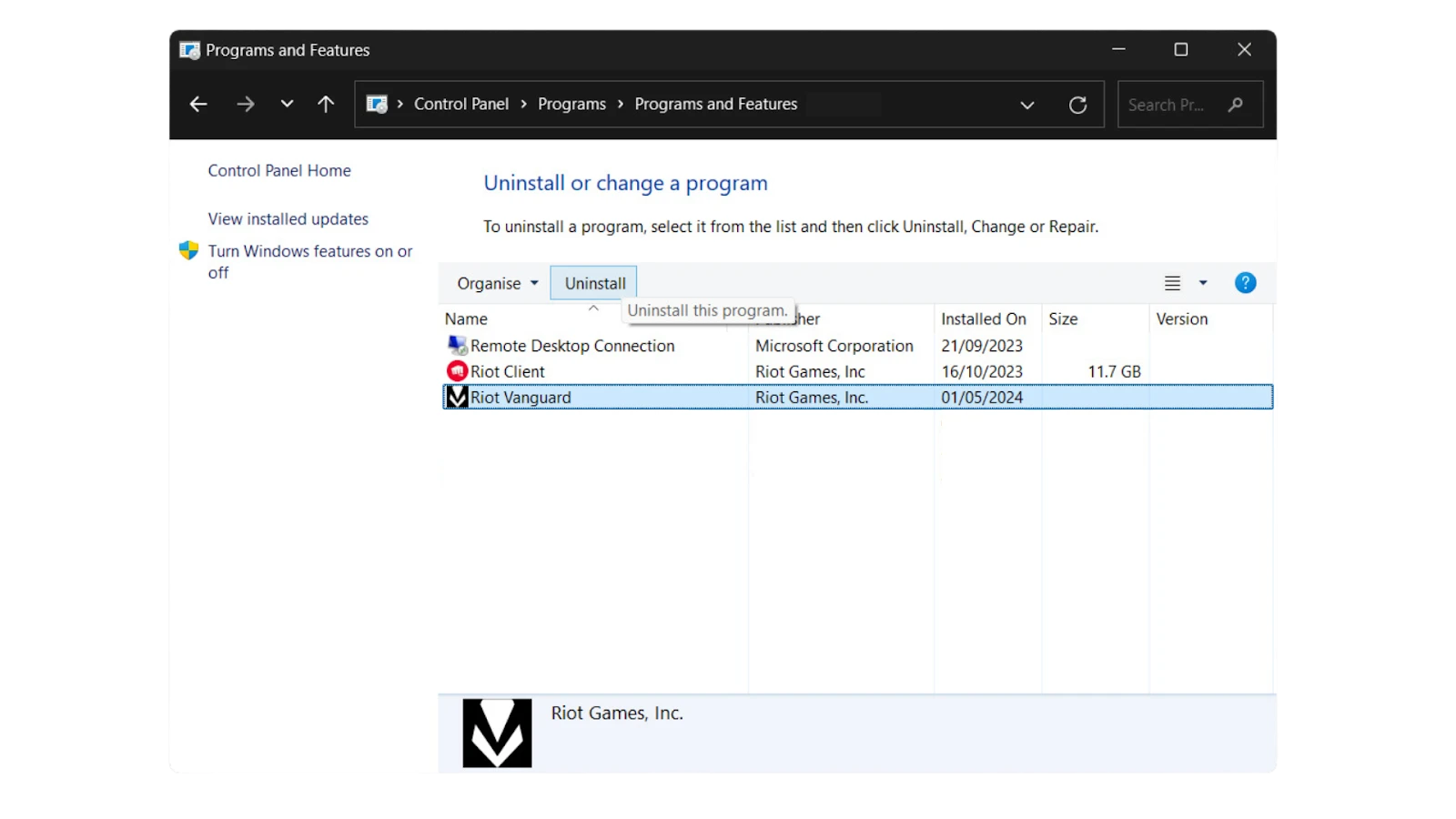
Sa window ng Programs and Features, hanapin ang "Riot Vanguard" sa itaas ng listahan at piliin ang "Uninstall." Pagkatapos, hanapin ang “Valorant” at i-uninstall ang app sa parehong paraan. Sa wakas, i-restart ang iyong PC.
Upang simulan ang proseso ng pag-uninstall sa pamamagitan ng Settings, kailangan mong ma-access ang Windows Settings menu. Magagawa mo ito sa pamamagitan ng pagpindot sa Windows key + I nang sabay-sabay sa iyong keyboard. Bilang alternatibo, i-click ang Start menu (Windows logo) button sa ibabang kaliwang sulok ng iyong screen at hanapin ang gear icon, na kumakatawan sa Settings.
Kapag nasa Settings menu ka na, kailangan mong hanapin ang seksyon ng Apps. Sa Windows 10, makikita mo ang "Apps" na nakalista nang direkta sa pangunahing pahina ng Settings. I-click ito upang magpatuloy.
Kung gumagamit ka ng Windows 11, bahagyang naiiba ang proseso. Una, i-click ang "Apps" sa pangunahing Settings menu, pagkatapos ay piliin ang "Installed apps" mula sa submenu na lilitaw.
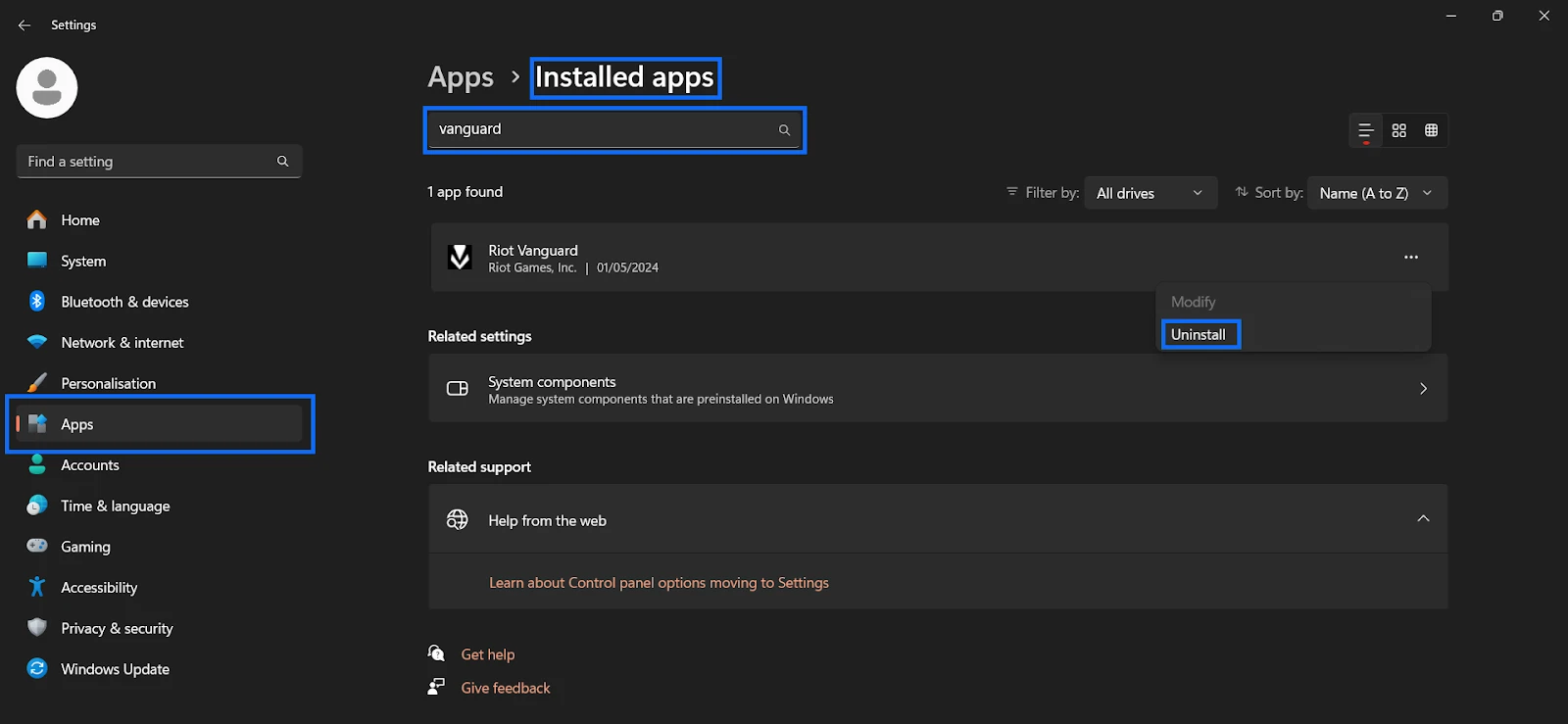
Sa seksyon ng Apps, gamitin ang search bar upang hanapin ang Riot Vanguard. Para sa Windows 10, i-click ito at piliin ang "Uninstall". Para sa Windows 11, i-click ang tatlong patayong tuldok sa tabi nito at piliin ang "Uninstall". Ulitin ang mga hakbang na ito upang i-uninstall din ang Valorant.
Matapos i-uninstall ang parehong mga programa, i-restart ang iyong computer upang matiyak na ang lahat ng bahagi ay ganap na natanggal at ang mga pagbabago ay naipapatupad. I-click ang Start menu, piliin ang power icon, at piliin ang "Restart."
Ang pag-uninstall ng Valorant at Riot Vanguard ay maaaring mukhang kumplikado, ngunit ito ay kayang gawin sa tamang mga hakbang. Kung gagamitin mo man ang Control Panel o Settings na pamamaraan, tandaan na lumabas sa parehong mga programa, i-uninstall ang mga ito sa pagkakasunod-sunod, at i-restart ang iyong PC. Ang prosesong ito ay nagsisiguro ng kumpletong pagtanggal, na nagbibigay ng espasyo at mga mapagkukunan sa iyong computer. Kung sakaling magpasya kang bumalik sa Valorant, madali mo itong ma-i-reinstall mula sa opisyal na website.
Mga Account ng Valorant Para sa Benta
Bumili ng Valorant Points
Valorant Boosting Service
Tingnan ang lahat ng GameBoost Accounts
Tingnan ang lahat ng GameBoost Boosting Services
Tingnan ang lahat ng GameBoost Currencies
Tingnan ang lahat ng GameBoost Game Keys
Tingnan ang lahat ng GameBoost Gift Cards
Tingnan ang lahat ng GameBoost Items
Tingnan ang lahat ng GameBoost Top Ups
Counter-Strike 2 Skins
“ Muhammad Nagi is a gamer-turned-organic growth hacker with a passion for performance, strategy, and persistence. With over 8,000 hours in CS:GO, he knows what it means to grind — and he applies that same energy to digital growth. Drawing from years of in-game experience, Muhammad now uses his deep understanding of gamer behavior to educate others, build visibility for gaming brands, and deliver actionable content that resonates with real players.”




