



•Mario Juričević• 12 min na basahin
Valorant
Valorant ay isang napakapopular na taktikal na first-person shooter na umaasa sa mabilis na reflexes at tumpak na pag-target. Gayunpaman, maraming manlalaro ang nahihirapan sa mababang frame rates (FPS) na maaaring negatibong makaapekto sa performance.
Magbibigay kami ng mga solusyon upang i-boost ang FPS sa Valorant kung mayroon kang low-end o high-end na gaming PC. Ang mas maayos na gameplay na may mas mataas at mas pare-parehong FPS ay nagbibigay ng kompetitibong bentahe kapag bawat millisecond ay mahalaga.
Kung nakakaranas ka ng mababang client FPS habang naglalaro ng Valorant, ang pag-optimize ng mga katangian ay maaaring maging kapaki-pakinabang na solusyon. Sa pamamagitan ng pag-tweak ng mga setting ng iyong laro, maaari mong mapabuti ang performance ng iyong sistema at tamasahin ang mas maayos na karanasan sa paglalaro. Sundin ang mga susunod na hakbang upang matagumpay na ma-optimize ang mga katangian ng Valorant.
Pumunta sa file ng laro ng Valorant (karaniwang /Riot Games/VALORANT/live)
I-right click ang VALORANT at piliin ang Properties
I-click ang tab na Comptability
I-tick ang opsyon na "Disable fullscreen optimizations"
Pindutin ang "Change high DPI settings" sa ibaba
Tiyaking i-tick ang opsyon na "Override high DPI scaling behavior"
Piliin ang Scalling na isinasagawa ng Application
I-apply, pagkatapos ay pindutin ang OK
Matapos ma-optimize ang mga katangian ng Valorant, lumilipat tayo sa isang karagdagang hakbang:
Buksan ang "ShooterGame" na folder
Buksan ang "Binaries" na folder
Buksan ang "Win64"
Hanapin ang "VALORANT-Win64-Shipping"
I-right click ito at pindutin ang properties
Gaya ng ginawa natin sa nakaraang file, pumunta sa tab na Comptability
I-tick ang "Disable fullscreen optimizations"
Pindutin ang "Change high DPI settings"
I-tick ang opsyon na "Override high DPI scaling behavior"
Piliin ang Scalling na isinasagawa ng Application
I-apply, pagkatapos ay pindutin ang OK
Kung nahihirapan ka pa rin sa FPS ng iyong laro, huwag mag-alala - mayroon kaming isa pang solusyon na maaari mong subukan! Maraming manlalaro ang nakakita ng magagandang resulta sa pamamagitan ng pag-optimize ng halaga ng kanilang laro. Madali lang itong gawin, at gagabayan ka namin sa bawat hakbang. Sundin ang mga hakbang sa ibaba nang maingat upang matiyak ang pinakamainam na resulta.
Pindutin ang Windows + R
I-type ang "%localappdata"
Pumunta sa folder ng VALORANT
Pumunta sa Saved pagkatapos ay Config
Buksan ang iyong config file (ang mahabang teksto)
Pagkatapos mahanap ang "GameUserSettings" buksan ito gamit ang Notepad
CTRL + F pagkatapos ay hanapin ang ScalabilityGroups
I-edit ang mga sumusunod na halaga sa:
sg.ResolutionQuality=60.000000
sg.ViewDistanceQuality=0
sg.AntiAliasingQuality=0
sg.ShadowQuality=0
sg.PostProcessQuality=0
sg.TextureQuality=0
sg.EffectsQuality=0
sg.FoliageQuality=0
sg.ShadingQuality=0
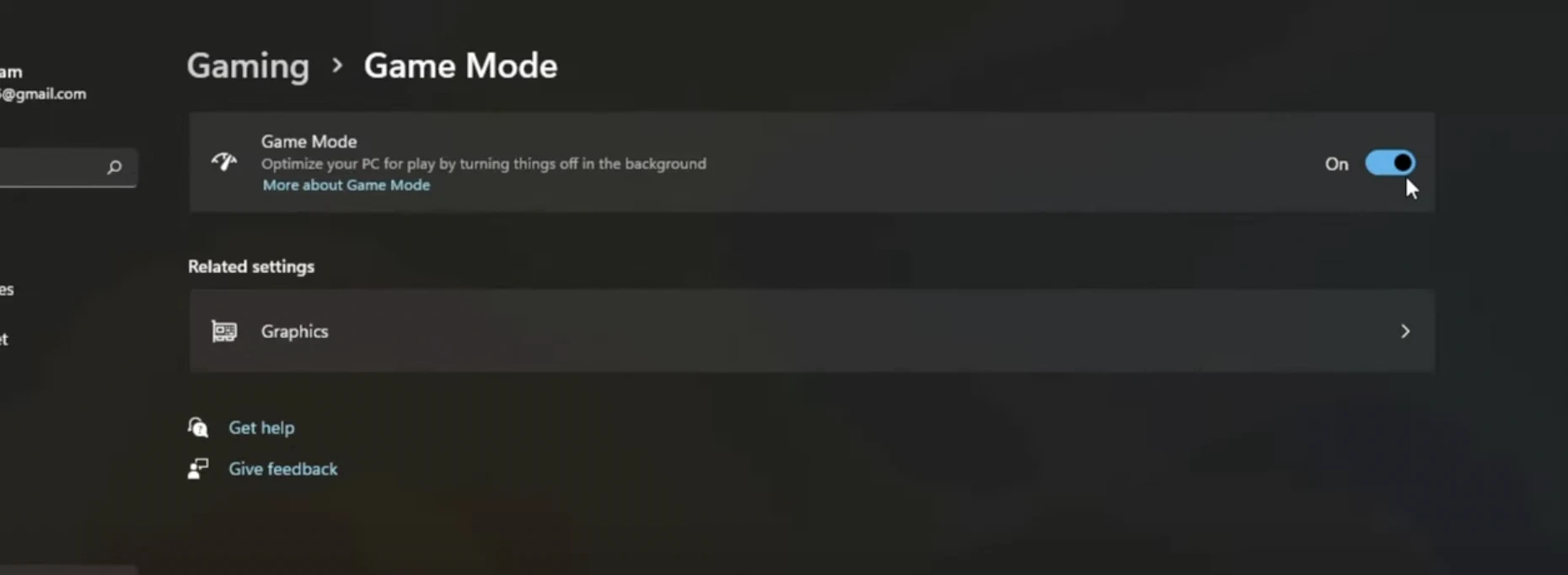
Upang ayusin ang Mababang Client FPS sa Valorant, buksan lamang ang Windows start menu o search bar at i-type ang "Game Mode Settings" pagkatapos ay i-click upang buksan ang kaukulang panel ng system settings. Sa seksyon ng Game Mode, i-toggle ang switch sa "On" upang i-activate ang feature na ito na nagpapahusay sa pagganap.
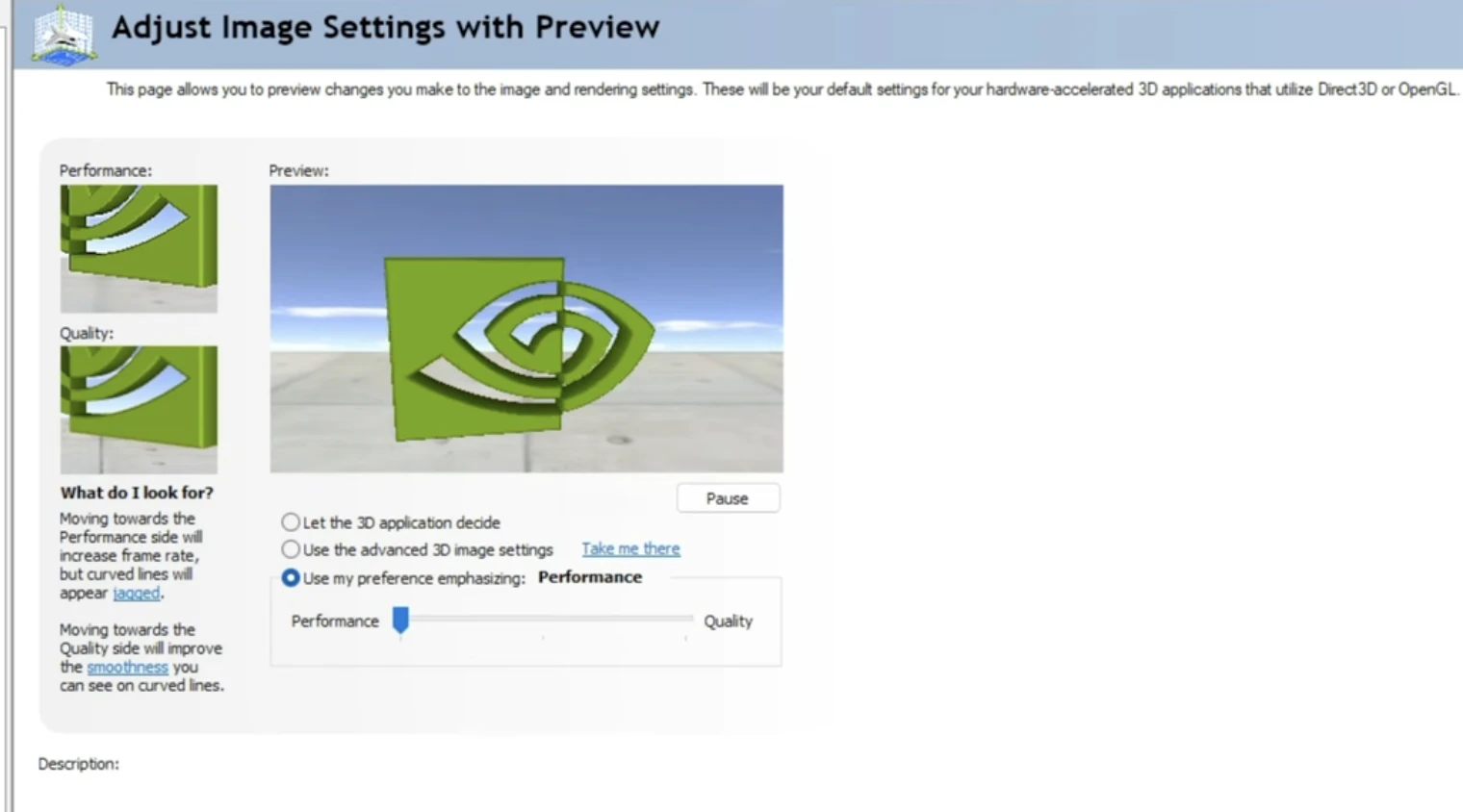
Isa pang paraan upang ayusin ang mababang client FPS sa Valorant, ay sa pamamagitan ng pag-right click sa iyong desktop, pagkatapos ay buksan ang NVIDIA Control Panel Settingsat pumunta sa adjust image settings with preview, at sa wakas ay piliin ang Use my preference emphasizingat pumili ng Pagganap.
At narito na, ang pinakamahusay na mga paraan upang ayusin ang mababang client FPS sa Valorant. Kapag sinubukan mo na ang mga hakbang na ito, mapapansin mo ang makabuluhang pagbabago sa iyong FPS. Siyempre, ang pinakamahusay na paraan upang ayusin ang mga isyu na may kaugnayan sa FPS ay sa pamamagitan ng pagbili ng bagong PC o pag-upgrade ng iyong PC. Mag-enjoy, mga ahente!
Ano na? Natapos ka na sa pagbabasa ngunit hindi pa kami tapos. Marami kaming impormatibong nilalaman na maaari mong matutunan. Gusto mo bang mabilis na umangat sa ranggo sa Valorant? Huwag nang tumingin pa sa aming mga serbisyo - nag-aalok kami ng iba't ibang uri ng serbisyo para sa mas magandang karanasan sa Valorant.
Mga Account ng Valorant na Ibebenta
Bumili ng Valorant Points
Serbisyo ng Valorant Boosting
Tingnan ang lahat ng Account ng GameBoost
Tingnan ang lahat ng Serbisyo ng GameBoost Boosting
Tingnan ang lahat ng Pera ng GameBoost
Tingnan ang lahat ng Game Keys ng GameBoost
Tingnan ang lahat ng Gift Cards ng GameBoost
Tingnan ang lahat ng Items ng GameBoost
Tingnan ang lahat ng Top Ups ng GameBoost
Counter-Strike 2 Skins
“ Muhammad Nagi is a gamer-turned-organic growth hacker with a passion for performance, strategy, and persistence. With over 8,000 hours in CS:GO, he knows what it means to grind — and he applies that same energy to digital growth. Drawing from years of in-game experience, Muhammad now uses his deep understanding of gamer behavior to educate others, build visibility for gaming brands, and deliver actionable content that resonates with real players.”




