
•Hamza Rashid• 7 min czytania
Call of Duty: Modern Warfare 4
Rozpocznij konfigurację kontrolera w MW4 od umiarkowanej czułości, martwych stref drążków zapobiegających dryfowaniu oraz układu przycisków, z którego wygodnie korzysta się podczas walki. Następnie dostosowuj celowanie i poruszanie się, zmieniając po jednej opcji naraz.
Jeśli grasz na komputerze, skonfiguruj też ustawienia MW4 na PC . Nierówna liczba klatek na sekundę może sprawić, że śledzenie celu będzie nieprzewidywalne, i skłonić cię do zmiany czułości, by zrekompensować problemy z wydajnością.
Jako punkt wyjścia proponujemy czułość poziomą i pionową 1,65, mnożnik ADS 0,95 oraz dynamiczną reakcję celowania. To wartości początkowe do przetestowania, a nie ustawienia, które osobiście sprawdziliśmy w testach porównawczych, ani konfiguracja odpowiednia dla każdego kontrolera.
Zacznij od czułości poziomej i pionowej 1,65, a następnie wprowadzaj niewielkie zmiany.
Gdy zwykła szybkość obracania się będzie ci odpowiadać, wypróbuj mnożnik ADS 0,95.
Ustaw minimalne wartości drążków na najniższym poziomie, który zapobiega dryfowaniu na twoim kontrolerze.
Pozostaw włączoną asystę celowania do celu; włącz też asystę celowania ADS, jeśli ta opcja jest dostępna.
Wypróbuj układ Tactical, aby łatwiej korzystać z akcji zmiany postawy, albo użyj dotychczasowego układu z przypisaniami do łopatek.
Tactical Sprint wymaga Blood Rush w trybie Multiplayer; same ustawienia sprintu go nie zapewnią.
Przetestuj osobno celowanie, poruszanie się i dostęp do przycisków, zanim zmienisz kilka wartości naraz.
Otwórz Ustawienia > Kontroler i zacznij od podstawowych opcji sterowania.
Ustawienie | Sugerowana wartość początkowa |
|---|---|
Urządzenie wejściowe do celowania | Kontroler, jeśli dostępny jest wybór urządzenia wejściowego |
Układ przycisków | Tactical lub znany ci układ z przypisaniami do łopatek |
Układ drążków | Domyślne |
Czułość drążka w poziomie | 1.65 |
Czułość drążka w pionie | 1.65 |
Wibracje kontrolera | Wyłączone w tym presecie nastawionym na celowanie |
Ustawienie takiej samej czułości w poziomie i pionie daje prosty punkt wyjścia. Jeśli 1.65 wydaje się zbyt szybkie, zmniejsz tę wartość, aż uda Ci się obrócić w stronę celu i zatrzymać bez ciągłego korygowania ruchu, gdy go miniesz.
Wprowadzaj zmiany o 0.05–0.10 naraz. Wykonaj kilka kontrolowanych obrotów między dwoma nieruchomymi obiektami, a następnie śledź cel, poruszając się w bok. Dzięki temu uzyskasz bardziej przydatne informacje niż po ocenie nowej wartości na podstawie jednego niecelnego strzału.
Układ taktyczny przypisuje kucanie, ślizg i powiązane akcje zmiany postawy do wciśnięcia prawego drążka. Dzięki temu możesz wykonywać te akcje bez odrywania kciuka od celowania, by nacisnąć przycisk na froncie kontrolera.
Sprawdź też, jak sprawdza się samo wciskanie drążka. Jeśli jego kliknięcie odciąga celownik od celu, inny układ może lepiej pasować do Twojego chwytu. Gracze korzystający z tylnych przycisków lub łopatek mogą przypisać do nich akcje ruchu i zachować znajomy układ głównych przycisków.
Nie potrzebujesz nowego kontrolera, aby wypróbować te ustawienia. Zacznij od sprzętu, którego już używasz, i zadbaj o wygodne sterowanie, zanim rozważysz dodatkowe przyciski.
Martwe strefy określają, jak duży ruch drążka lub spustu gra ignoruje, zanim zarejestruje sygnał. Niska wartość minimalna może sprawić, że lekkie ruchy będą rejestrowane szybciej. Jeśli jednak ustawisz ją zbyt nisko dla swojego kontrolera, postać będzie się poruszać nawet po puszczeniu drążka.
Rozwiń Wejścia martwej strefy i użyj opcji Testuj martwą strefę drążka dla każdego drążka.
Ustawienie | Sugerowana wartość początkowa |
|---|---|
Min. lewego drążka | Wypróbuj 3–5, a następnie zwiększaj wartość, aż niepożądany ruch ustanie |
Min. prawego drążka | Wypróbuj 3–5, a następnie zwiększaj wartość, aż niepożądany ruch kamery ustanie |
Maks. lewego drążka | 99 na początkowy test |
Maks. prawego drążka | 99 na początkowy test |
Lewy spust | Wypróbuj 5, a następnie sprawdź, czy nie dochodzi do przypadkowych wejść |
Prawy spust | Wypróbuj 5, a następnie sprawdź, czy nie dochodzi do przypadkowych wejść |
Te wartości służą do testu początkowego. Jeśli kontroler wymaga minimum 8, użyj tej wartości. Wymuszanie niższej wartości tylko po to, by dopasować ją do poradnika, sprawi, że będziesz walczyć z drążkiem.
Połóż kontroler na stabilnej powierzchni i zdejmij kciuki z obu drążków.
Włącz opcję Testuj martwą strefę drążków i sprawdź wejścia w spoczynku.
Zmniejszaj minimum jednego drążka krok po kroku.
Jeśli gra rejestruje niepożądany ruch w spoczynku, ponownie zwiększ tę wartość.
Wychyl drążek w kilku kierunkach, puść go i sprawdź, czy wraca do pozycji spoczynkowej.
Powtórz test dla drugiego drążka i potwierdź wynik podczas normalnej gry.
Prawy drążek steruje widokiem, a lewy ruchem postaci. Sprawdź je osobno. Nieruchoma kamera nie oznacza, że drążek ruchu nie dryfuje.
Niektórzy gracze wolą niższy próg maksymalny, aby pełne wychylenie było rejestrowane, zanim drążek osiągnie fizyczny skraj. Potraktuj to jako osobną regulację po ustawieniu wartości minimalnych.
Zacznij od 99, a następnie porównaj z niższym progiem, jeśli osiąganie pełnego wychylenia jest niewygodne. Zmienia to zakres ruchu drążka, z którego korzystasz. Nie oczekuj większej prędkości postaci ponad tę, na którą pozwala gra.
W przypadku spustów sprawdź celowe naciśnięcia i palce spoczywające na przyciskach. Zwiększ próg, jeśli sposób trzymania kontrolera powoduje przypadkowe celowanie lub strzelanie. Kontrolery z blokadami spustów lub innymi modyfikacjami sprzętowymi mogą wymagać innych wartości.
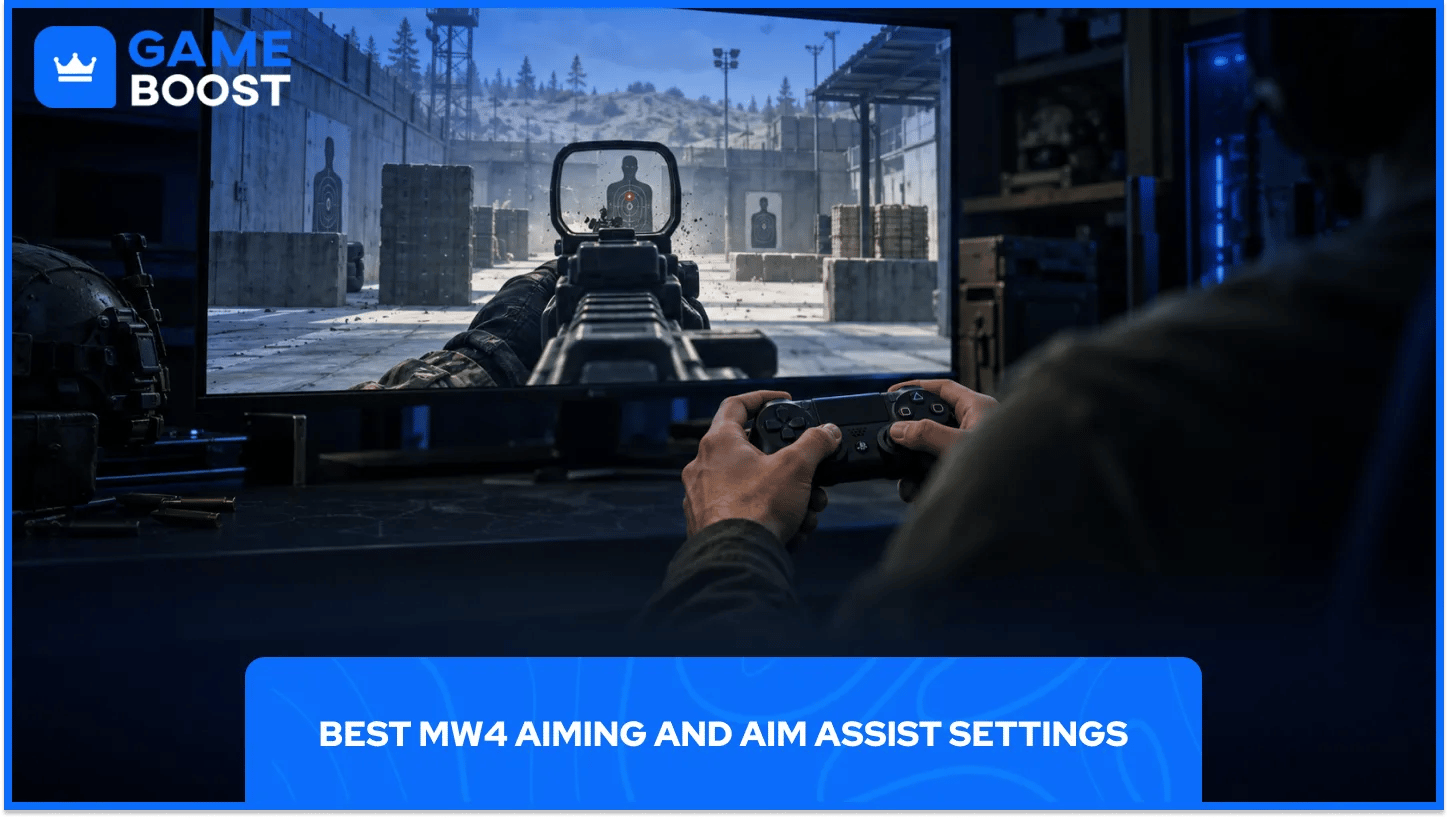
Otwórz sekcję Celowanie , a następnie Zaawansowane ustawienia celowania , aby skonfigurować krzywą reakcji i czas ADS.
Ustawienie | Sugerowany punkt wyjścia |
|---|---|
Zachowanie celowania przez przyrządy | Przytrzymanie lub przełączanie, jeśli lepiej odpowiada Twoim potrzebom |
Mnożnik czułości podczas celowania przez przyrządy | 0.95 |
Typ krzywej reakcji celowania | Dynamiczna; jeśli dopiero się uczysz, porównaj ze standardową |
Czas przejścia czułości podczas celowania przez przyrządy | Natychmiastowy |
Niestandardowa czułość dla każdego poziomu przybliżenia | Wyłączone na początkową konfigurację |
Asysta celowania do celu | Włączona |
Asysta celowania podczas celowania przez przyrządy | Włączona, jeśli jest dostępna |
Zachowanie funkcji czujnika ruchu | Wyłączona w tej konfiguracji celowania drążkiem |
Dostosuj mnożnik czułości podczas celowania przez przyrządy, gdy zwykła szybkość obracania będzie już odpowiednia. Wypróbuj 1.00, jeśli śledzenie celu przez lunetę wydaje się zbyt wolne. Nieco obniż wartość, jeśli po wycelowaniu regularnie przesuwasz celownik za daleko.
Podczas tego porównania używaj jednej broni i jednego celownika. Jeśli wybierasz przedmioty MW4 do konfiguracji nowej broni, dokończ ją przed wprowadzeniem ostatecznych zmian czułości podczas celowania przez przyrządy.
Krzywa reakcji określa, jak ruch drążka przekłada się na ruch kamery. Krzywa dynamiczna ma kształt odwróconej litery S; standardowa zaczyna łagodniej, a liniowa przekłada ruch drążka bardziej bezpośrednio na szybkość celowania.
Jako pierwszy test sugerujemy krzywą dynamiczną. Warto wypróbować standardową, jeśli drobne korekty sprawiają trudność lub dopiero przyzwyczajasz się do celowania kontrolerem. Liniowa to kolejna opcja dla graczy, którzy wolą jej bezpośrednią reakcję.
Podczas porównywania krzywych nie zmieniaj czułości. Jednoczesna zmiana krzywej i zwiększenie czułości utrudnia ocenę, która zmiana pomogła.
Ustawienie „Natychmiastowy” stosuje mnożnik czułości podczas celowania przez przyrządy od razu po rozpoczęciu celowania. Ustawienie „Stopniowy” wprowadza go stopniowo w trakcie przybliżania, a „Po przybliżeniu” dopiero po pełnym wycelowaniu.
Nasza konfiguracja bazowa wykorzystuje Instant, aby zapewnić przewidywalne wyczucie czasu. Nie skraca animacji celowania z przyłożeniem broni ani czasu potrzebnego na jej obsługę.
Pozostaw asystę celowania do celu włączoną przy standardowej konfiguracji kontrolera. Włącz asystę celowania podczas celowania z przyłożeniem broni, jeśli jest dostępna w Twoim trybie i menu, a zakres działania tej opcji sprawdź w opisie w grze.
Nie traktuj wartości czułości ani krzywej reakcji jako ustawienia siły asysty celowania. Podane tu zalecenia dotyczą sterowania kamerą; nie gwarantują silniejszej asysty ani automatycznego śledzenia celu.
Celowanie oparte na ruchu wymaga osobnej konfiguracji. Jeśli wygodnie korzystasz już z żyroskopu, zachowaj ten profil oddzielnie od tego wstępnego presetu skoncentrowanego na drążkach.
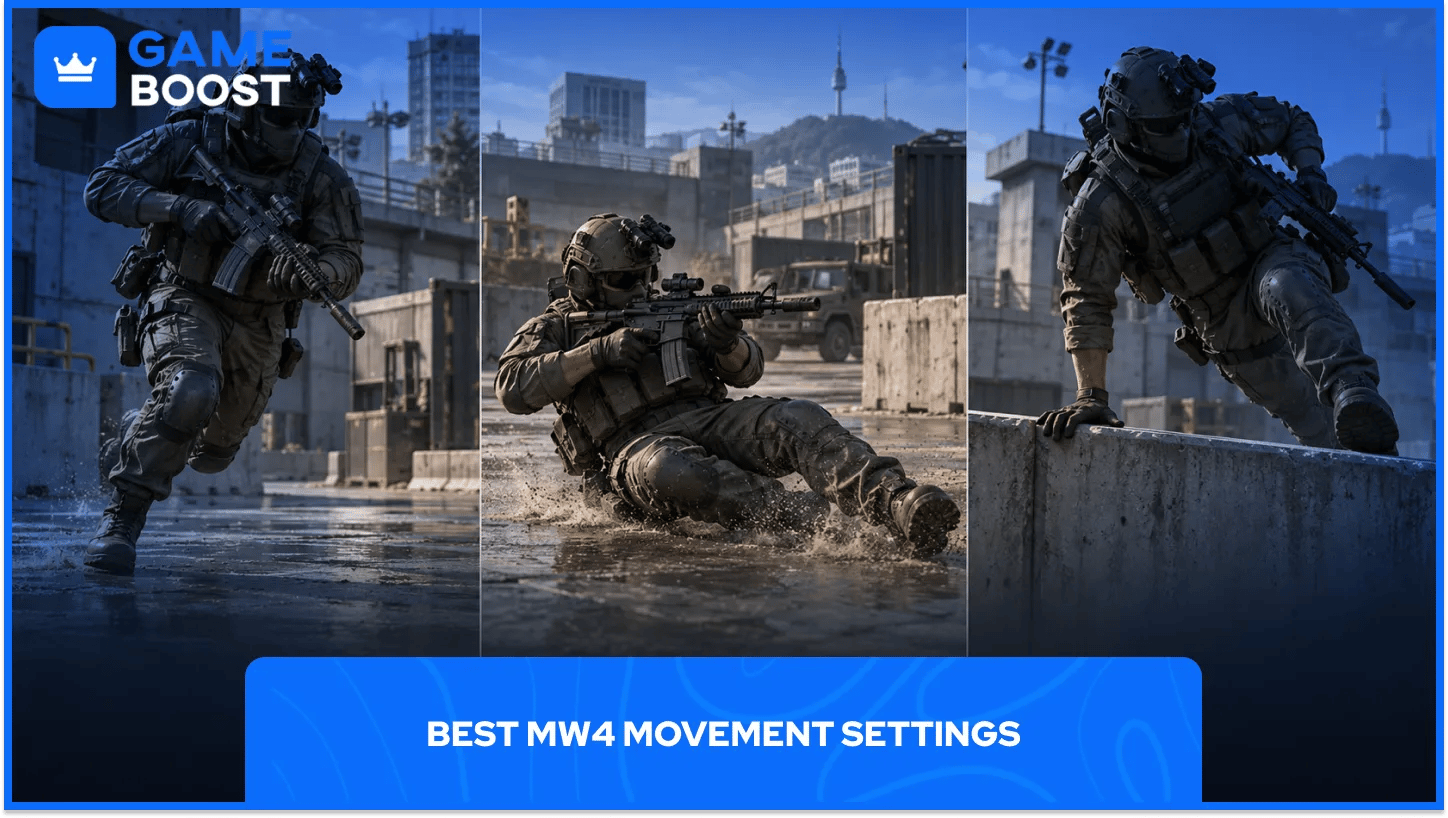
Zacznij od celowych ruchów, a następnie włącz asystę, jeśli ułatwia Ci powtarzanie czynności.
Ustawienie | Sugerowana wartość początkowa |
|---|---|
Asysta sprintu | Wyłączona w początkowej konfiguracji z ręcznym sterowaniem |
Asysta wspinania | Wyłączona |
Wychylanie zza rogu | Porównaj ustawienia włączone i wyłączone, zależnie od preferencji |
Zachowanie ślizgu/nurka | Naciśnij, aby wykonać ślizg |
Ślizg utrzymuje sprint | Włączone |
Zachowanie sprintu/sprintu taktycznego | Przełącznik |
Automatyczny ruch do przodu | Wyłączony |
Automatyczne wychylanie przy drzwiach | Wyłączone |
Aktywacja sprintu taktycznego | Pojedyncze naciśnięcie biegu, gdy sprint taktyczny jest dostępny |
Asysta sprintu zależy od preferencji, więc przetestuj ją po sprawdzeniu ręcznego sprintu. Jeśli wielokrotne naciskanie drążka jest niewygodne, porównaj dostępne w menu opcje asysty i sprawdź, jak działają w pobliżu osłon.
Wyłączona asysta przy wspinaniu sprawia, że decyzja o wspinaczce jest bardziej świadoma. Poćwicz poruszanie się wzdłuż niskiego murku, zatrzymywanie się za nim i wspinanie się na niego. Zmień poziom asysty tylko wtedy, gdy sterowanie nie wykonuje zamierzonej przez Ciebie akcji.
Przypisanie ślizgu do stuknięcia zapewnia prosty sposób jego uruchamiania. Utrzymanie sprintu podczas ślizgu pozwala kontynuować sprint po jego zakończeniu. Przetestuj wyjście ze ślizgu, zanim użyjesz go w pobliżu celu, przy którym możesz chcieć się zatrzymać i utrzymać pozycję. Aktualizacja z 28 października tymczasowo zmniejszyła prędkość nurkowania o 23% w ramach poprawki exploita pozwalającego na nurkowanie po skoku ze sprintu, a aktualizacja z 2 listopada cofnęła tę zmianę, więc ponownie sprawdź ustawienia czasu nurkowania, które zmieniałeś w międzyczasie.
W trybie wieloosobowym MW4 sprint taktyczny wymaga atutu Blood Rush. Nie jest dostępny w podstawowym zestawie ruchów każdej klasy.
Po wyposażeniu atutu Blood Rush konfiguracja uruchamiania korzysta z opcji Single Tap Run: rozpoczęcie sprintu uruchamia sprint taktyczny, gdy pozwala na to wytrzymałość. Zaawansowane ustawienia ruchu oferują też inne opcje aktywacji, jeśli wolisz większą kontrolę ręczną.
Zanim zmienisz ustawienia kontrolera, sprawdź używaną klasę. Wyposażenie bez atutu Blood Rush nie zapewni sprintu taktycznego, nawet po zmianie ustawienia aktywacji.
Sekcja Walki obejmuje takie akcje jak opieranie broni, atak wręcz, używanie wyposażenia i płyt pancerza. Zacznij od znanych Ci przycisków i zmień te, które regularnie prowadzą do pomyłek.
Ustawienie | Sugerowane ustawienie początkowe |
|---|---|
Aktywacja opierania broni | Celowanie + atak wręcz, jeśli układ przycisków Ci odpowiada |
Aktywacja dedykowanej broni do walki wręcz | Przytrzymaj przycisk ataku wręcz |
Zachowanie płyt pancerza | Zastosuj wszystkie w DMZ |
Zachowanie wyposażenia | Przytrzymaj |
Zachowanie trybu strzelania ręcznego | Naciśnij |
Zachowanie tablicy wyników/mapy/statystyk | Przełącz |
Po wybraniu ustawienia taktycznego lub zmianie przypisania ataku wręcz sprawdź opieranie broni. Akcja powinna być dostępna bez niewygodnego układu dłoni. Jeśli często opierasz broń przez przypadek, porównaj w menu inną metodę aktywacji.
Zastosuj wszystko jest przeznaczone dla graczy, którzy wolą używać jednego przycisku do rozpoczęcia uzupełniania pancerza w DMZ. Poćwicz korzystanie z pancerza w bezpiecznym miejscu, zanim zaczniesz polegać na nowym zachowaniu podczas walki.
Jeśli przytrzymywanie spustu lub naciskanie drążka powoduje dyskomfort, wybierz opcję, która pozwoli Ci grać wygodnie.
Korzystaj ze Strzelnicy, aby sprawdzić celowanie, a z Poligonu, aby poćwiczyć poruszanie się. Ustaw celownik MW4 przed porównaniem wartości czułości, a następnie nie zmieniaj go podczas tych testów. Rozegraj kilka meczów z tym ustawieniem, zanim ocenisz je w stresującej sytuacji.
Test | Na co zwrócić uwagę | Proponowana zmiana |
|---|---|---|
Obracaj się między dwoma nieruchomymi celami | Za każdym razem obracasz się za daleko i mijasz cel | Nieznacznie zmniejsz podstawową czułość |
Śledź cel, poruszając się w bok | Po wycelowaniu trudno utrzymać cel na muszce | Zmieniaj czułość ADS małymi krokami |
Puść oba drążki | Kamera lub postać porusza się samoczynnie | Zwiększ minimalną wartość odpowiedniego drążka |
Wykonaj ślizg, zatrzymaj się i wyceluj | Nieprawidłowa akcja lub niewygodne naciśnięcie przycisku | Sprawdź ponownie układ przycisków i zachowanie podczas ślizgu |
Sprintuj z Blood Rush i bez niego | Brak Taktycznego sprintu w jednej klasie | Sprawdź atut, zanim zmienisz ustawienia przycisków |
Podczas porównania nie zmieniaj broni, celownika, FOV ani ustawień sprzętowych kontrolera. Zmień jedno ustawienie, powtórz to samo zadanie, a następnie zanotuj, czy przyniosło poprawę.
Jeśli korzystasz z ulepszania poziomu broni w MW4aby uzyskać konkretny zestaw dodatków, powtórz testy celowania, gdy będzie już gotowy. Inny obraz celownika lub konfiguracja obsługi broni wymagają ponownego porównania, zanim zmienisz cały profil kontrolera.
Zadbaj o wygodę podstawowych ustawień, zanim zaczniesz kopiować pełną listę ustawień od kogoś innego. Wyeliminuj dryf drążków, wybierz układ przycisków, z którego możesz korzystać bez zmiany chwytu, i znajdź taką szybkość obracania, która pozwala namierzyć cel bez ciągłych poprawek. Te wskazówki zapewnią Ci dobry punkt wyjścia do dalszego dostrajania celowania.
Każda zmiana powinna mieć konkretny cel. Zmniejsz martwą strefę, aby rejestrować delikatne ruchy, dostosuj szybkość celowania przez ADS, by wygodniej śledzić cele, albo zmień sposób działania ruchu, aby uniknąć czynności, które często uruchamiasz przez pomyłkę. Przetestuj efekt w trybie treningowym, a potem nie zmieniaj ustawień przez kilka meczów, by ocenić je na podstawie więcej niż jednej walki.
Gdy konfiguracja będzie działać tak, jak chcesz, zapisz zrzuty ekranu z wartościami i graj dalej. Wróć do ustawień, jeśli zmienisz kontroler, zmodyfikujesz profile sprzętowe lub zauważysz inne działanie po aktualizacji. Celem jest zestaw sterowania, któremu możesz zaufać w walce, bez ciągłego wracania do menu.
Kup tanie klucze do gier Call of Duty
Konta Call of Duty MW4 na sprzedaż
Kup tanie przedmioty do CoD Modern Warfare 4
Tanie konta Call of Duty
Kup przedmioty do CoD
Punkty Call of Duty na sprzedaż
Zobacz wszystkie klucze do gier w GameBoost
Zobacz wszystkie konta w GameBoost
Zobacz wszystkie usługi Boostingu w GameBoost
Zobacz wszystkie waluty w GameBoost
Zobacz wszystkie karty podarunkowe GameBoost
Zobacz wszystkie doładowania GameBoost
Zobacz wszystkie przedmioty GameBoost
“ Filip Premuš is a seasoned gaming content writer specializing in titles like Steal a Brainrot, Old School RuneScape, and other popular online games. With a sharp focus on accuracy, updates, and in-game strategy, he creates comprehensive guides that help players stay ahead of the meta and make informed decisions.”