



•Hamza Rashid• 8 min citire
Fortnite
Fortnite's proximity chat feature allows players to communicate with others based on their physical distance within the game world. When enabled, you can hear nearby players' voices at full volume, with the audio gradually fading as they move farther away until it disappears completely when they're out of range.
Similar to the in-game voice chat systems in Lethal Company and R.E.P.O., this communication system creates more immersive gameplay experiences, particularly in creative modes and custom maps where map creators have control over voice chat settings.
In this article, we'll explore how proximity chat works in Fortnite, the steps map creators need to follow to enable this feature, and how individual players can turn it off when needed.
Also Read: Can You Play Fortnite on MacBook? (Answered)
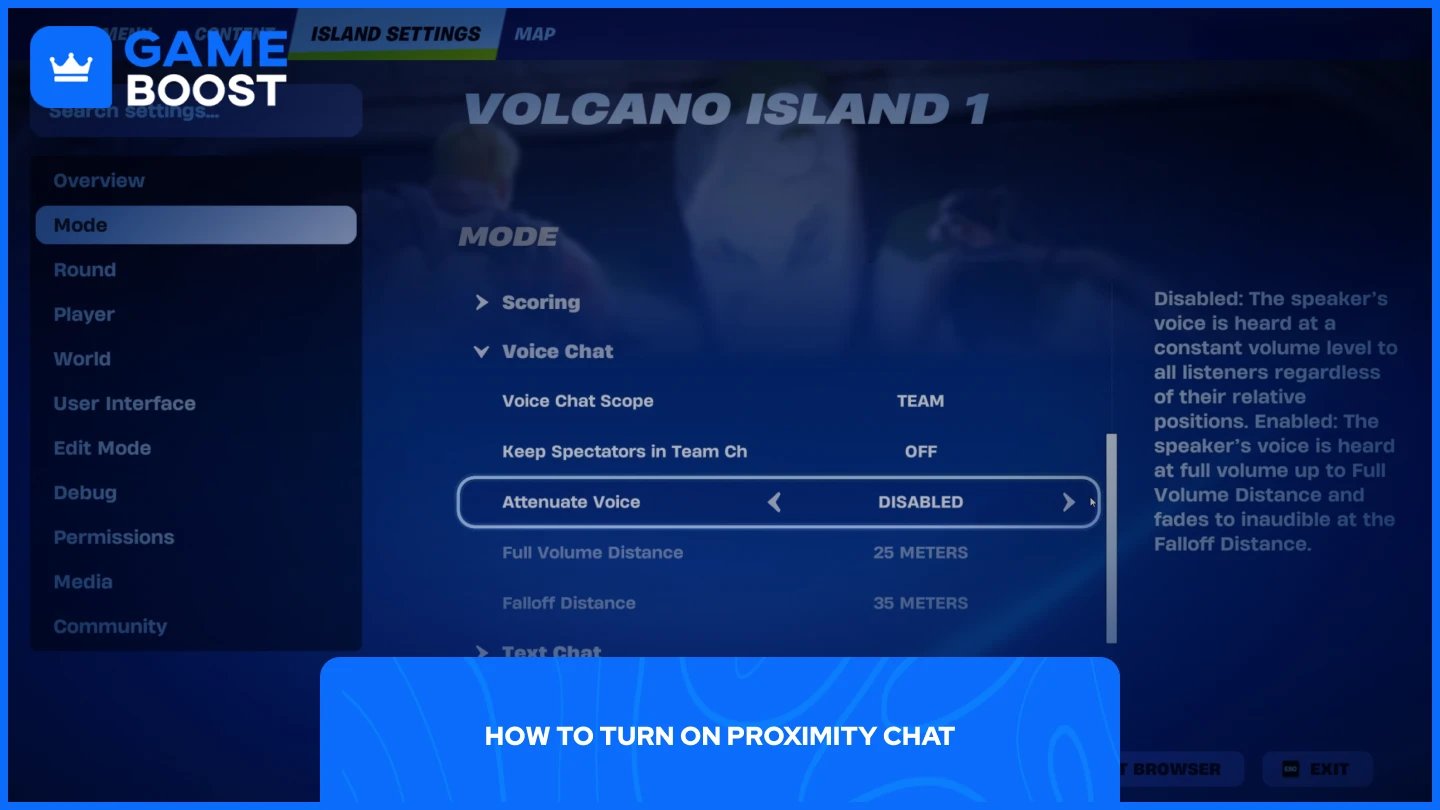
Proximity chat isn't a feature that regular players can simply toggle on or off in their settings. This functionality is exclusively available to map creators who want to enable it for their custom islands or maps in Creative mode.
To turn on proximity chat in your map:
Launch Fortnite, select Creative mode, and jump into your map
Click "M" to open the creative menu
Select "Mode" from the side panel
Scroll down until you find the "Voice Chat" option
Find "Attenuate Voice" and enable it (it's turned off by default)
Once enabled, you can customize additional settings to fine-tune the experience. The “Full Volume Distance” setting controls how loud voices fade as the distance between players increases. The “Falloff Distance” determines how far voices carry before disappearing completely, giving you control over the communication radius in your map.
Remember that proximity chat will only work if players joining your island have their voice chat settings configured appropriately. Their voice chat must be set to "Friends Only," "Everyone," or another suitable level that allows communication with other players in the match.
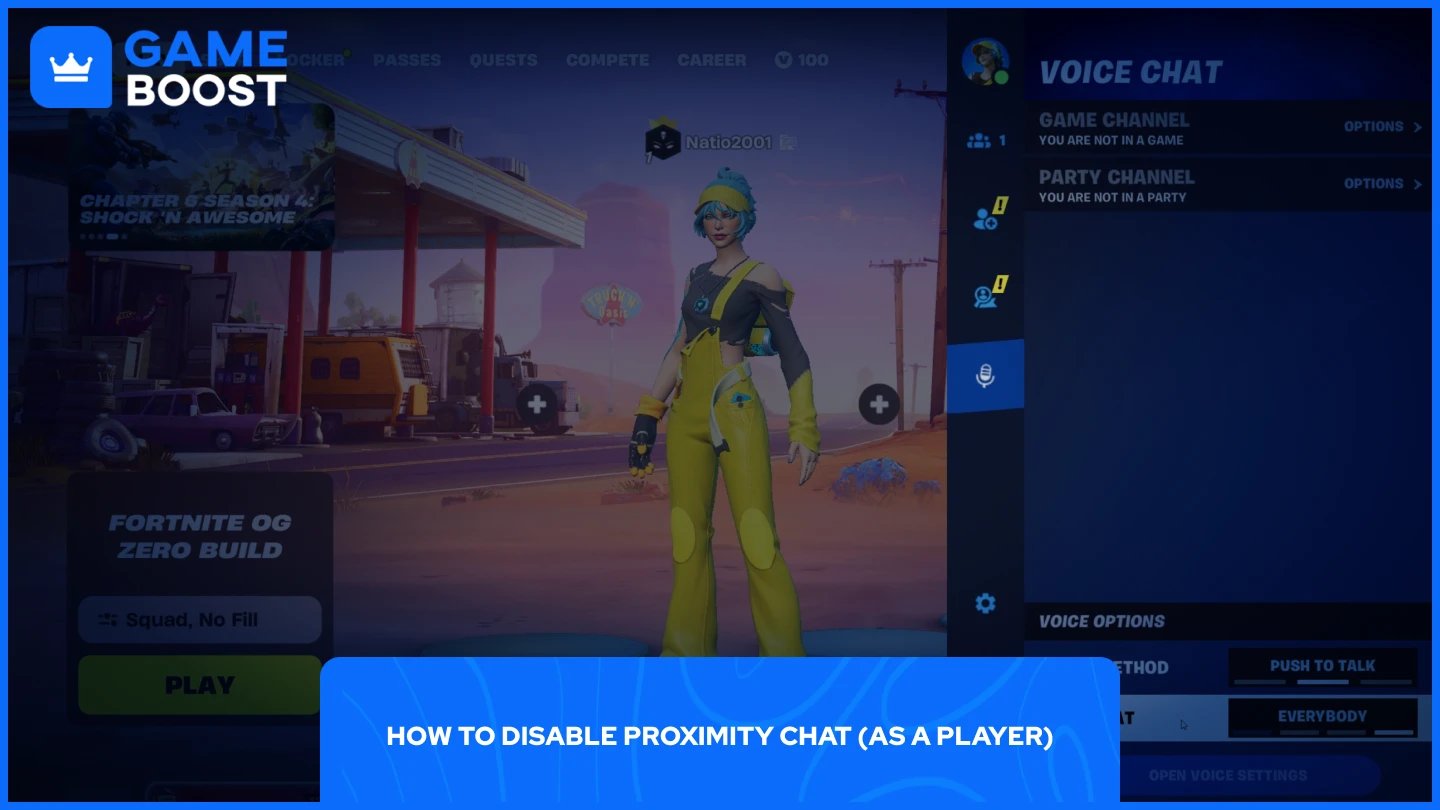
The process of disabling proximity chat is straightforward, but keep in mind that you'll need to disable voice chat entirely to turn off proximity features. There's no separate toggle specifically for proximity chat in the player settings.
To disable voice chat completely:
Launch Fortnite
Faceți clic pe profilul dvs. în colțul din dreapta sus
Faceți clic pe pictograma microfonului
De acolo, puteți schimba setările de disponibilitate pentru "Metoda de Voce" și "Chat Vocal". Dezactivați-le pentru a dezactiva complet chatul vocal, ceea ce va împiedica, de asemenea, să auziți chatul de proximitate în orice hărți creative care au această caracteristică activată.
Aceasta înseamnă că nu veți putea folosi comunicarea vocală cu membrii echipei dvs. așa că luați în considerare dacă doriți să sacrificați toate funcțiile vocale doar pentru a evita chatul de proximitate în hărți specifice.
Citiți și: Când va începe Fortnitemares? (2025)
Chatul de proximitate în Fortnite este controlat exclusiv de creatorii hărților prin setarea "Atenuați Vocea" în modul Creative. Jucătorii nu pot activa această caracteristică singuri, dar o pot dezactiva dezactivând complet chatul vocal în setările profilului lor.
Creatorii de hărți care doresc să adauge chat de proximitate pe insulele lor trebuie să acceseze secțiunea Mod a meniului Creative și să activeze manual caracteristica. Jucătorii care preferă să evite comunicarea de proximitate vor trebui să sacrifice toate funcțiile vocale pentru a face acest lucru.
Cumpărați V-Bucks
Cumpărați articole Fortnite
Conturi Fortnite de vânzare
Vizualizați toate conturile GameBoost
Vizualizați toate serviciile de Boosting GameBoost
Vizualizați toate monedele GameBoost
Vizualizați toate cheile de joc GameBoost
Vizualizați toate cardurile cadou GameBoost
Vizualizați toate reîncărcările GameBoost
Vizualizați toate articolele GameBoost
Cumpărați skin-uri CS2
“ Mustafa Atteya scrie despre jocuri și esports din 2023, specializându-se în conținut competitiv și ghiduri de îmbunătățire pentru jucători. La 25 de ani, el aduce atât experiență practică în jocuri, cât și expertiză profesională în scrierea SEO echipei GameBoost.”




