



•Hamza Rashid• 8 min citire
Fortnite

Fortnite este printre cele mai populare jocuri competitive, disponibil pe multiple platforme, inclusiv PC, dispozitive mobile, Xbox, PlayStation și diverse alte sisteme. Jocul a fost odată disponibil pe dispozitive Mac, dar a fost eliminat în urma procesului Epic vs Apple.
Utilizatorii de Mac se confruntă acum cu incertitudinea dacă pot accesa în continuare acest battle royale pe dispozitivele lor. În acest articol, vom explora dacă poți juca Fortnite pe dispozitive Mac, vom examina toate opțiunile disponibile și vom oferi un răspuns definitiv la această întrebare importantă.
De asemenea, citește: Nivelurile conturilor Fortnite: Tot ce trebuie să știi
Fortnite a dispărut de pe Mac și alte dispozitive Apple din cauza unei dispute comerciale între Epic Games și Apple, care a escaladat într-o bătălie legală majoră.
Conflictul a început în august 2020 când Epic Games a introdus propriul sistem de plată direct în Fortnite, permițând jucătorilor să cumpere V-Bucks direct de la Epic în loc să treacă prin sistemul de plată al App Store-ului Apple. Această mișcare a fost concepută pentru a ocoli comisionul standard de 30% al Apple pentru toate achizițiile în aplicație, pe care Epic l-a considerat excesiv.
Răspunsul Apple a fost rapid și decisiv. La câteva ore după ce sistemul de plată al Epic a fost activat, Apple a eliminat Fortnite atât din Mac App Store, cât și din iOS App Store pentru încălcarea termenilor lor de serviciu. Epic a anticipat această reacție și a intentat imediat un proces împotriva Apple, acuzând compania că menține un monopol ilegal asupra distribuției aplicațiilor și plăților.
Eliminarea a însemnat că utilizatorii noi nu mai puteau descărca Fortnite pe dispozitive Mac. Jucătorii care aveau deja jocul instalat puteau continua să joace, dar ulterior au încetat să primească actualizări, conținut nou și schimbări sezoniere.
Bătălia legală a durat ani de zile, cu ambele companii refuzând să facă compromisuri. Epic dorea să stabilească un precedent pentru sistemele alternative de plată, în timp ce Apple susținea că politicile sale asigurau securitate și control al calității pentru utilizatori.
De asemenea, citește: Cum să spectezi în Fortnite: Ghid complet
Răspunsul simplu este nu, nu poți juca Fortnite nativ pe dispozitive Mac în prezent. Clientul nativ Fortnite pentru macOS rămâne complet nesuportat de la eliminarea sa în 2020. Chiar dacă ai avut jocul instalat înainte ca Apple să-l elimine din Mac App Store, nu mai poți primi actualizări sau accesa serverele curente.
În urma deciziilor judecătorești continue din 2025 care au favorizat Epic Games, Fortnite a revenit în iOS App Store în Statele Unite. Cu toate acestea, această reinstaurare se aplică doar dispozitivelor iOS, iar desfășurarea se face în continuare treptat, pe regiuni. Utilizatorii de Mac rămân complet excluși din acest proces.
Epic Games nu a anunțat niciun termen pentru readucerea Fortnite pe macOS. Compania pare concentrată pe platformele mobile mai întâi, lăsând utilizatorii de Mac în incertitudine. Deși am putea vedea Fortnite revenind pe macOS în viitor, în prezent nu există planuri sau anunțuri oficiale din partea Epic Games sau Apple privind suportul nativ pentru Mac.
În ciuda absenței Fortnite de pe macOS, utilizatorii de Mac pot accesa în continuare jocul prin metode alternative:
Gaming în cloud
Instalarea Windows pe Mac-ul tău
Aceste soluții alternative nu sunt perfecte, dar reprezintă singurele opțiuni viabile pentru a juca Fortnite pe MacBook-ul tău. Fiecare metodă are avantaje și limitări distincte care afectează performanța, confortul și experiența generală de joc.
De asemenea, citiți: Cum să obțineți Fortnite Save the World: Ghid pas cu pas
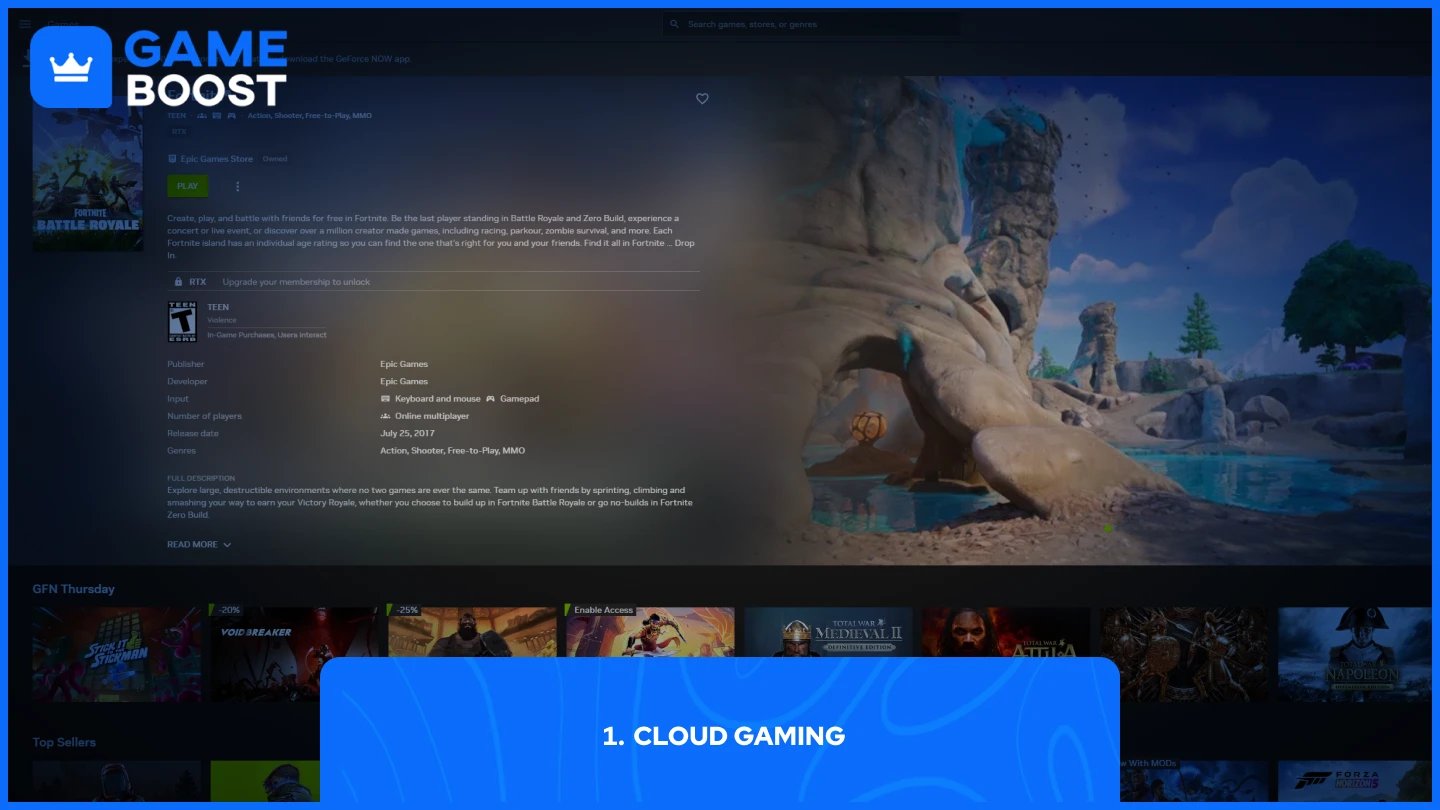
Jocurile în cloud vă permit să jucați jocuri pe servere remote în loc de pe propriul computer. Mac-ul dvs. devine practic un dispozitiv de afișare și de intrare, în timp ce hardware-ul puternic dintr-un centru de date se ocupă de toate procesarea.
NVIDIA's GeForce Noweste unul dintre cele mai fiabile servicii de jocuri în cloud pentru Fortnite. Procesul de configurare este simplu:
Instalați aplicația GeForce Now sau accesați-o prin browserul dvs.
Conectați-vă la platformele de jocuri existente, cum ar fi Epic Games, Steam și Ubisoft Connect
Lansați jocurile din biblioteca dvs. (Fortnite, Cyberpunk, Apex Legends) prin intermediul interfeței GeForce Now
Jocul rulează pe serverele NVIDIA în timp ce primiți fluxul video și trimiteți înapoi intrările dvs.
Principalul dezavantaj este dependența de internet. Aveți nevoie de o conexiune rapidă și stabilă pentru a evita întârzierea intrărilor și a menține o calitate decentă a video-ului. Orice probleme de rețea vor afecta direct experiența dvs. de joc, făcând jocurile în cloud mai puțin fiabile decât instalarea locală pentru jocurile competitive.
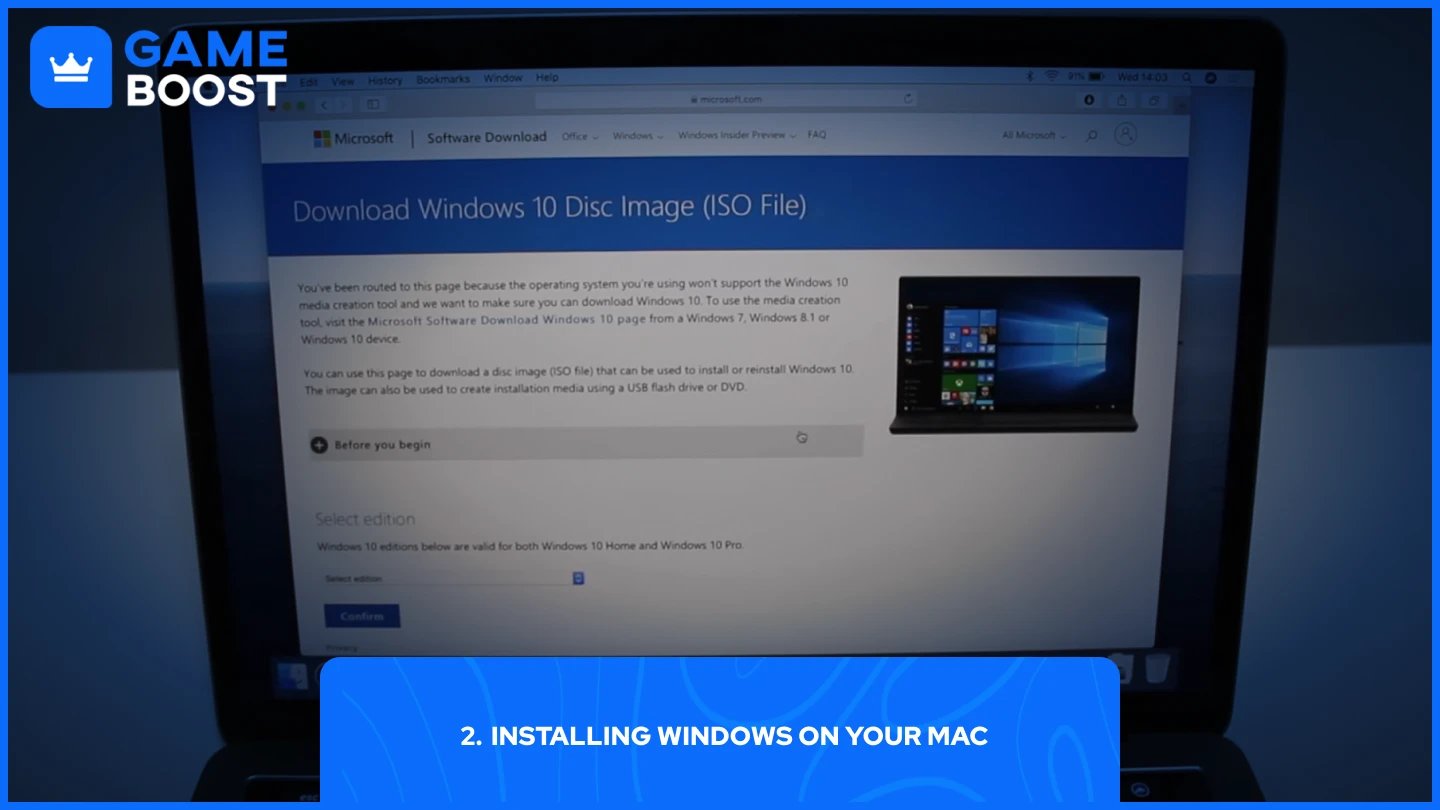
Instalarea Windows pe Mac-ul dvs. prin dual boot vă oferă acces la întregul ecosistem Windows, inclusiv Fortnite. Asistentul Boot Camp încorporat de la Apple face ca acest proces să fie gestionabil pentru majoritatea utilizatorilor.
Dual boot înseamnă instalarea a două sisteme de operare pe același computer și alegerea celui pe care doriți să-l porniți la pornire. Pe un Mac, aceasta înseamnă de obicei să rulați macOS și Windows alături, deși doar unul funcționează la un moment dat.
Procesul de instalare se desfășoară prin Asistentul Boot Camp:
Deschideți Asistentul Boot Camp (găsit în Aplicații → Utilitare)
Introduceți sau descărcați un fișier ISO Windows de pe site-ul oficial Microsoft
Alegeți cât spațiu pe disc să alocați pentru Windows
Boot Camp va partitiona unitatea dvs. și va reporni în configurarea Windows
Instalați Windows în mod normal, selectând partiția Boot Camp când vi se solicită
După instalare, țineți apăsat tasta Option (⌥) în timpul pornirii pentru a alege între macOS sau Windows
Asistentul Boot Camp se ocupă de aspectele tehnice, cum ar fi partitionarea unității și instalarea driverelor. Odată ce Windows este în funcțiune, puteți instala Fortnite prin Epic Games Launcher la fel ca orice utilizator de PC. Această metodă oferă performanță nativă, deoarece Windows rulează direct pe hardware-ul Mac-ului dvs. în loc de prin virtualizare. Principalul dezavantaj este că trebuie să reporniți computerul de fiecare dată când doriți să comutați între sistemele de operare.
Utilizatorii de Mac nu pot juca Fortnite în mod nativ din cauza disputei Epic vs Apple. Jocul rămâne indisponibil în Mac App Store fără o dată de întoarcere anunțată. Jocurile în cloud prin GeForce Now/Xbox Cloud Gaming sau instalarea Windows prin Boot Camp sunt singurele opțiuni.
Ambele metode funcționează, dar au limitări. Jocurile în cloud necesită internet rapid, în timp ce Boot Camp necesită reporniri ale computerului pentru a comuta între sistemele de operare. Aceste soluții alternative rămân necesare până când Epic Games și Apple își rezolvă complet problemele legale.
Cumpărați V-Bucks
Cumpărați articole Fortnite
Conturi Fortnite de Vânzare
Vezi toate Conturile GameBoost
Vezi toate Serviciile de Boosting GameBoost
Vezi toate Monedele GameBoost
Vezi toate Cheile de Joc GameBoost
Vezi toate Cardurile Cadou GameBoost
Vezi toate Încărcările GameBoost
Vezi toate Obiectele GameBoost
Cumpără Skin-uri CS2
“ Mustafa Atteya scrie despre jocuri și esports din 2023, specializându-se în conținut competitiv și ghiduri de îmbunătățire pentru jucători. La 25 de ani, el aduce atât experiență practică în jocuri, cât și expertiză profesională în scrierea SEO echipei GameBoost.”




