•Hamza Rashid• 21 min citire
Roblox
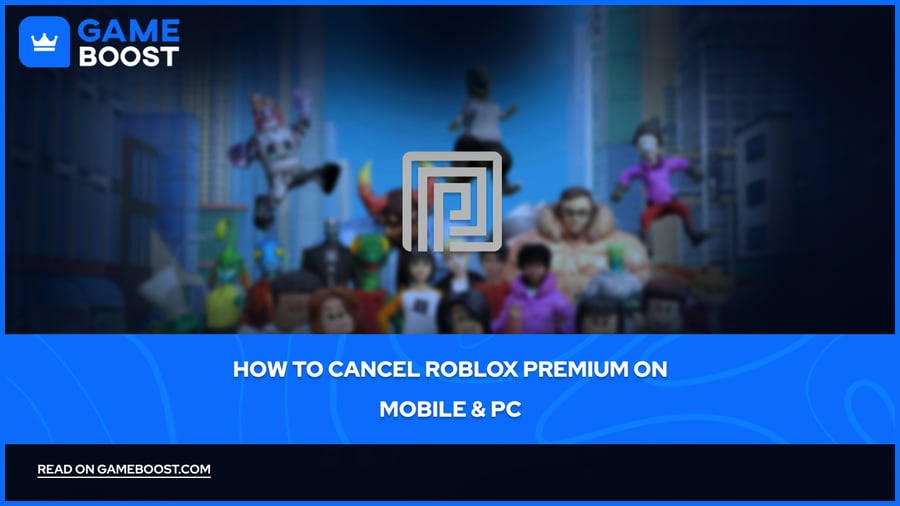
Roblox Premium este un abonament lunar care adaugă funcții suplimentare experienței de bază Roblox. Abonații primesc Robux în fiecare lună, în funcție de nivelul lor, permițându-le să cumpere articole și accesorii în joc. Membrii Premium pot face schimburi cu alți jucători și au acces la beneficii suplimentare pe întreaga platformă.
Mulți utilizatori ajung în cele din urmă să considere abonamentul inutil sau prea scump pentru ceea ce oferă. Anularea Roblox Premium nu trebuie să fie complicată.
În acest articol, vom explora pașii exacti pentru a anula Roblox Premium atât pe PC, cât și pe dispozitive mobile, asigurându-ne că poți încheia abonamentul fără confuzie sau taxe ascunse.
De asemenea, citiți: Roblox: Cerințe de sistem, dimensiune de descărcare și altele!
Anularea abonamentului tău Roblox Premium este destul de simplă, dar procesul diferă în funcție de faptul că folosești un PC sau un dispozitiv mobil. Fiecare platformă are pașii și căile de navigare specifice pentru a încheia abonamentul.
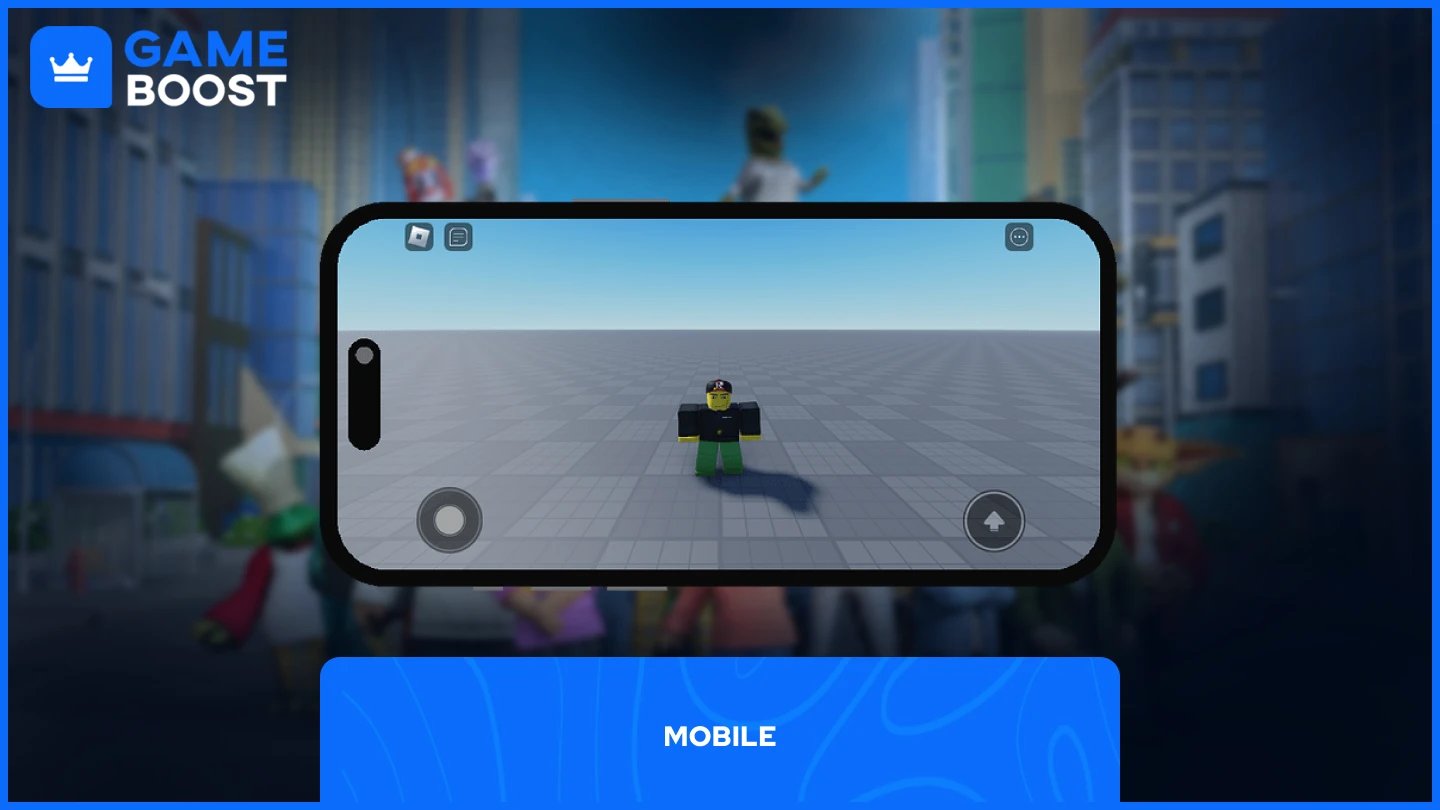
Există două metode pentru a anula abonamentul tău Roblox Premium pe dispozitive mobile:
Aplicația Roblox
Google Play sau App Store
Ambele metode încheie efectiv abonamentul tău, dar alegerea corectă depinde de modul în care te-ai înscris inițial și de platforma pe care o folosești.
Anularea abonamentului tău Roblox Premium prin aplicație este simplă și durează doar câțiva pași:
Deschide aplicația Roblox
Fă clic pe Mai multe
Mergi la Setări
Navighează la Setările contului
Selectează "Abonamente"
Fă clic pe opțiunea Anulează reînnoirea
După ce ai făcut clic pe opțiunea de anulare, va trebui să completezi câteva solicitări de confirmare și să răspunzi la un scurt chestionar. Odată terminat, abonamentul tău Roblox Premium va fi anulat.
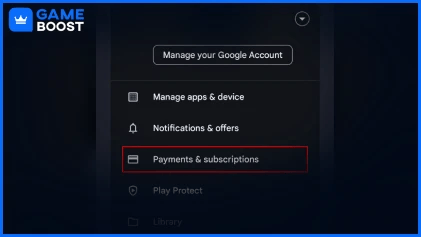
Procesul de anulare variază între dispozitivele Android și iOS:
• Pentru utilizatorii Android:
Lansați Play Store
Faceți clic pe pictograma dvs. din colțul din dreapta sus
Selectați "Plăți și abonamente"
Selectați "Abonamente"
În "Active," faceți clic pe Roblox
Faceți clic pe "Anulați abonamentul"
Urmați orice alte instrucțiuni care apar pentru a finaliza anularea.
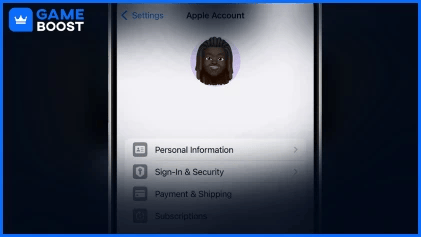
• Pentru utilizatorii iOS:
Deschideți aplicația Setări
Atingeți numele dvs.
Atingeți Abonamente
Selectați abonamentul Roblox
Atingeți Anulați abonamentul
Este posibil să fie nevoie să derulați în jos pentru a găsi butonul Anulați abonamentul. Dacă nu există buton de anulare sau vedeți un mesaj de expirare în text roșu, abonamentul este deja anulat.
De asemenea, citiți: Cum să blocați și să deblocați utilizatorii pe Roblox (Pas cu Pas)
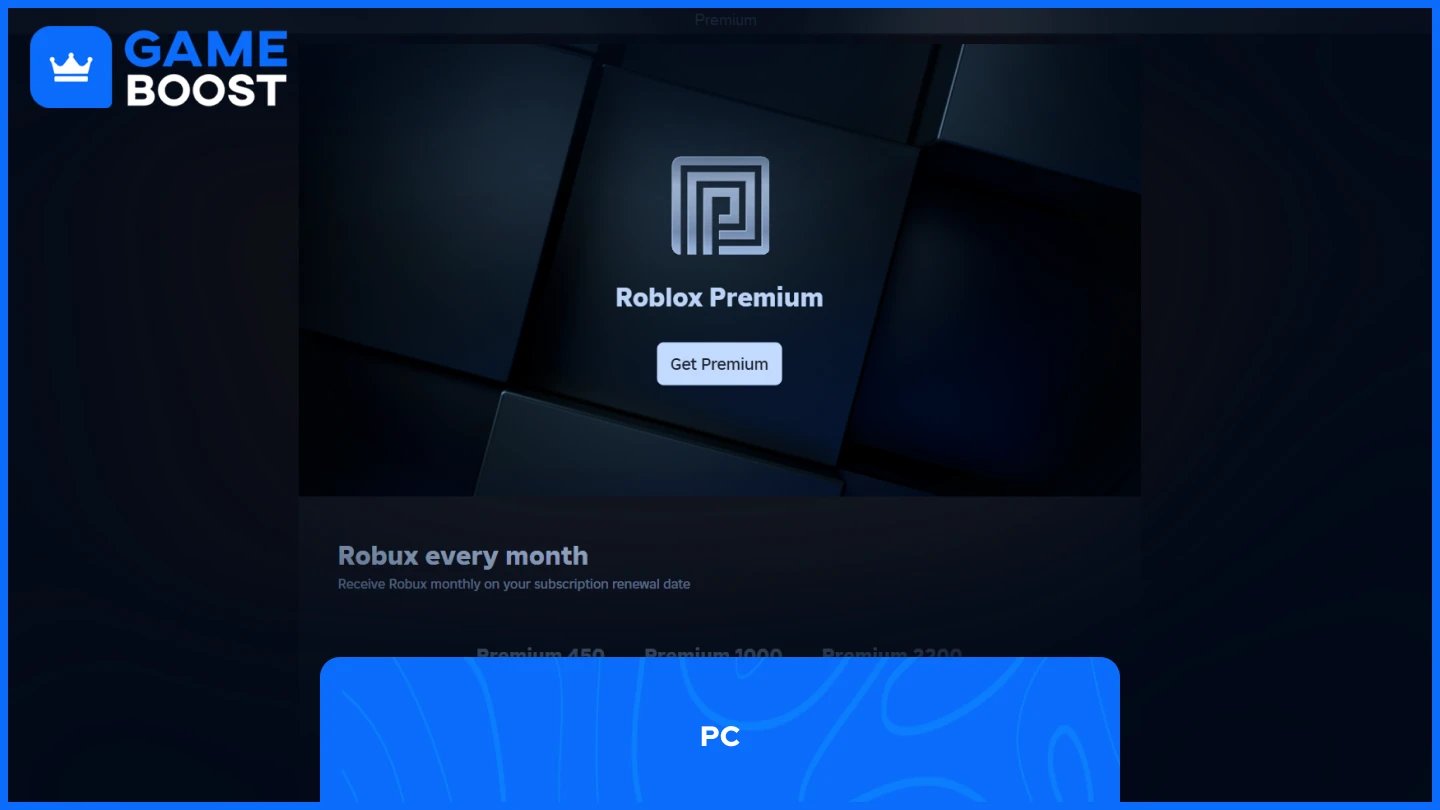
Procesul de anulare a Roblox Premium pe PC este puțin diferit față de mobil, dar din fericire, există o singură modalitate de a face acest lucru, iar aceasta este simplă.
Lansați Roblox prin aplicație sau browser
Conectați-vă la contul dvs.
Faceți clic pe "Mai multe"
Mergeți la "Abonamente"
Faceți clic pe membru Premium
Faceți clic pe "Anulați reînnoirea" și urmați instrucțiunile pentru a confirma
După finalizarea procesului de anulare, pagina va afișa data de expirare a abonamentului dvs., arătând când beneficiile dvs. Premium se vor încheia oficial. Membresia dvs. Premium rămâne activă până la această dată, în ciuda anulării reînnoirii.
De asemenea, citiți: Cum să activezi Shift Lock în Roblox: Ghid pas cu pas
Anularea abonamentului tău Roblox Premium este un proces simplu. Pașii sunt ușor diferiți în funcție de platformă, dar toți duc la același rezultat. Amintește-ți că, după anulare, beneficiile tale Premium continuă până la sfârșitul perioadei de facturare curente. Dacă vrei vreodată să te reinscrii, poți face acest lucru prin aceleași meniuri pe care le-ai folosit pentru a anula.
Vezi toate conturile GameBoost
Vezi toate serviciile de Boosting GameBoost
Vezi toate cheile de joc GameBoost
Vezi toate cardurile cadou GameBoost
“ Mustafa Atteya scrie despre jocuri și esports din 2023, specializându-se în conținut competitiv și ghiduri de îmbunătățire pentru jucători. La 25 de ani, el aduce atât experiență practică în jocuri, cât și expertiză profesională în scrierea SEO echipei GameBoost.”