



•Mario Juričević• 12 min citire
Valorant
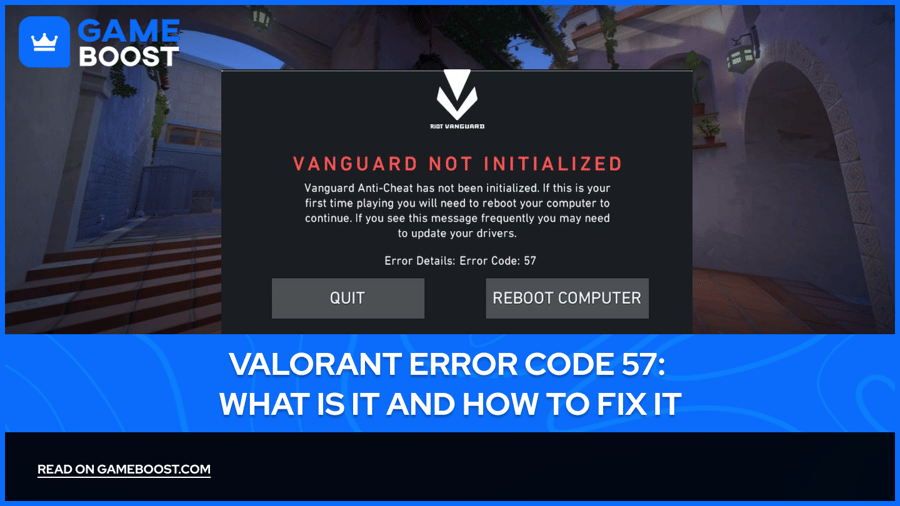
Când lansezi Valorant, întâlnirea cu Codul de Eroare 57 poate fi o experiență frustrantă care te împiedică să te alături meciurilor tale competitive. Această eroare apare de obicei atunci când sistemul anti-cheat al Riot Games' , Vanguard, nu reușește să se inițializeze corect. Deși acest lucru poate fi frustrant, vestea bună este că de obicei poate fi reparat prin câteva metode simple.
Codul de Eroare 57 apare adesea din cauza problemelor legate de procesele Vanguard care sunt terminate. Această terminare poate avea loc fie prin intervenția utilizatorului în Managerul de Activități, fie automat de către Windows, în special pe computere cu RAM limitat. În plus, fișierele de joc corupte, care rezultă adesea din actualizări întrerupte sau blocări ale sistemului, pot de asemenea să declanșeze această eroare.
Un alt factor notabil este driverele de sistem învechite, care pot împiedica Vanguard să se inițializeze corect. Uneori, problema este pur și simplu că serviciul de bază al Vanguard (VGC) nu reușește să ruleze așa cum trebuie.
De asemenea, citește: Cum să repari Codul de Eroare VAL 7 în Valorant?
Când vezi Codul de Eroare 57 în Valorant, înseamnă că sistemul anti-cheat al jocului (Vanguard) nu funcționează corect. Vestea bună este că de obicei poți rezolva acest lucru cu câțiva pași simpli.
Pentru a repara Eroarea 57 în Valorant, începe cu lucrurile de bază. În primul rând, închide complet Valorant prin Managerul de Activități, repornește computerul și încearcă să lansezi din nou jocul ca administrator. Această repornire simplă rezolvă adesea problema, oferind lui Vanguard un nou început.
Dacă întâmpini în continuare eroarea, verifică serviciul Vanguard. Apasă Windows + R pe tastatură și scrie "services.msc" pentru a deschide fereastra Servicii. Caută "vgc" în listă, deoarece acesta este serviciul Vanguard. Ar trebui să fie activ și setat să pornească automat.
Dacă nu este activ, dă clic dreapta pe el, selectează Proprietăți și apasă pe Start. Asigură-te că setezi tipul de pornire pe "Automat" în timp ce ești acolo. După ce ai făcut aceste modificări, repornește computerul înainte de a încerca să lansezi din nou Valorant.
Când pașii de mai sus nu rezolvă problema, este timpul pentru o reinstalare curată. Mergi la Setările Windows, apoi la Aplicații, și dezinstalează atât Vanguard cât și Valorant. După o repornire a sistemului, descarcă și instalează Valorant din nou. Aceasta îți va oferi o instalare curată atât a jocului, cât și a Vanguard.
De asemenea, citește: Cum să repari Codul de Eroare VAL 5 în Valorant?
Uneori, problema poate fi legată de alte aspecte ale sistemului tău. Asigură-te că driverele tale grafice sunt actualizate și verifică dacă există actualizări Windows în așteptare. De asemenea, ai putea dori să dezactivezi temporar software-ul antivirus, deoarece acesta poate interfera uneori cu funcționarea Vanguard.
Amintește-ți că Valorant nu va rula fără Vanguard, este o parte esențială a sistemului anti-cheat al jocului. Dacă ai încercat toți acești pași și tot nu poți face jocul să funcționeze, contactează Riot Support. Ei te pot ajuta să identifici orice probleme unice care ar putea afecta sistemul tău și să ofere soluții specifice.
Ai terminat de citit, dar avem mai multe conținuturi informative din care ai putea învăța. În plus, oferim servicii care pot transforma experiența ta de joc la un alt nivel. Ce ai dori să faci în continuare?
Conturi Valorant de Vânzare
Cumpără Puncte Valorant
Serviciu de Boost Valorant
Vezi toate Conturile GameBoost
Vezi toate Serviciile de Boost GameBoost
Vezi toate Monedele GameBoost
Vezi toate Cheile de Joc GameBoost
Vezi toate Cardurile Cadou GameBoost
Vezi toate Obiectele GameBoost
Vezi toate Reîncărcările GameBoost
Skinuri Counter-Strike 2
“ Kristina a intrat în GameBoost în 2024 ca specialist SEO și a devenit rapid autoarea de referință pentru jocurile shooter third-person și competitive. Ea acoperă titluri precum Fortnite, Valorant, League of Legends, GTA 5 și Roblox, concentrându-se pe ghiduri how-to, sfaturi practice și update-uri.”




