


•Mustafa Atteya• 5 мин чтения
Roblox

Roblox стал одной из самых популярных онлайн-платформ для игр и социального взаимодействия, особенно среди молодежной аудитории. Одной из функций, которая действительно улучшает опыт, является возможность общаться с друзьями и другими игроками с помощью голоса. Голосовой чат делает игровой процесс более погружающим и увлекательным, позволяя пользователям общаться в реальном времени без необходимости печатать. Для тех, кто хочет начать использовать голосовой чат в Roblox, но не знает, с чего начать, это подробное руководство описывает каждый шаг, необходимый для включения этой функции.
Это руководство объясняет, как включить голосовой чат в Roblox, подтвердить возраст или номер телефона по мере необходимости и настроить необходимые параметры для начала общения. Независимо от того, новичок ли кто-то в Roblox или просто еще не включил голосовой чат, эти инструкции предоставляют четкое и простое руководство.
Также читайте: Roblox: Системные требования, размер загрузки и многое другое!
Голосовой чат меняет правила игры на Roblox. Вместо того чтобы печатать сообщения или использовать предустановленные эмоции, игроки могут общаться напрямую с друзьями или товарищами по команде во время игры. Это улучшает координацию в командных играх, делает общение более естественным и добавляет дополнительный уровень веселья.Однако, поскольку Roblox разработан с учетом безопасности, существуют возрастные ограничения и шаги проверки для защиты более молодых пользователей.
Важно: Чтобы использовать голосовой чат, пользователи должны быть не моложе 13 лет. Это требование установлено Roblox для обеспечения более безопасной и подходящей среды.В поддерживаемых регионах, таких как Соединенные Штаты, Канада, Австралия, Новая Зеландия и Великобритания, подтверждение номера телефона может быть достаточным. В других регионах Roblox может потребовать подтверждение возраста с помощью удостоверения личности.
Купить дешевые аккаунты Roblox
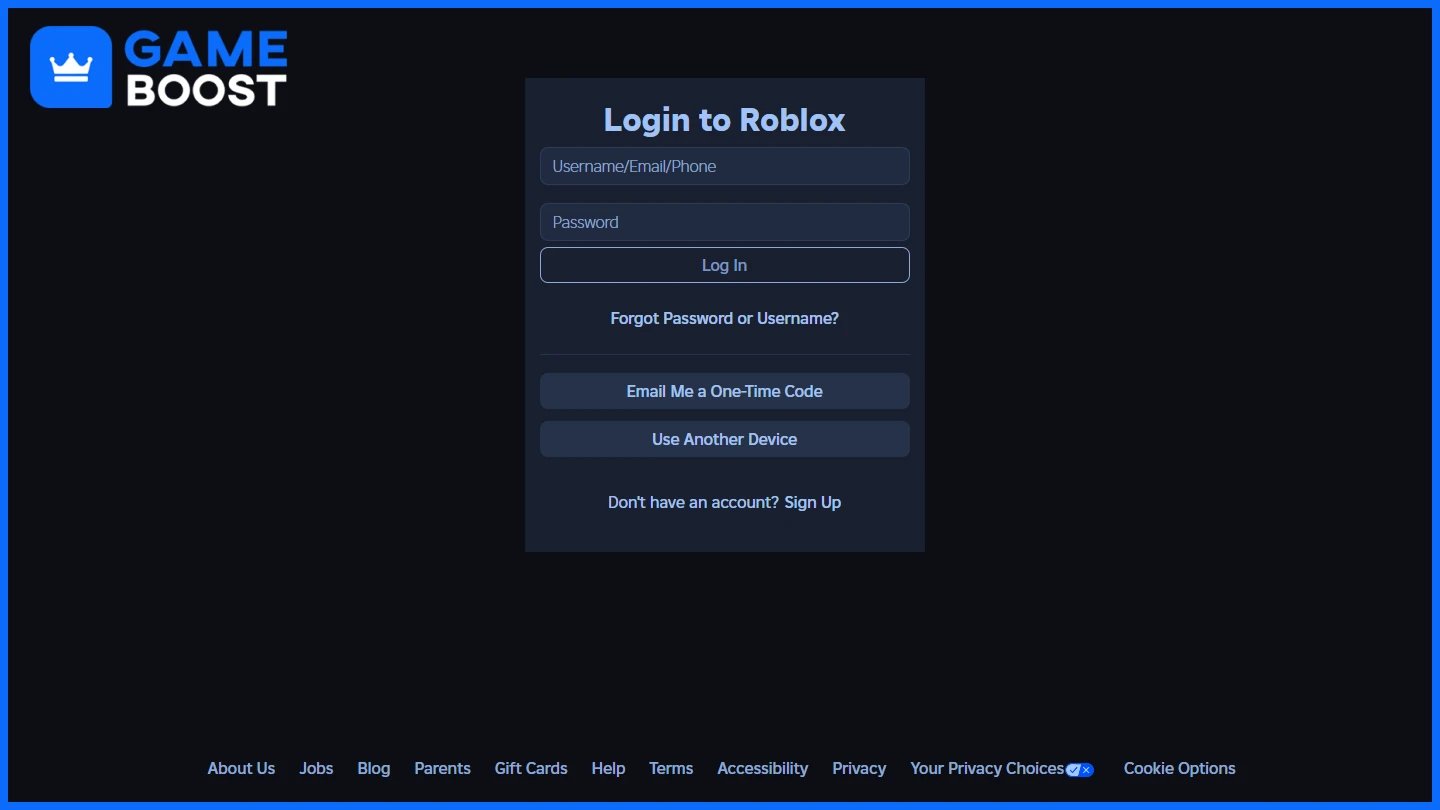
Первый шаг — получить доступ к настройкам аккаунта Roblox. Это можно сделать, посетив настройки вашего аккаунта Roblox. Если вы уже вошли в систему, эта ссылка ведет прямо на страницу настроек. В противном случае пользователи должны войти в систему с помощью своих учетных данных Roblox.
На странице настроек выберите вкладку Информация об аккаунте в меню слева на экране. Здесь начинается процесс проверки.
Также читайте: Как заблокировать и разблокировать пользователей в Roblox (пошагово)
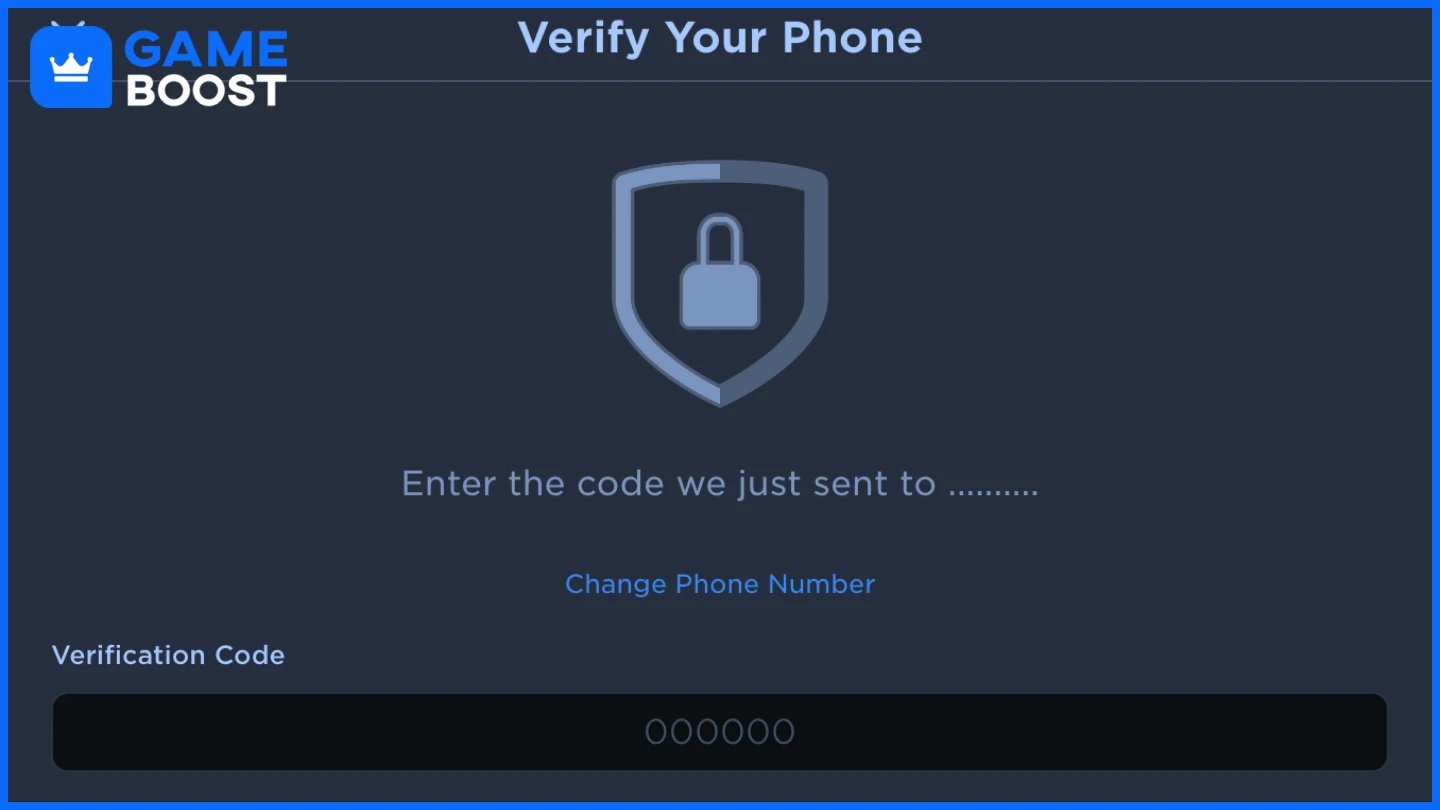
Чтобы получить доступ к голосовому чату, пользователи должны подтвердить, что им 13 лет или больше. Roblox предлагает два разных метода в зависимости от местоположения:
В поддерживаемых регионах, таких как Соединенные Штаты, Канада, Великобритания, Австралия и Новая Зеландия, пользователи могут подтвердить свою учетную запись, используя номер мобильного телефона.
Нажмите "Добавить телефон" на вкладке Информация об учетной записи. Введите действующий номер телефона и нажмите Продолжить. Roblox отправит код подтверждения на электронную почту, связанную с учетной записью.После проверки электронной почты второй код будет отправлен по SMS. Введите этот код, чтобы завершить проверку телефона.После подтверждения голосовой чат можно включить в настройках.
В регионах, где проверка телефона недоступна, пользователи должны пройти проверку удостоверения личности с использованием документа, выданного государством, и селфи.
Выберите "Проверить с помощью удостоверения личности" на странице настроек. Появится QR-код. Сканируйте его с помощью смартфона. Следуйте инструкциям, чтобы загрузить четкое фото обеих сторон действительного государственного удостоверения личности. Затем сделайте селфи для подтверждения личности. Отправьте информацию и дождитесь подтверждения от безопасного стороннего проверяющего Roblox.
После успешной проверки пользователи могут продолжить включение голосового чата.
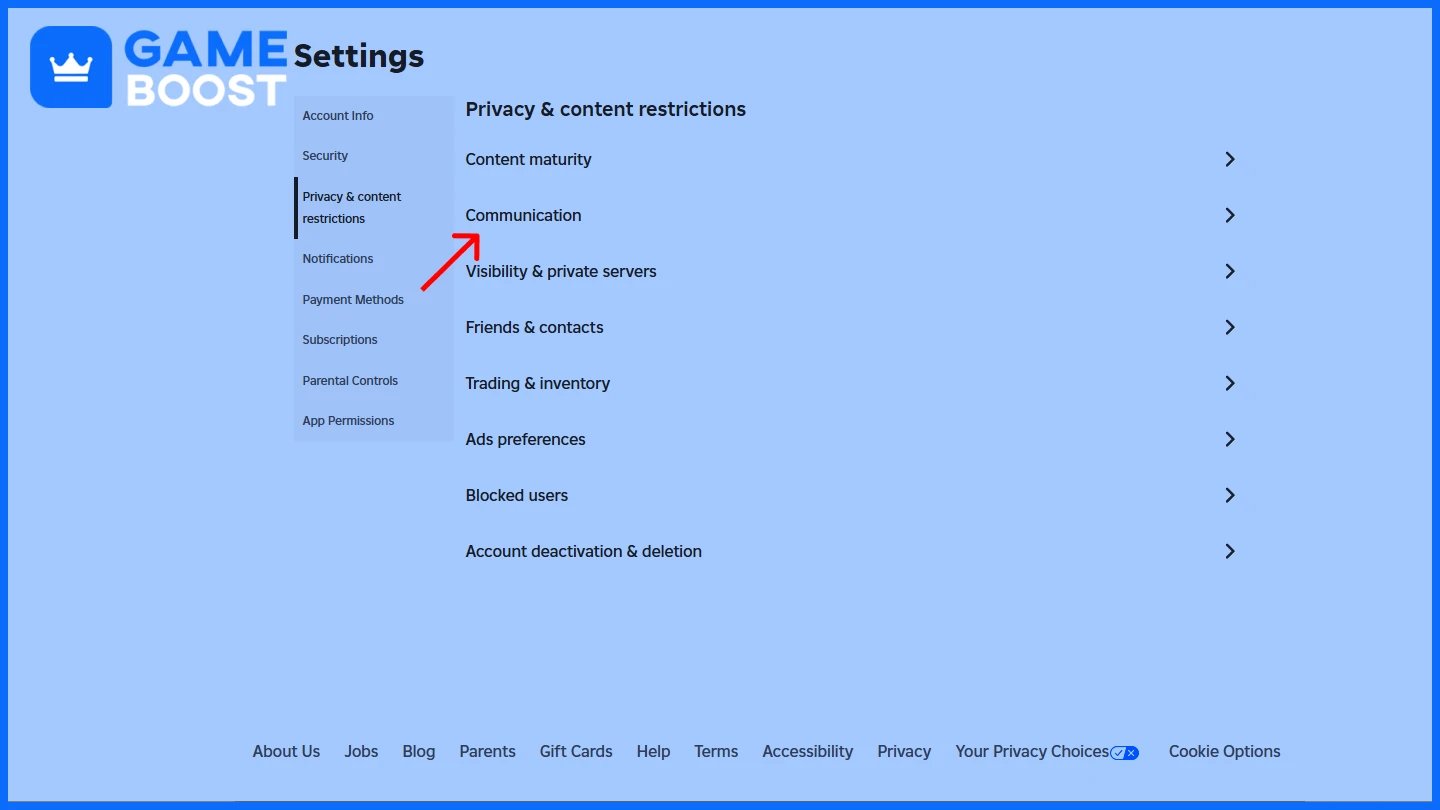
После завершения проверки откройте приложение или веб-сайт Roblox и перейдите на вкладку Настройки. Затем выберите раздел Ограничения конфиденциальности и контента. В этом разделе найдите вкладку Связь. В разделе Голосовой чат переключите селектор "Использовать микрофон для голосового чата" в ВКЛ.Переключатель изменит цвет с серого на зеленый, что указывает на то, что голосовой чат успешно включен для учетной записи.
Также читайте: Как включить Shift Lock в Roblox: Пошаговое руководство
Когда вы находитесь в Roblox-опыте, который поддерживает голосовой чат, над аватаром пользователя появляется значок микрофона. Этот значок меняется в зависимости от состояния микрофона:
Отключен: Появляется символ с чертой или символ отключения.
Включен: Значок активен, указывая на то, что голос передается.
Нажмите на значок, чтобы отключить/включить звук.
Игроки могут открыть список игроков сессии и отключить звук у конкретных лиц, нажав на значок динамика рядом с их именем.Это помогает уменьшить фоновый шум и управлять коммуникацией в игре.
Откройте настройки игры Roblox. Прокрутите до раздела аудио. Выберите предпочитаемую настройку микрофона и динамиков или наушников.Это особенно полезно, если используются несколько подключенных устройств.
Примечание: Не все игры Roblox поддерживают голосовой чат. Проверьте страницу или настройки каждой игры, чтобы подтвердить совместимость.
Голосовой чат не отображается: Дважды проверьте, что процесс верификации завершен и одобрен.
Проблемы с верификацией: Убедитесь, что предоставленная информация (телефон или удостоверение личности) точна, а фотографии четкие.
Микрофон не работает: Проверьте разрешения устройства и доступ Roblox к микрофону.
Нет звука от других: Проверьте устройство вывода звука и отрегулируйте настройки громкости.
Несовместимые игры: Не все игры Roblox поддерживают функции голосового чата.
Также читайте: Escape Tsunami for Brainrots: Руководство по мутациям
О: Любой пользователь в возрасте 13 лет и старше, который завершает верификацию по телефону или удостоверению личности, в зависимости от региона.
О: Перейдите в Информацию об аккаунте в настройках и выберите верификацию по номеру телефона или удостоверению личности. Следуйте инструкциям на экране, чтобы завершить процесс.
О: Во многих поддерживаемых странах — да. Если это невозможно, требуется верификация по удостоверению личности.
О: Перейдите на вкладку Ограничения конфиденциальности и контента в настройках и включите "Использовать микрофон для голосового чата."
О: Убедитесь, что ваш регион поддерживает телефонную верификацию или что ваша отправка удостоверения личности была успешной. Также проверьте, что ваш возраст указан как 13+ в вашем аккаунте.
О: Да, откройте список игроков в игре и нажмите на значок динамика рядом с любым игроком, чтобы отключить его.
О: Можно использовать любой подключенный микрофон, гарнитуру или акустическую систему, поддерживаемую вашим устройством.
О: Убедитесь, что ваш микрофон правильно подключен, выбран в настройках Roblox и не заблокирован разрешениями вашего браузера или устройства.
Включение голосового чата в Roblox улучшает игровой процесс и социальное взаимодействие. Обновленный процесс верификации гарантирует, что голосовые функции доступны только пользователям старше 13 лет, используя либо номер телефона, либо верификацию удостоверения личности. После верификации пользователи могут настроить параметры конфиденциальности и контента для включения связи в реальном времени.
Всегда используйте голосовой чат ответственно и учитывайте родительский контроль для более молодых пользователей. Roblox продолжает совершенствовать эти системы для более безопасного и увлекательного игрового опыта.
Купить Roblox Robux
Купить предметы Roblox
Купить подарочные карты Roblox
Аккаунты Roblox на продажу
Посмотреть все аккаунты GameBoost
Посмотреть все услуги бустинга GameBoost
Посмотреть все валюты GameBoost
Посмотреть все игровые ключи GameBoost
Посмотреть все подарочные карты GameBoost
Посмотреть все пополнения GameBoost
Посмотреть все предметы GameBoost
“ Filip Premuš is a seasoned gaming content writer specializing in titles like Steal a Brainrot, Old School RuneScape, and other popular online games. With a sharp focus on accuracy, updates, and in-game strategy, he creates comprehensive guides that help players stay ahead of the meta and make informed decisions.”





