


•Mustafa Atteya• 5 мин чтения
Roblox

Roblox — это одна из игр, которую фанаты любят за глубокую настройку персонажа. Игроки могут настраивать всё, что касается их персонажа, от внешности и одежды до лица и цвета кожи. Изменение цвета кожи вашего аватара — это простой способ персонализировать ваш опыт в Roblox и выразить себя в игре.
Система настройки в Roblox предоставляет пользователям полный контроль над их виртуальной идентичностью, позволяя создавать уникальных персонажей, которые выделяются среди различных игр на платформе. Хотя некоторые варианты настройки требуют Robux, изменения цвета кожи доступны всем игрокам бесплатно.
В этой статье мы рассмотрим всё, что вам нужно знать о настройке персонажа в Roblox и как вы можете изменить цвет кожи через простое меню настройки платформы.
Также читайте: Как отменить Roblox Premium на мобильных устройствах и ПК
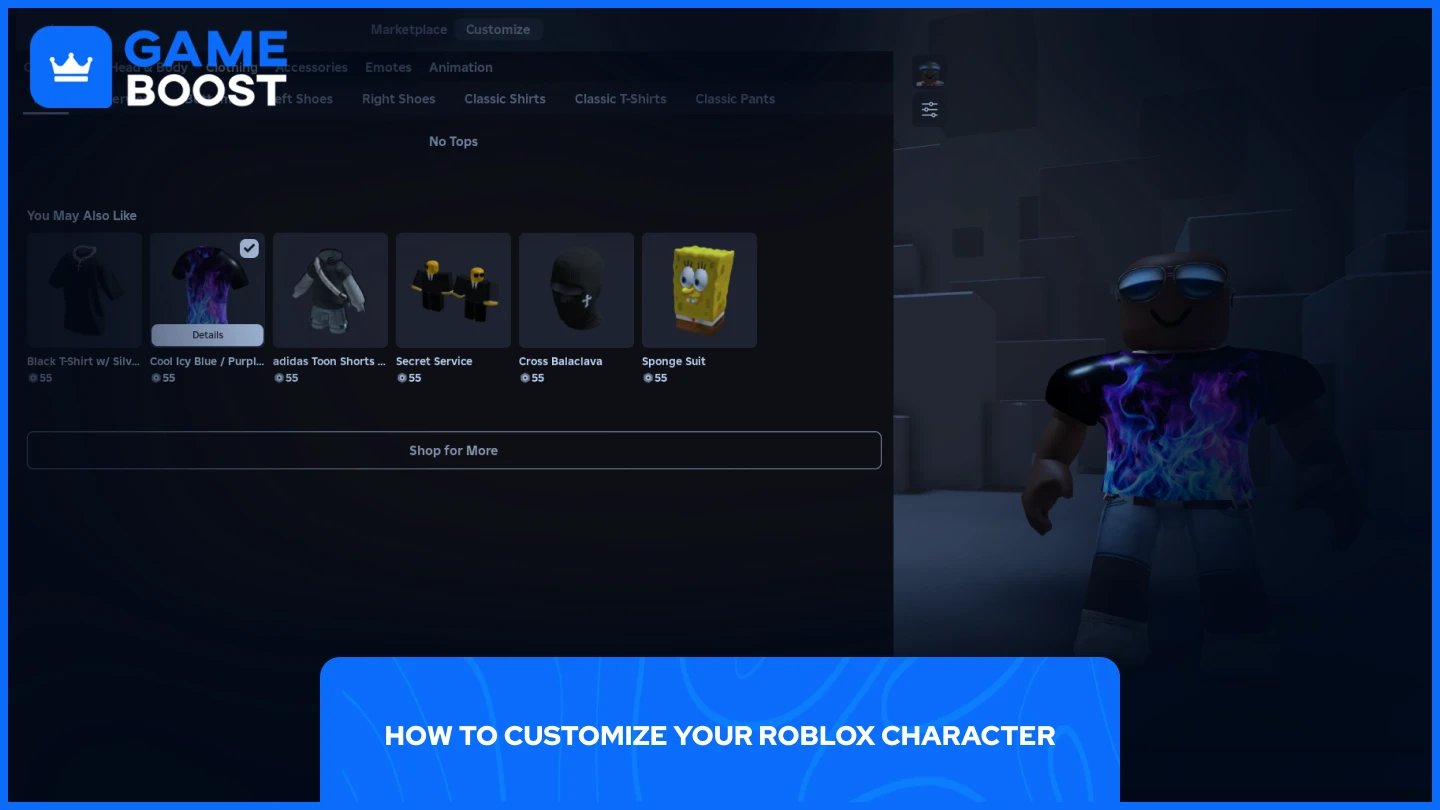
Настроить своего персонажа в Roblox на самом деле довольно просто. Вот как это сделать:
Запустите Roblox
Нажмите на "Аватар"
Перейдите в "Настроить"
Там вы можете настроить всё, что касается вашего персонажа, от головы и тела до одежды и аксессуаров. Интерфейс настройки предоставляет вам полный контроль над внешностью вашего аватара, что упрощает создание уникального образа, который отражает ваш стиль во вселенной Roblox.
Меню настройки организовано по различным разделам, что позволяет вам изменять конкретные аспекты вашего персонажа. Вы можете регулировать пропорции тела, изменять черты лица, примерять различные предметы одежды и добавлять аксессуары, чтобы завершить свой образ.
Также читайте: Roblox: Системные требования, размер загрузки и многое другое!
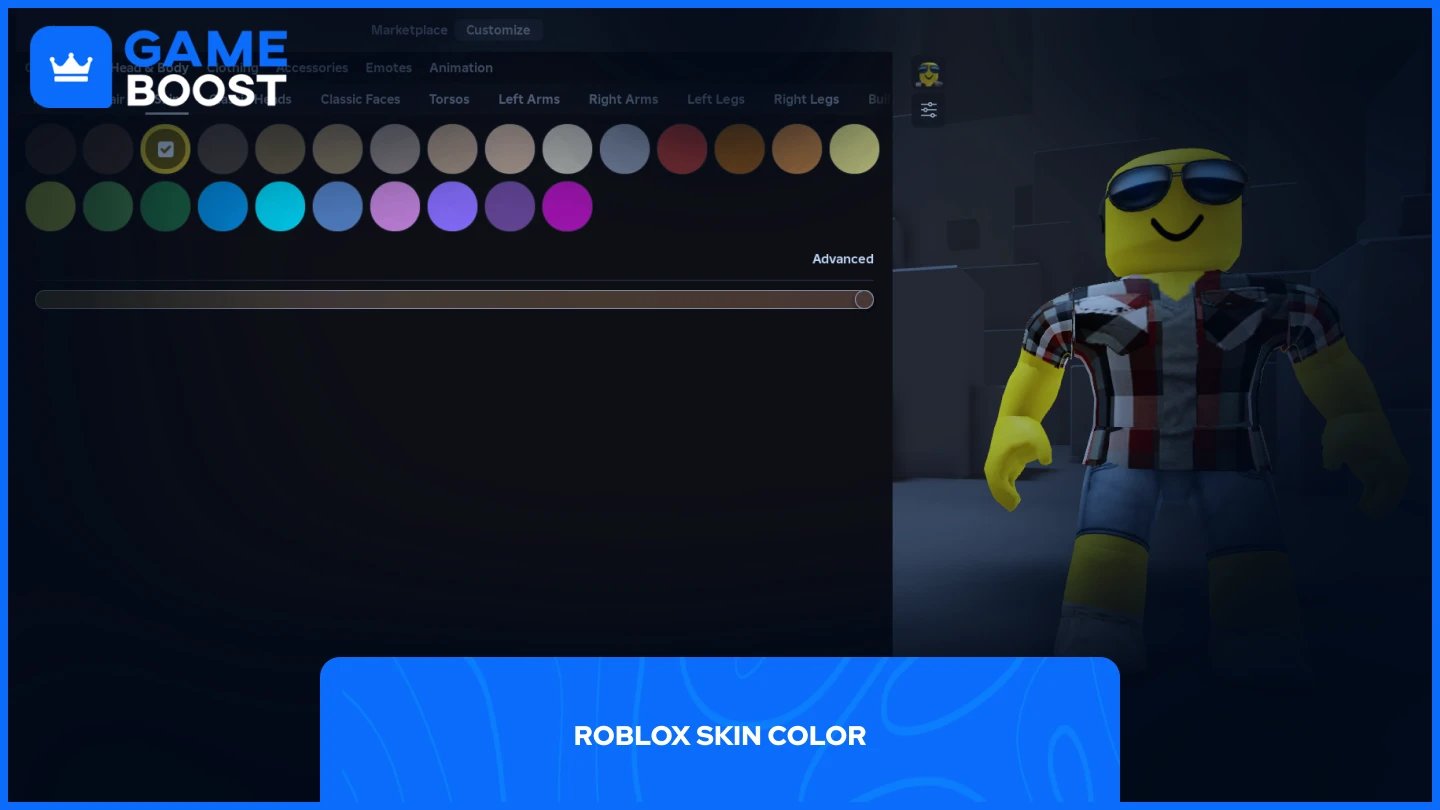
Одним из вариантов настройки, который вы можете найти на вкладке «Настроить», является цвет кожи. Чтобы изменить цвет кожи, просто:
Нажмите на "Аватар"
Перейдите на вкладку "Настроить"
Выберите "Голова и тело"
Перейдите к "Коже"
Выберите желаемый цвет кожи, затем вы можете настроить оттенок цвета. Вы также можете нажать на "Дополнительно" и выбрать конкретный цвет для каждой части вашего тела, левой руки, правой руки, торса и т. д.
Эта гибкость позволяет вам создавать уникальные образы, выходящие за рамки стандартных оттенков кожи. Некоторые игроки используют эту функцию, чтобы создавать персонажей с отличительными цветными узорами или чтобы соответствовать определённым костюмам и темам.
Инструмент выбора цвета предлагает широкий спектр вариантов, от реалистичных оттенков кожи до ярких цветов. Это дает вам полную свободу в создании вашего персонажа так, как вы хотите, чтобы он выглядел во всех играх Roblox, которые поддерживают пользовательские аватары.
Также читайте: Как заблокировать и разблокировать пользователей на Roblox (поэтапно)
Настройка цвета кожи вашего аватара Roblox — это простой процесс, который добавляет индивидуальности вашему игровому опыту. Платформа предлагает обширные возможности для персонализации внешнего вида вашего персонажа, от базовых настроек оттенка до продвинутой настройки цвета для отдельных частей тела. Эти функции гарантируют, что вы сможете создать поистине уникальный аватар, который будет представлять вас во вселенной Roblox.
Купить подарочные карты Roblox
Посмотреть все аккаунты GameBoost
Посмотреть все услуги бустинга GameBoost
Посмотреть все валюты GameBoost
Посмотреть все ключи к играм GameBoost
Посмотреть все подарочные карты GameBoost
“ Мустафа Аттея пишет о играх и киберспорте с 2023 года, специализируясь на контенте о соревновательных играх и руководствах по улучшению навыков игроков. В 25 лет он приносит в команду GameBoost как практический опыт в играх, так и профессиональные навыки SEO-письма.”





