.png)
•Hamza Rashid• 13 min läsning
Roblox
Roblox Rivals är en förstapersonsskjutare byggd inuti Roblox, och skottdueller handlar mer om synlighet och reaktionshastighet än något annat. Ett sikte som står ut mot ljusa kartor förvandlar en grov gissning till ett rent skott, och några menyjusteringar minskar den verkliga tiden i en duell.Sikte-koder och inställningar bestämmer hur snabbt en spelare upptäcker rörelse, följer ett mål och träffar.
Rivals körs på PC, mobil och kontroller, och varje plattform läser ett sikte på olika sätt.Skärmstorlek och kontrollmetod förändrar vad en spelare kan se och reagera på. En setup byggd för en bred skärm kan krympa till en oanvändbar prick på en telefonskärm, och ett värde som är inställt för en mus känns sällan rätt på en analog spak.
Denna artikel täcker matchade sikte-inställningar för tangentbord och mus, pekskontroller och kontrolleringång, tillsammans med anpassningsalternativen som håller ett sikte läsbart på vilken skärm som helst.
Statiska sikten tar bort studs och svaj, vilket ger spelarna en fast referenspunkt som håller sig stabil under rekyl eller rörelse, vilket förbättrar konsekvensen på varje vapen.
Ljusa, högkontrastfärger som cyan eller grön sticker ut tydligt mot de flesta Rivals-kartor, och en tunn svart kontur håller formen synlig mot liknande färgade bakgrunder.
Kopierade sikte-koder kommer ofta trasiga, så att återskapa färg- och storleksvärden direkt i inställningsmenyn är den stabilare metoden.
PC-spelare får den mest precisa kontrollen genom musens känslighet i kombination med en bred synvinkel och minskad kameraskakning.
Mobilspelare förlitar sig på pekskontroller och sikteassistans, höjd nära sitt högsta tillgängliga värde för att kompensera för den mindre skärmen och fingerbaserad inmatning.
Kontroller-spelare lutar sig på analog spak-känslighet och inbyggd sikteassistans för att minska avståndet mot tangentbord och musinmatning.
Optimerade visningsinställningar rensar upp visuell oreda på varje karta och frigör bildfrekvens på lägre skärmar.
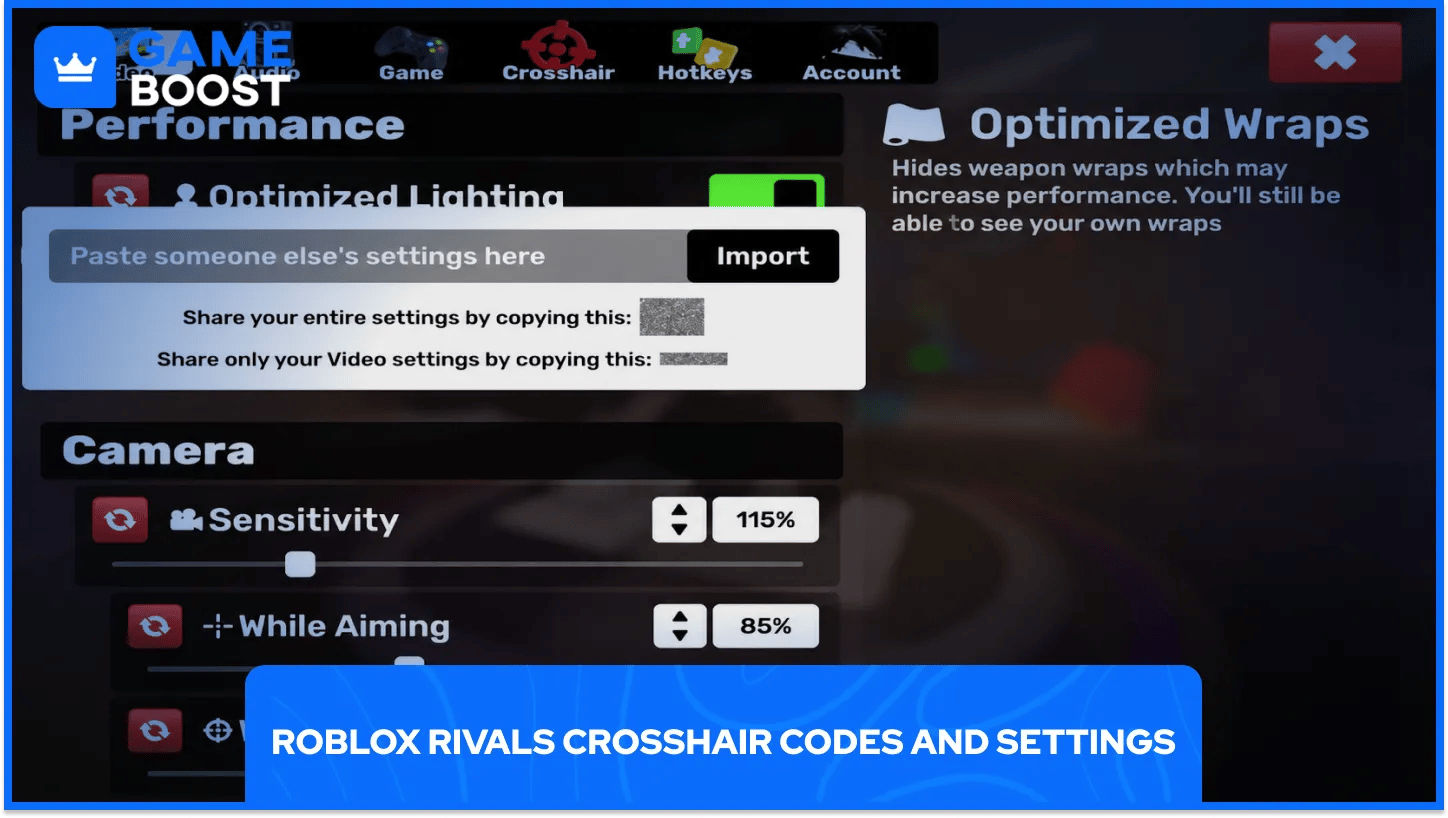
Rivals lagrar varje sikte som en uppsättning numeriska värden som täcker färg, storlek, tjocklek och form. Att kopiera en kod från en annan spelare och klistra in den i inställningsmenyn ska återskapa deras exakta utseende på ett nytt konto.
Importerade koder bryts ofta under kopiering och klistring, vilket resulterar i saknade decimaler eller borttagna tecken som gör att sikteskorset ser helt annorlunda ut än originalet. Att återskapa samma sikteskors för hand i inställningsmenyn undviker det problemet, och det tar bara ett par minuter när målvärdena är kända. Två förinställningar nedan täcker de flesta spelstilar utan att behöva en kodsträng överhuvudtaget.
Förinställning | Huvudfärg | Konturfärg | Bäst för |
|---|---|---|---|
Precision Cross | Cyan ( | Marinblå ( | Spelare med stadig sikte som vill ha ett litet, skarpt kors |
Mjukt Prick | Grön ( | Svart, hög transparens | Nyare spelare som vill ha ett större, mer förlåtande retikel |
Det precision cross gynnar erfarna spelare, och dess lilla storlek kräver exakt sikte istället för att täcka ett stort område av skärmen. Det mjuka prick förlåter mindre precisa flickar, och dess skala kan sänkas när en spelare blir mer bekväm med att träffa skott.
Båda förinställningarna lutar mot ljusa, kontrasterande färger och en tunn mörk kontur för att förbli synlig mot gräs, sand och andra ljusa texturer på Rivals kartor. För spelare som vill bygga sin egen stil istället för att använda en förinställning, bryter inställningsmenyn ner ett sikte i individuella delar, var och en kontrollerad med sin egen reglage eller växlingsknapp.
Inställning | Vad den kontrollerar | Föreslagen värde |
|---|---|---|
Statisk | Tar bort studs och svaj från siktet | På |
Stänger av barer | Slår på eller av de fyra riktade barerna | På |
Barernas färg | Ställer in färgen på de fyra barerna | Ljusgrön |
Barernas tjocklek | Kontrollerar hur tjock varje bar renderas | Medium, runt 5 |
Prick aktiverad | Lägger till en mittprick inuti barerna | På |
Prickens färg | Ställer in färgen på mittpricken | En nyans som kontrasterar med barerna, som ljusröd |
Kontur aktiverad | Lägger till en mörk kant runt varje element | På |
Konturens tjocklek | Kontrollerar hur fet kanten ser ut | Tunn, runt 1 |
Kör staplarna och punkten i två olika ljusa nyanser istället för en enda färg ger ögat två separata referenspunkter, och den uppdelningen gör det lättare att följa ett rörligt mål än att läsa en statisk form.
Inga av dessa värden sitter fast på plats. Att öka tjockleken eller avståndet något på en mindre skärm håller samma sikte läsbart istället för att krympa det till nästan ingenting.
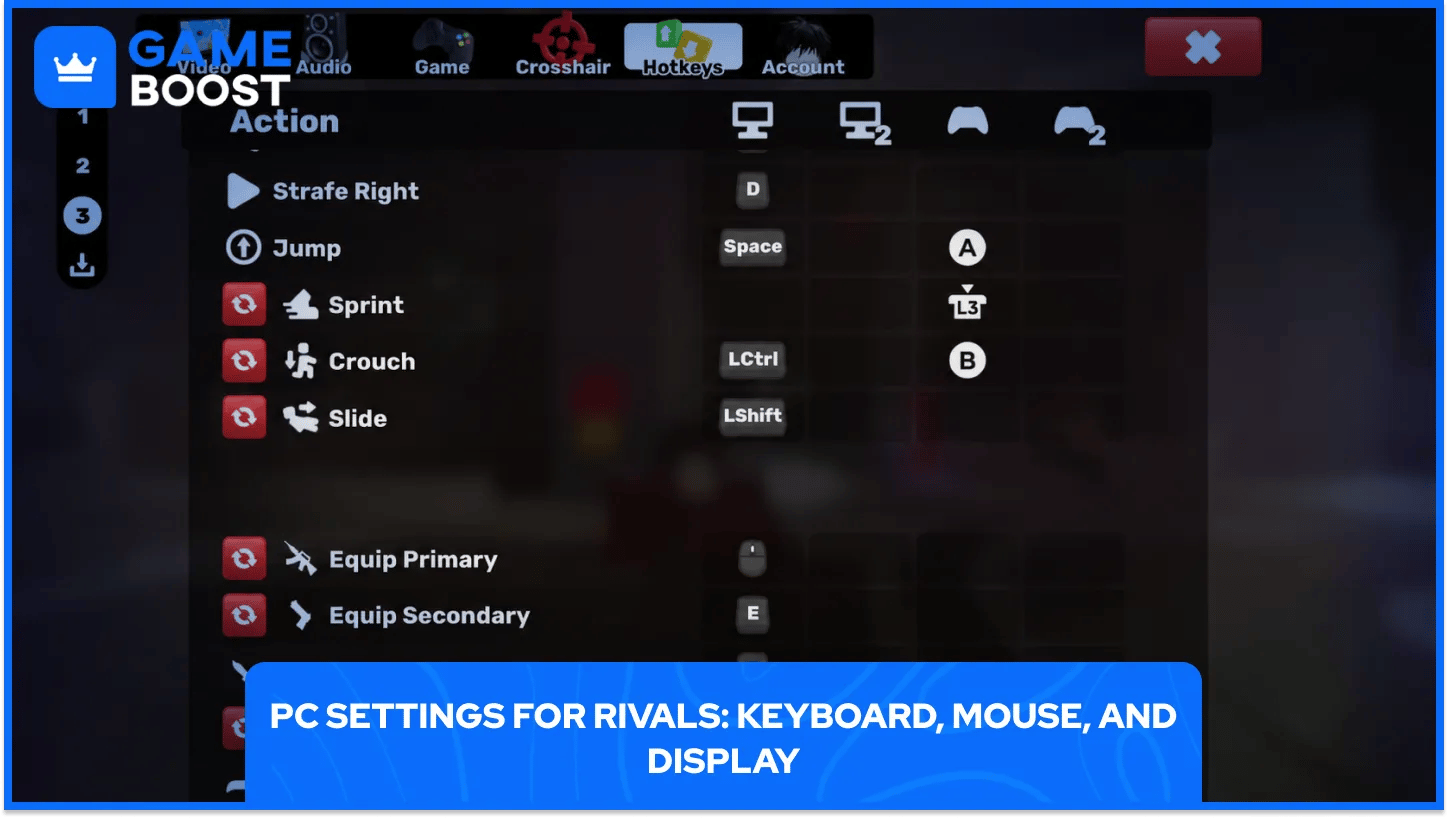
På PC körs Rivals med tangentbord och mus som standard, med rörelse bunden till WASD, skjutning på vänster musknapp och sikta ner siktet på höger musknapp eller E. Närstrid, verktyg artiklar, och vapenbyte ligger på närliggande tangenter, och hela layouten kan omkonfigureras i inställningarna för den som föredrar en annan arrangemang.
Känslighet behöver testas i en låginsats skjutbana innan den tas med in i en riktig match.Ett värde som känns snabbt på en meny-skärm spelar ofta annorlunda mitt under strid. Synfältet kontrollerar hur mycket av kartan som visas på skärmen samtidigt, och en bredare inställning minskar tunnelvisionen som kommer från en smal kamera.
Ett par kameraval gör den största skillnaden för synlighet under en strid.
Inställning | Föreslaget Värde | Varför Det Hjälper |
|---|---|---|
Synfält | Runt 100 | Håller vyerna breda utan att förvränga kanterna på skärmen |
Kameraskakning | Av | Håller siktet stabilt under sprint eller snabb rörelse |
Spelpåverkan | Av | Håller synfältet konsekvent genom förmågor och påverkan |
Att stänga av kameraskakning och extra gameplay-effekter tar bort skärmförflyttning som inte har något att göra med faktisk sikte, så varje skott linjerar med vad sikte visar istället för vad kameran råkar göra.
På visningssidan, slår man på de optimerade alternativen i videomenyntar bort bakgrundsdetaljer över varje karta. Bildhastigheten ökar, och fiendemodeller framträder mot en plattare bakgrund på skärmar med lägre specifikationer.
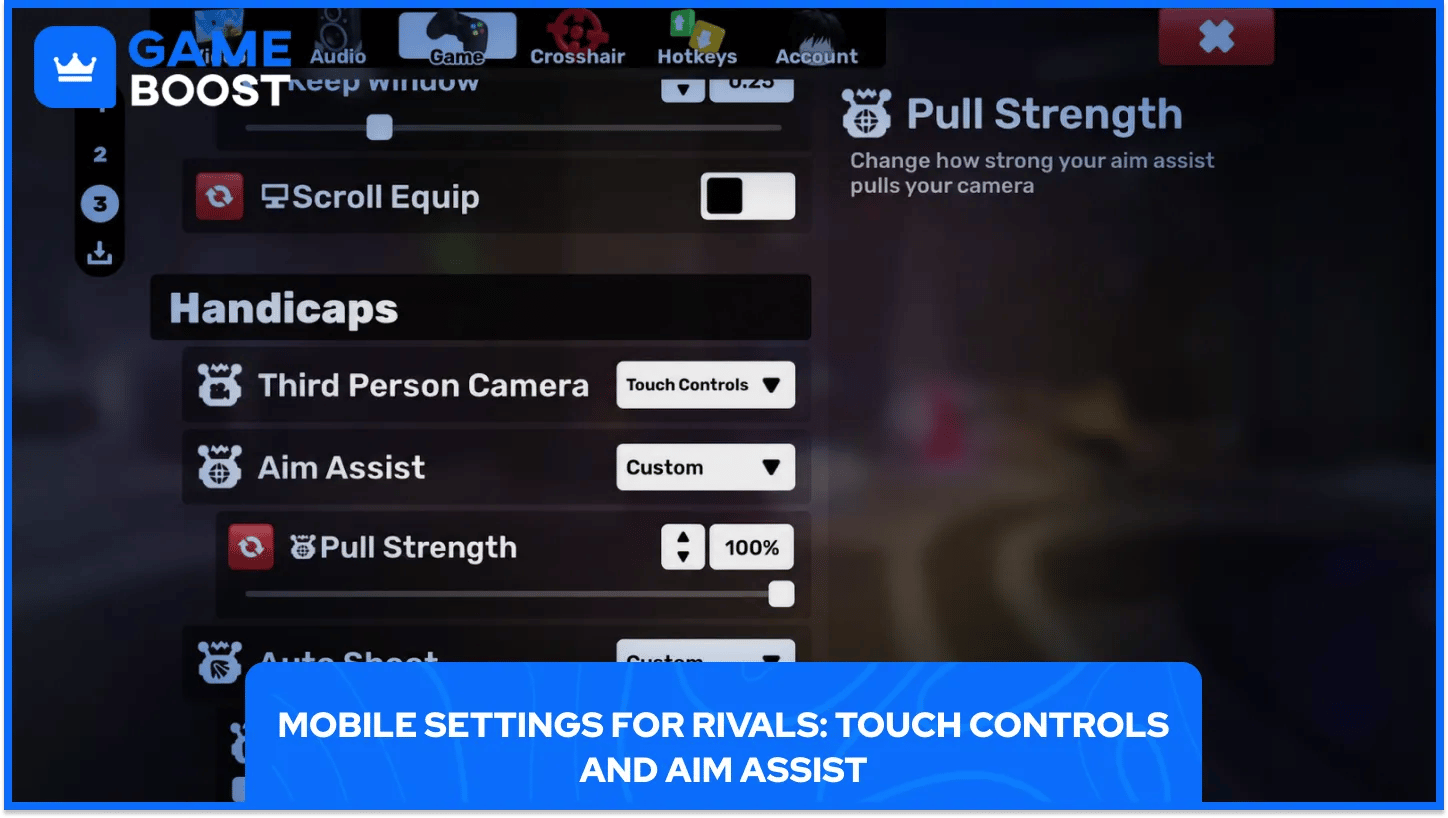
Rivals på en telefon eller surfplatta byter ut musen mot en virtuell joystick på vänster sida av skärmen och en uppsättning tryckmål på höger för att skjuta, ladda om och krypa. Skärmstorleken minskar varje mål jämfört med en monitor, så en handfull justeringar gör en verklig skillnad för hur bekväm spelet känns.
Sikthjälp sitter i centrum av mobilinställningarna. En tumme som drar över glas kommer aldrig att matcha en mus för rå precision. Att ställa in sikthjälp nära sitt högsta tillgängliga värde lägger till ett lätt drag mot närliggande mål och en liten saktningnär siktet passerar över dem, utan att låsa sig på någon automatiskt.
En kort lista med touchspecifika justeringar håller mobilspel smidigt.
Sikthjälp:höjd nära sitt maximala värde för att kompensera för noggrannhetsgapet mot en mus.
Auto sprint:lämnad på så att rörelse inte behöver en hållknapp, vilket frigör en tumme för att skjuta istället.
HUD-position:flyttad bort från den naturliga tumvila så att knappar aldrig trycks av misstag under en snabb sväng.
Eldläge:inställt på vilken version som helst, enkeltryck eller dubbeltryck, som känns snabbast för det vapen som för närvarande är utrustat.
En telefon- eller surfplattaskärm drar också nytta av ett något större sikte än det som är byggt för PC.Identiska pixelmått ser mycket mindre ut på en fem eller sex tum stor skärm som hålls på armslängds avstånd.
Färg- och konturval överförs direkt från PC utan några ändringar, så en spelare behöver bara höja skalan för den mindre skärmen och lämna resten av inställningen orörd.
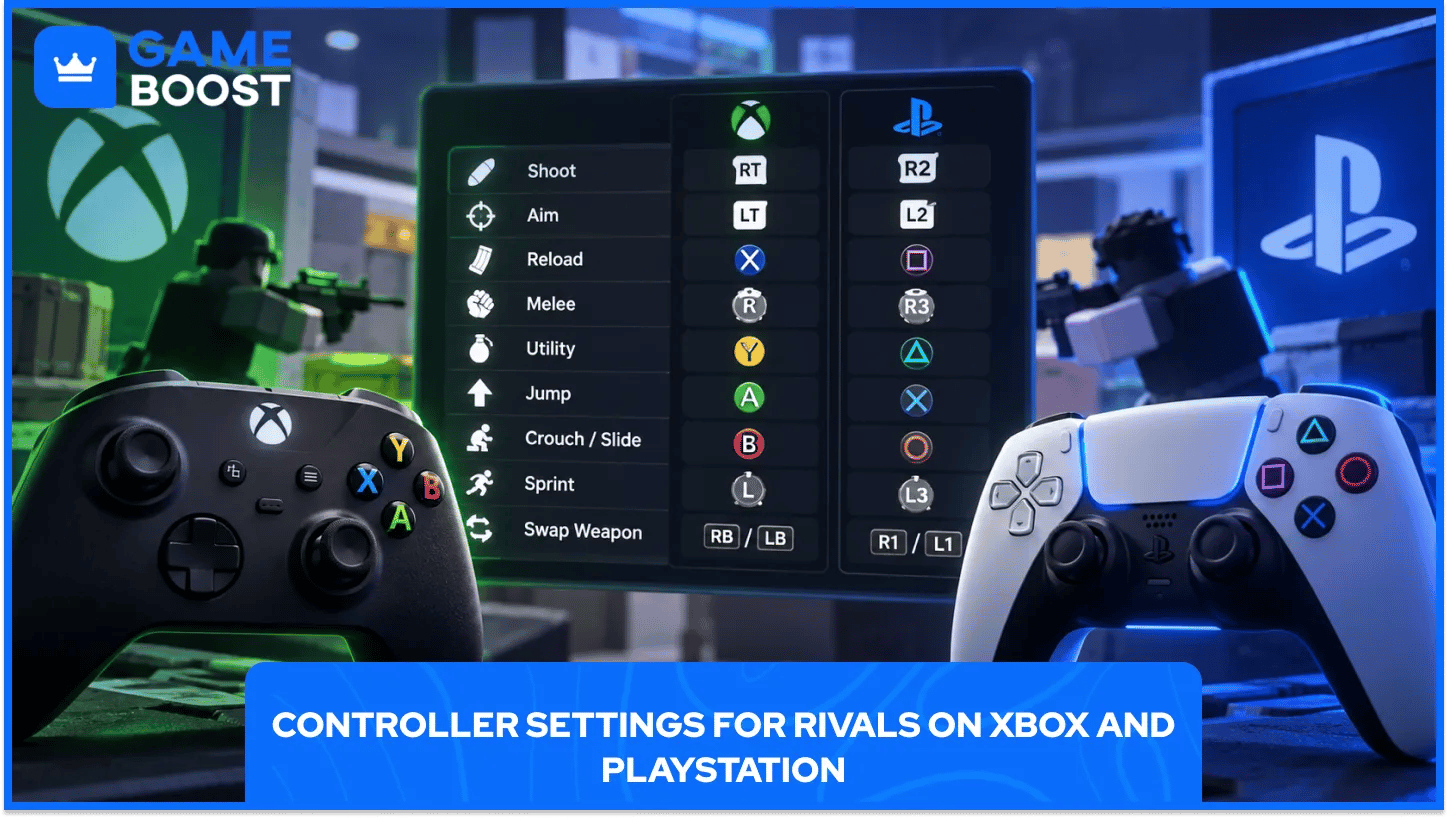
Rivals stödjer en kontroller på både PC och konsol, och knapplayouten speglar de flesta andra konkurrensutsatta skjutspel, så bytet är enkelt för alla som kommer från ett annat spel. Siktande och skjutande ligger på avtryckarna, rörelse sitter på vänster spak, och förmågor ligger på ansiktsknapparna.
Siktassistans beter sig annorlunda på en kontroller, eftersom den reagerar på spakens input istället för att en finger glider över glas, vilket ger en smidigare dragning mot ett mål än versionen som är byggd för pekkontroller.Kontrollertracking tenderar att kännas stabilare på avstånd även när assistansstyrkan ser likadan ut på papper.
Xbox- och PlayStation-knapparna ligger på samma sätt över varje kärnaktivitet.
Åtgärd | Xbox | PlayStation |
|---|---|---|
Skjut | RT | R2 |
Sikta | LT | L2 |
Ladda om | X | Square |
Närstrid | Höger spak klick | Höger spak klick |
Verktyg | Y | Triangle |
Hoppa | A | Cross |
Krypa eller Glida | B | Cirkel |
Sprinta | Klicka på vänster spak | Klicka på vänster spak |
Byt vapen | RB / LB | R1 / L1 |
Omkonfigurering blir bara värt det när standardlayouten börjar kännas obekväm, med tanke på att de flesta bindningar redan ligger nära där en tumme vilar naturligt under ett normalt grepp.
Att höja kontrollerkänsligheten i små steg, istället för att hoppa direkt till ett högt värde, håller flickar kontrollerade medan muskelminnet byggs kring den nya inmatningsmetoden.
Ett korshår spelar bara roll så mycket som vanorna som byggs kring det. Även en perfekt justerad setup kommer inte att fixa inkonsekvent rörelse eller ett känslighetsvärde som aldrig testas utanför en riktig match.
Att behandla inställningar som en pågående justering, istället för en engångssetup, håller sikte skarpt när nya vapen och kartor läggs till i Rivals. Spelare som spenderar några minuter på skjutbanan efter varje förändring tenderar att märka problem med skala eller färg långt innan dessa problem kostar en runda.
Roblox Rivals Konton till Salu
Visa alla GameBoost Boosting Tjänster
Visa alla GameBoost Spelnycklar
“ Hamza är en genomsnittlig videospelsentusiast som alltid letar efter sitt nästa spel att spela. Oavsett om han dyker ner i en konkurrensutsatt multiplayer-match, utforskar en massiv öppen värld, eller blir helt fast i en ny release, har gaming alltid varit ett av hans favorit sätt att spendera sin tid. Under åren har hans kärlek till spel vuxit till en passion för att förstå och dela allt om dem. Genom sina artiklar syftar Hamza till att hjälpa spelare att upptäcka nya spel, förbättra sina färdigheter, hålla sig uppdaterade med de senaste gamingnyheterna, och få ut det mesta av sina favorit titlar.”