


•Mustafa Atteya• 5 min läsning
Roblox

Roblox har blivit en av de mest populära onlineplattformarna för spel och social interaktion, särskilt bland yngre användare. En funktion som verkligen förbättrar upplevelsen är möjligheten att chatta med vänner och andra spelare med röst. Röstchatt gör spelandet mer uppslukande och roligt, vilket gör att användare kan kommunicera i realtid utan att skriva. För dem som är ivriga att börja med röstchatt på Roblox men är osäkra på var de ska börja, ger denna omfattande guide en översikt över varje steg som behövs för att aktivera funktionen.
Denna guide förklarar hur man slår på röstchatt i Roblox, verifierar ålder eller telefonnummer som krävs, och konfigurerar de nödvändiga inställningarna för att börja chatta. Oavsett om någon är ny på Roblox eller helt enkelt inte har aktiverat röstchatt ännu, ger dessa instruktioner en tydlig och enkel vägledning.
Läs också: Roblox: Systemkrav, nedladdningsstorlek och mer!
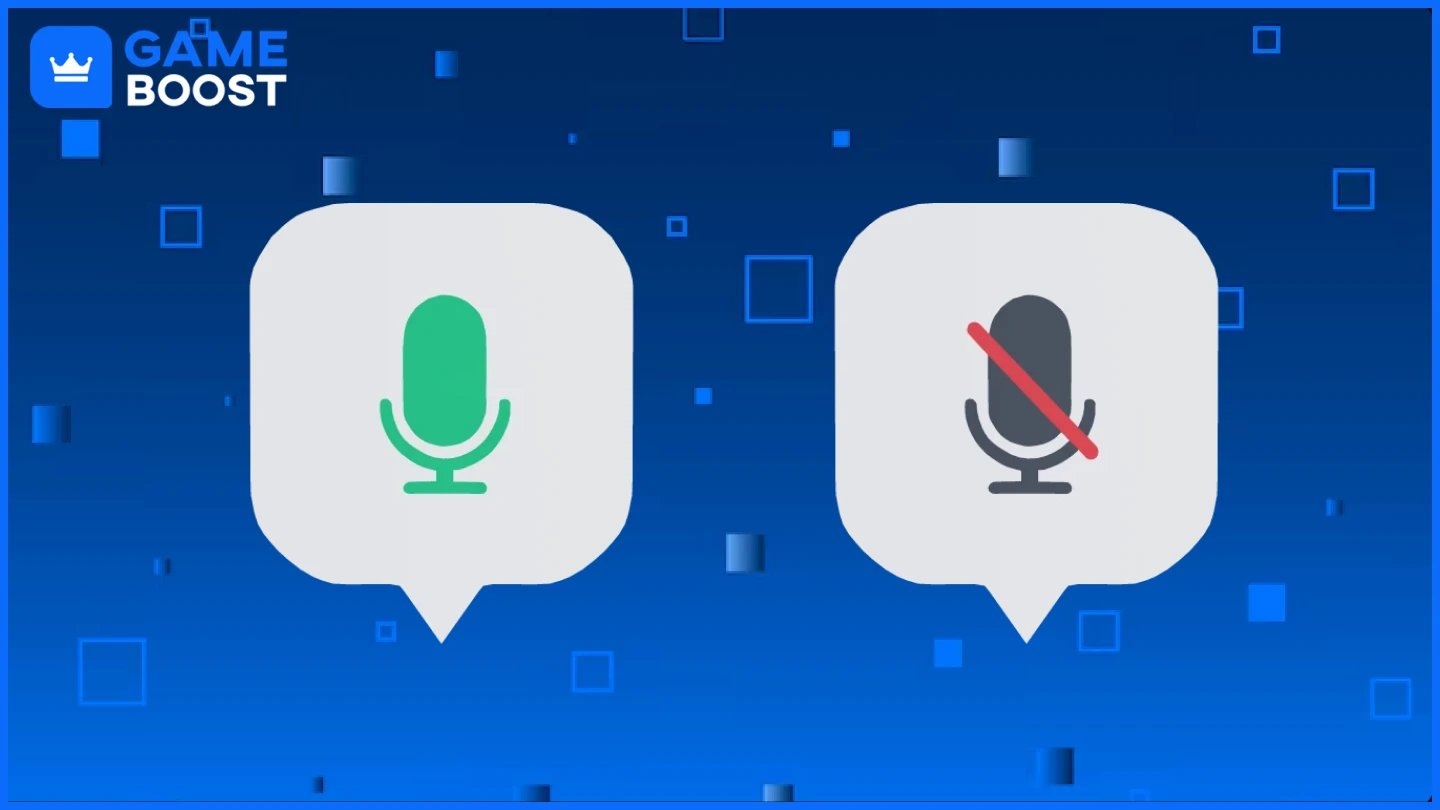
Röstchatt är en spelväxlare på Roblox. Istället för att skriva meddelanden eller använda förinställda emotes kan spelare prata direkt med vänner eller lagkamrater under spelandet. Detta förbättrar koordineringen under lagbaserade spel, gör socialisering mer naturlig och lägger till ett extra lager av roligt. Men eftersom Roblox är utformat med säkerhet i åtanke finns det åldersbegränsningar och verifieringssteg för att skydda yngre användare.
Viktigt: För att använda röstchatt måste användare vara minst 13 år gamla. Detta är ett krav som ställs av Roblox för att hjälpa till att säkerställa en säkrare och mer lämplig miljö. I stödda regioner som USA, Kanada, Australien, Nya Zeeland och Storbritannien kan verifiering av ett telefonnummer vara tillräckligt. I andra områden kan Roblox kräva åldersverifiering med hjälp av ett ID.
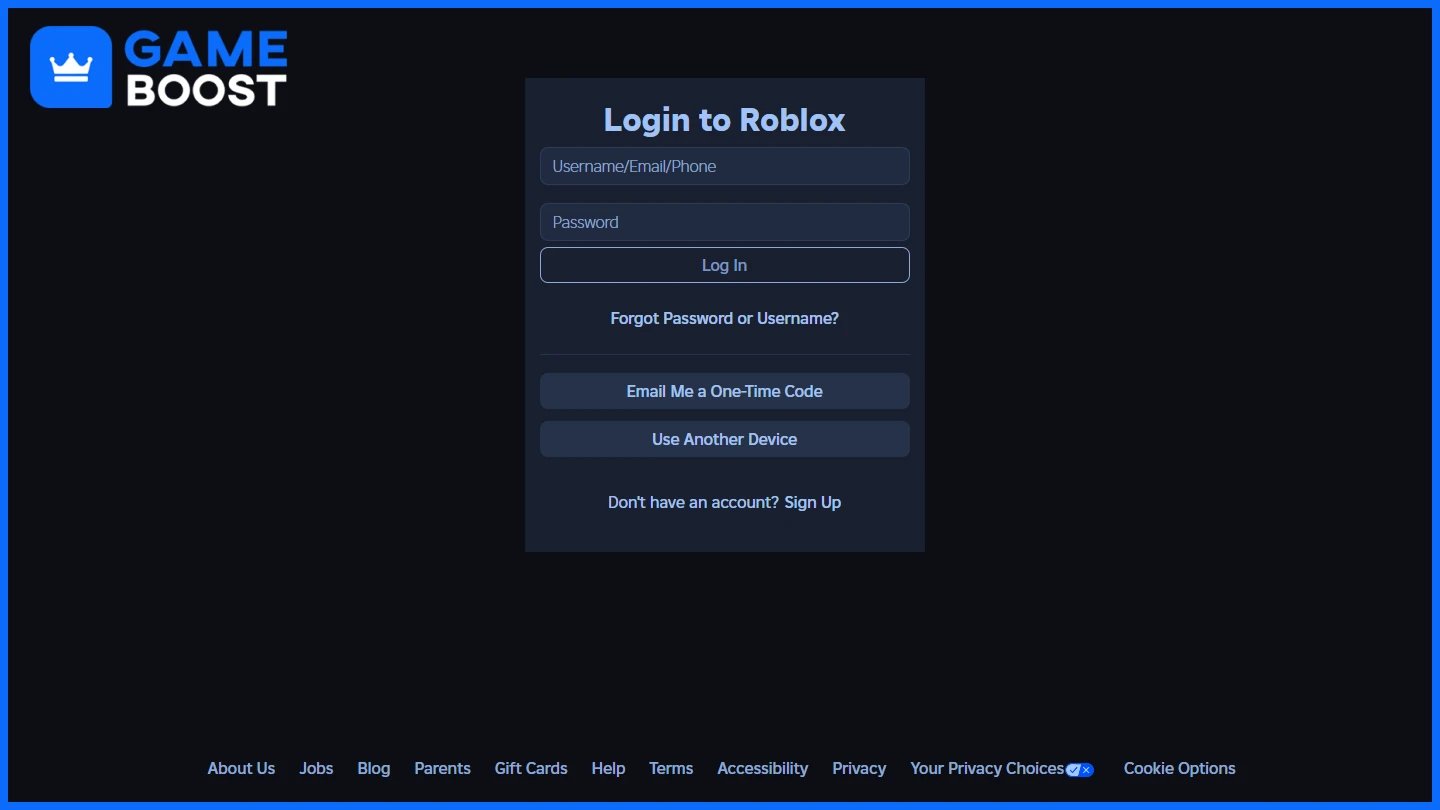
Det första steget är att få åtkomst till Roblox-kontoinställningarna. Detta kan göras genom att besöka dina Roblox-kontoinställningar. Om du redan är inloggad går denna länk direkt till inställningssidan. Annars bör användare logga in med sina Roblox-uppgifter.
När du är på inställningssidan, välj fliken Kontoinformation från menyn på vänster sida av skärmen. Det är här verifieringsprocessen börjar.
Läs också: Hur man blockerar och avblockerar användare på Roblox (steg-för-steg)
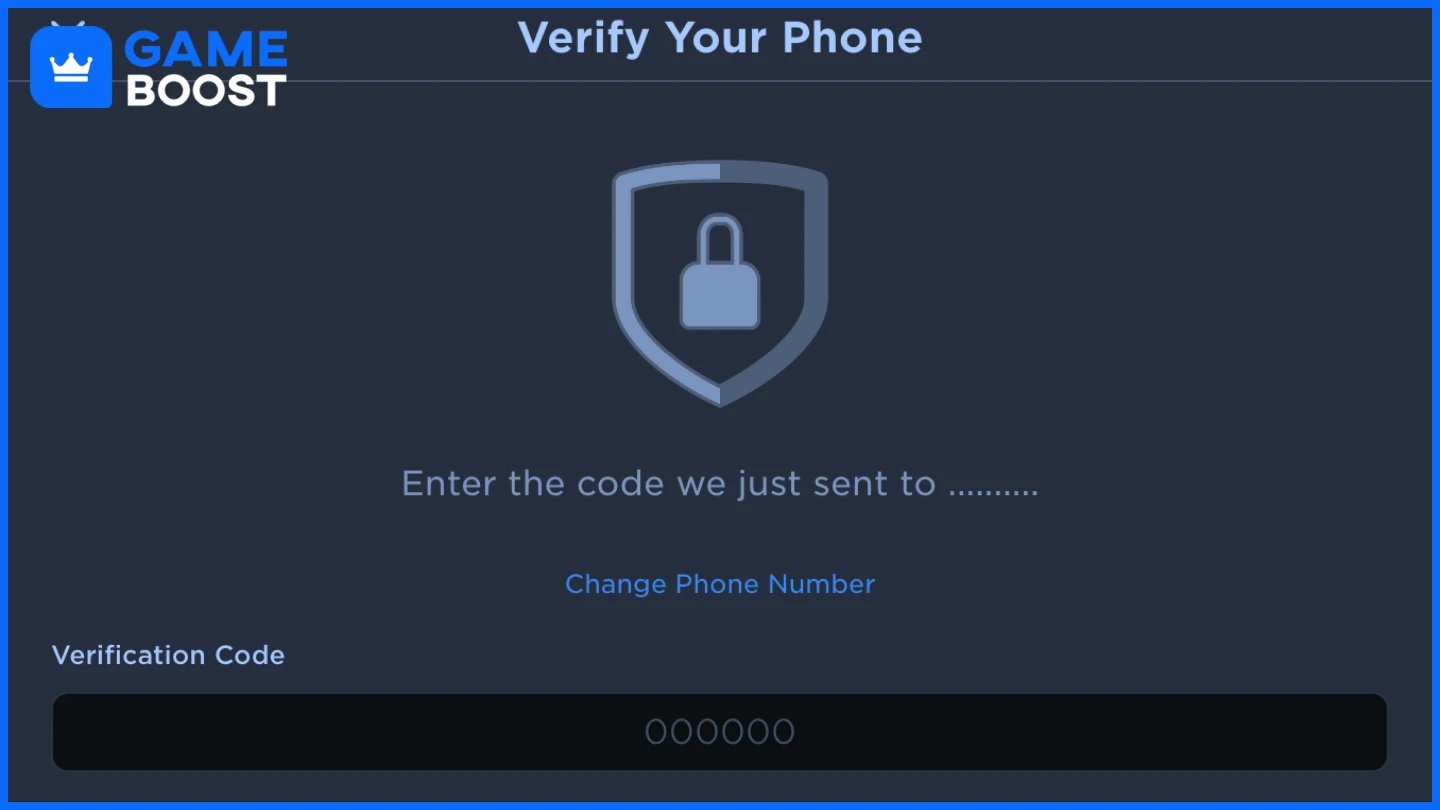
För att få åtkomst till röstchatt måste användare verifiera att de är 13 år eller äldre. Roblox erbjuder två olika metoder beroende på plats:
I stödda regioner som USA, Kanada, Storbritannien, Australien och Nya Zeeland kan användare verifiera sitt konto med ett mobiltelefonnummer.
Klicka på "Lägg till telefon" i fliken Kontoinformation. Ange ett giltigt telefonnummer och klicka på Fortsätt. Roblox kommer att skicka en verifieringskod till den e-postadress som är kopplad till kontot. Efter att ha verifierat e-posten kommer en andra kod att skickas via SMS. Ange denna kod för att slutföra telefonverifieringen. När verifieringen är klar kan röstchatt aktiveras från inställningarna.
I regioner där telefonverifiering inte är tillgänglig måste användare slutföra ID-verifiering med ett statligt utfärdat dokument och en selfie.
Välj "Verifiera med ID" på inställningssidan. En QR-kod kommer att visas. Skanna denna med en smartphone. Följ instruktionerna för att ladda upp ett klart foto av båda sidor av ett giltigt statligt ID. Ta sedan en selfie för att bekräfta identiteten. Skicka informationen och vänta på bekräftelse från Roblox säkra tredjepartsverifierare.
När verifieringen är framgångsrik kan användare gå vidare för att aktivera röstchatt.
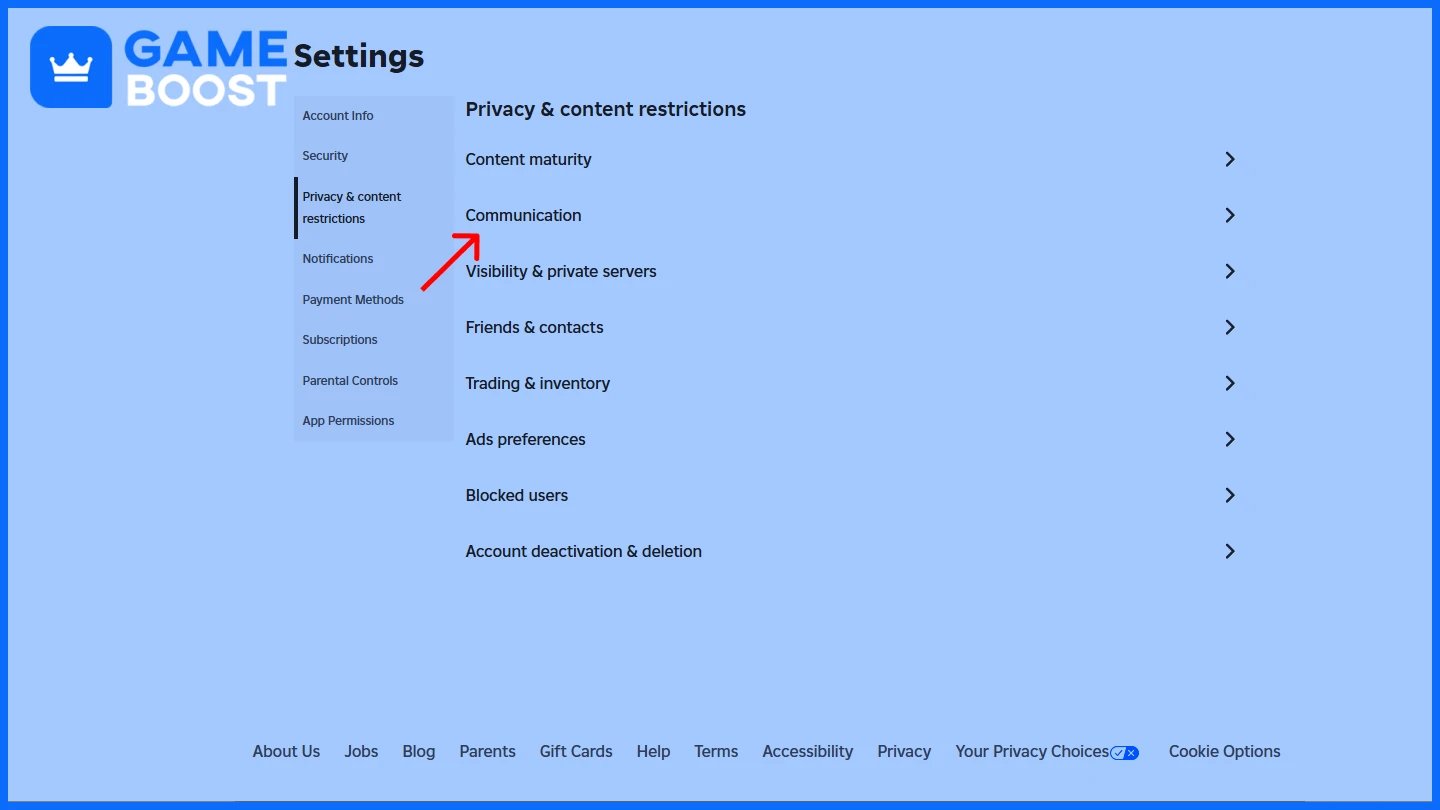
Efter att ha slutfört verifieringen, öppna Roblox-appen eller webbplatsen och gå till fliken Inställningar. Välj sedan avsnittet Sekretess och innehållsbegränsningar. Inom detta avsnitt, lokalisera fliken Kommunikation. Under Röstchatt, väx omkopplaren "Använd mikrofon för att chatta med röst" till PÅ. Omkopplaren kommer att ändras från grå till grön, vilket indikerar att röstchatt har aktiverats för kontot.
Läs också: Hur man aktiverar Shift Lock i Roblox: Steg-för-steg-guide
När du är i en Roblox-upplevelse som stöder röstchatt, visas en mikrofonikon ovanför användarens avatar. Denna ikon ändras beroende på mikrofonens tillstånd:
Dämpad: En snedstreck eller tyst symbol visas.
Ej dämpad: Ikonen visas aktiv, vilket indikerar att rösten överförs.
Klicka på ikonen för att dämpa/avdämpa.
Spelare kan öppna sessionens spelarlista och dämpa specifika individer genom att klicka på högtalarikonen bredvid deras namn. Detta hjälper till att minska bakgrundsljud och hantera kommunikation i spelet.
Öppna Roblox inställningar i spelet. Bläddra till ljudavsnittet. Välj den föredragna mikrofonen och högtalar- eller hörlursinställningen. Detta är särskilt användbart om flera anslutna enheter används.
Notera: Inte alla Roblox-upplevelser stöder röstchatt. Kontrollera varje spelsida eller inställningar för att verifiera kompatibilitet.
Röstchatt visas inte: Kontrollera att verifieringsprocessen har slutförts och godkänts.
Verifieringsproblem: Se till att den inlämnade informationen (telefon eller ID) är korrekt och att bilderna är tydliga.
Mikrofon fungerar inte: Kontrollera enhetsbehörigheter och Robloxs åtkomst till mikrofonen.
Inget ljud från andra: Verifiera ljudutgångsenhet och justera volyminställningar.
Inkompatibla spel: Inte alla Roblox-spel stöder röstchattfunktioner.
Läs också: Escape Tsunami for Brainrots: Mutations Guide
Svar: Alla användare som är 13 år eller äldre och som slutför telefon- eller ID-verifiering, beroende på deras region.
Svar: Gå till Kontoinformation i inställningarna och välj att verifiera antingen med telefonnummer eller ID. Följ instruktionerna på skärmen för att slutföra processen.
Svar: I många stödda länder, ja. Om det inte är tillgängligt krävs ID-verifiering istället.
Svar: Navigera till fliken Integritet och innehållsbegränsningar i inställningarna och aktivera "Använd mikrofon för att chatta med röst."
A: Kontrollera att din region stöder telefonverifiering eller att din ID-inlämning var framgångsrik. Kontrollera också att din ålder är registrerad som 13+ på ditt konto.
A: Ja, öppna spelarlistan i spelet och klicka på högtalarikonen bredvid vilken spelare som helst för att stänga av dem.
A: Vilken ansluten mikrofon, headset eller högtalaruppsättning som stöds av din enhet kan användas.
A: Kontrollera att din mikrofon är korrekt ansluten, vald i Roblox-inställningarna och inte blockeras av din webbläsare eller enhetsbehörigheter.
Att aktivera röstchatt på Roblox förbättrar spelupplevelsen och social interaktion. Den uppdaterade verifieringsprocessen säkerställer att röstfunktioner endast är tillgängliga för användare som är 13 år eller äldre, med antingen telefonnummer eller statlig ID-verifiering. När du har verifierats kan användare konfigurera sekretess- och innehållsinställningar för att möjliggöra realtidskommunikation.
Använd alltid röstchatt ansvarsfullt och överväg föräldrakontroller för yngre användare. Roblox fortsätter att förfina dessa system för en säkrare och mer engagerande spelupplevelse.
Köp Roblox Robux
Köp Roblox-objekt
Köp Roblox presentkort
Roblox-konton till salu
Visa alla GameBoost-konton
Visa alla GameBoost Boosting-tjänster
Visa alla GameBoost-valutor
Visa alla GameBoost-spelnycklar
Visa alla GameBoost-presentkort
Visa alla GameBoost-påfyllningar
Visa alla GameBoost-objekt
“ Filip Premuš is a seasoned gaming content writer specializing in titles like Steal a Brainrot, Old School RuneScape, and other popular online games. With a sharp focus on accuracy, updates, and in-game strategy, he creates comprehensive guides that help players stay ahead of the meta and make informed decisions.”





