



•Hamza Rashid• 9 นาทีในการอ่าน
League of Legends

League of Legendsเป็นเกมสนามรบออนไลน์แบบผู้เล่นหลายคน (MOBA) ที่ได้รับความนิยมซึ่งดึงดูดผู้เล่นหลายล้านคนทั่วโลก อย่างไรก็ตาม อาจมีช่วงเวลาที่คุณตัดสินใจถอนการติดตั้งเกม ไม่ว่าจะเพื่อเพิ่มพื้นที่ ใช้เวลาพัก หรือเพียงแค่ย้ายไปเล่นเกมอื่น
ในคู่มือนี้ เราจะพาคุณไปผ่านขั้นตอนการถอนการติดตั้ง League of Legends จากคอมพิวเตอร์ของคุณ
ก่อนที่คุณจะเริ่มถอนการติดตั้ง League of Legends ให้แน่ใจว่าเกมไม่ได้ทำงานอยู่ เพื่อทำเช่นนั้น ให้ปิด League of Legends และปิดไคลเอนต์ Riot ในส่วนไอคอนที่ซ่อนอยู่ของแถบงาน Windows เปิดไอคอนที่ซ่อนอยู่ คลิกขวาที่ไอคอนไคลเอนต์ Riot และเลือก "ออก"
จากนั้นคุณสามารถเลือกที่จะถอนการติดตั้ง League of Legends ผ่านการตั้งค่าหรือแผงควบคุม ขึ้นอยู่กับว่าวิธีใดสะดวกกว่าสำหรับคุณ
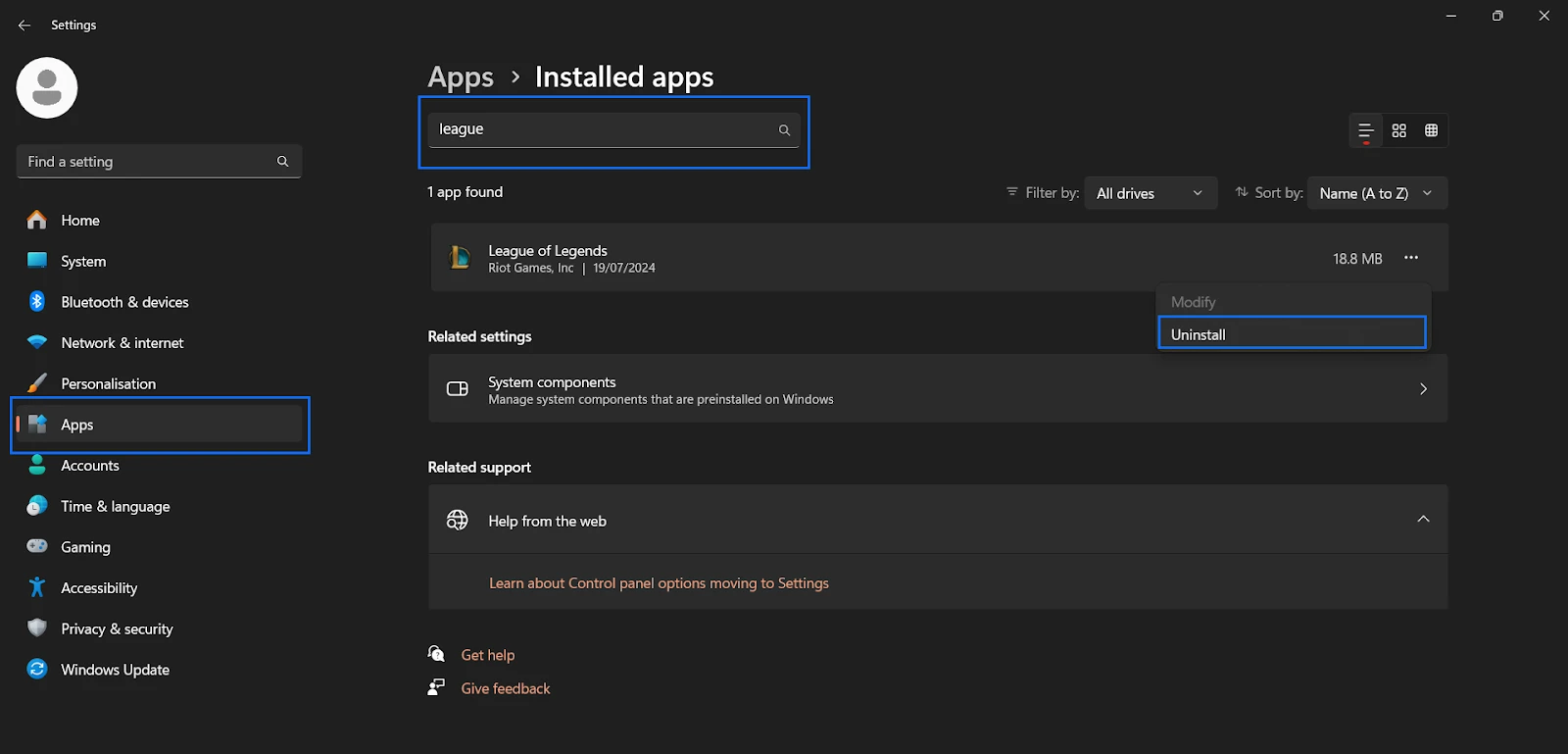
ในการถอนการติดตั้ง League of Legends บน Windows โดยใช้การตั้งค่า ให้ทำตามขั้นตอนเหล่านี้:
คลิกที่ปุ่มเริ่ม Windows (โลโก้ Windows) ที่มุมซ้ายล่างของแถบงานและค้นหาการตั้งค่า
เมื่ออยู่ในการตั้งค่า ให้ค้นหาและคลิกที่ "แอปและฟีเจอร์" (Windows 10) หรือ "แอปที่ติดตั้ง" (Windows 11)
ค้นหา League of Legends ในรายการและคลิกที่จุดสามจุดที่ด้านขวาเพื่อแสดงเมนูแบบเลื่อนลง
คลิกที่ปุ่ม "ถอนการติดตั้ง" และยืนยันการตัดสินใจของคุณในการถอนการติดตั้งในป๊อปอัปที่ปรากฏโดยการคลิก "ถอนการติดตั้ง" อีกครั้ง
เมื่อการถอนการติดตั้งเสร็จสิ้น คุณจะเห็นหน้าต่าง "ถอนการติดตั้งสำเร็จ" คลิก "เสร็จสิ้น" เพื่อปิดป๊อปอัป
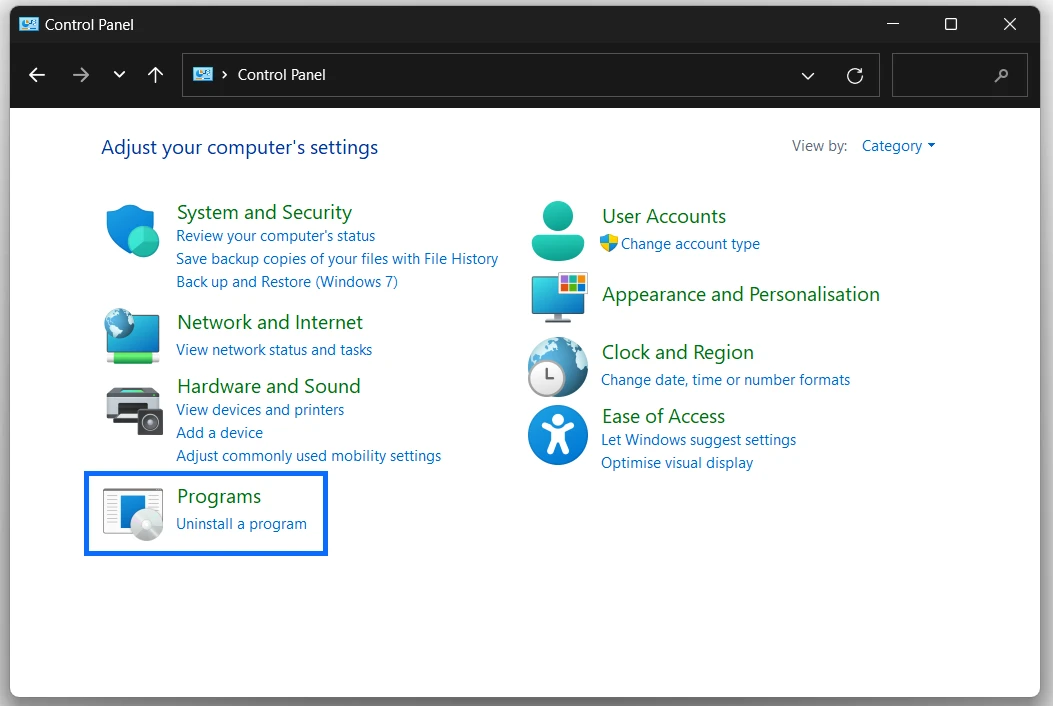
ในการถอนการติดตั้ง League of Legends บน Windows โดยใช้แผงควบคุม ให้ทำตามขั้นตอนเหล่านี้:
คลิกที่ปุ่มเริ่ม Windows (โลโก้ Windows) ที่มุมซ้ายล่างของแถบงานและค้นหาแผงควบคุม
คลิกที่แอปแผงควบคุม และในหน้าต่าง ให้มองหาหมวดหมู่ "โปรแกรม" และตัวเลือก "ถอนการติดตั้งโปรแกรม" ด้านล่าง หากคุณไม่มีตัวเลือกนี้ ให้ลองมองหาตัวเลือก "โปรแกรมและฟีเจอร์" แทน
มองหารายการและค้นหา League of Legends คลิกที่มัน และที่ด้านบนของรายการโปรแกรม จะมีปุ่มถอนการติดตั้งปรากฏขึ้น
หลังจากคลิกนี้ หน้าต่างป๊อปอัปยืนยันจะปรากฏขึ้น คลิก "ถอนการติดตั้ง" เพื่อยืนยันการตัดสินใจของคุณ
รอการแจ้งเตือน "ถอนการติดตั้งสำเร็จ" เมื่อคุณได้รับแล้ว คลิก "เสร็จสิ้น" และกระบวนการถอนการติดตั้ง League of Legends ของคุณเสร็จสิ้น
อ่านเพิ่มเติม:วิธีดาวน์โหลด League PBE?
ในการถอนการติดตั้ง League of Legends และ Riot บน Mac อย่างสมบูรณ์ ให้ทำตามขั้นตอนเหล่านี้:
ปิด League of Legends และไคลเอนต์ Riot อย่างสมบูรณ์
เปิดแอป Finder และไปที่โฟลเดอร์ "แอปพลิเคชัน" ในแถบด้านข้าง
ค้นหา League of Legends ในรายการแอปพลิเคชัน
ลากไอคอน League of Legends ไปที่ไอคอนถังขยะใน Dock เพื่อลบการติดตั้ง
คลิกขวาที่ไอคอนถังขยะและเลือก "ล้างถังขยะ" เพื่อเสร็จสิ้นการถอนการติดตั้ง.
อ่านเพิ่มเติม: วิธีเปลี่ยนภาษาใน LoL?
หากคุณได้ถอนการติดตั้ง League of Legends และต้องการพื้นที่เพิ่มเติม คุณยังสามารถลบไฟล์เกมเพิ่มเติมจากไดรฟ์ของคุณได้
ในการลบไฟล์ League of Legends เพิ่มเติมบน Windows ให้คลิกที่ไอคอน File Explorer ในแถบงานหรือเมนูเริ่มของ Windows เพื่อเปิด File Explorer หรือคุณสามารถใช้ปุ่ม Windows + E เพื่อเปิดมัน เมื่อ File Explorer เปิดขึ้น ให้ไปที่โฟลเดอร์การติดตั้ง League of Legends ซึ่งมักจะอยู่ที่ C:\Riot Games จากนั้นเลือกโฟลเดอร์ League of Legends ลบมัน และล้างถังขยะเพื่อเอาไฟล์ออกอย่างถาวร.
หากคุณใช้ Mac ให้เปิด Finder และกด Command + Shift + G เพื่อเปิดหน้าต่าง "ไปที่โฟลเดอร์" ในหน้าต่าง ให้ค้นหาหนึ่งในไลบรารีต่อไปนี้: Caches, Preferences หรือ Saved Application Data ลากไฟล์หรือโฟลเดอร์ที่เกี่ยวข้องกับ League of Legends ไปที่ถังขยะ และจากนั้นล้างถังขยะเพื่อทำการลบอย่างถาวร.
อย่างไรก็ตาม โปรดทราบว่านี่จะทำให้เวลาการดาวน์โหลดนานขึ้นหากคุณตัดสินใจเล่น League อีกครั้งในอนาคต.
ซื้อสกิน LoL
ซื้อ Riot Points
บริการ Boosting ของ League of Legends
บัญชี LoL
ดูบัญชี GameBoost ทั้งหมด
ดูบริการ Boosting ของ GameBoost ทั้งหมด
ดูสกุลเงิน GameBoost ทั้งหมด
ดูคีย์เกม GameBoost ทั้งหมด
ดูบัตรของขวัญ GameBoost ทั้งหมด
ดูการเติมเงิน GameBoost ทั้งหมด
ดูไอเท็ม GameBoost ทั้งหมด
สกิน Counter-Strike 2
“ คริสติน่าเข้าร่วม GameBoost ในปี 2024 ในตำแหน่งผู้เชี่ยวชาญ SEO และกลายเป็นนักเขียนที่ทุกคนไว้วางใจสำหรับเกมยิงบุคคลที่สามและเกมแข่งขัน เธอครอบคลุมเกมอย่าง Fortnite, Valorant, League of Legends, GTA 5 และ Roblox โดยเน้นการทำไกด์วิธีเล่น เคล็ดลับใช้งานจริง และข่าวสารอัพเดตต่างๆ”



