



•Hamza Rashid• 8 dk okuma
Fortnite
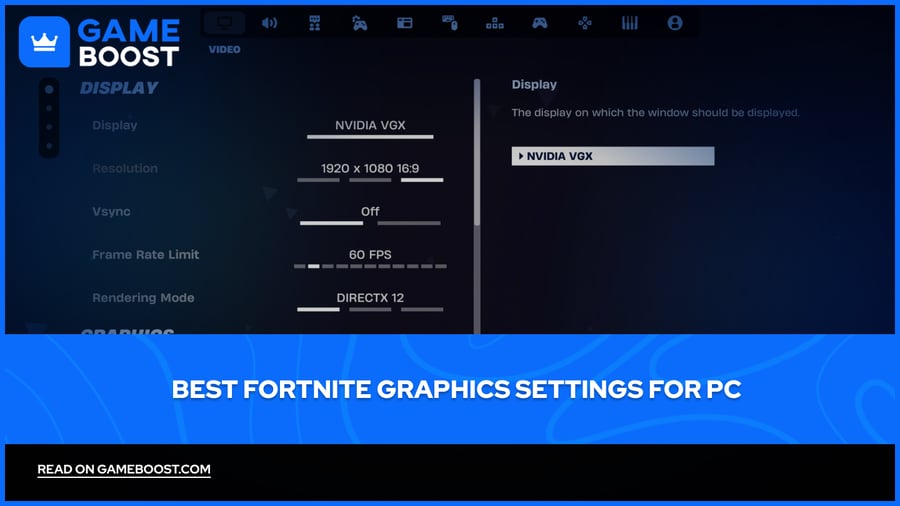
Fortnite geniş bir donanım yelpazesinde çalışır; yüksek performanslı oyun bilgisayarlarından eski bütçe PC'lerine kadar. Oyun varsayılan olarak iyi optimize edilmiş olsa da, kutudan çıktığı haliyle ayarlar her zaman rekabetçi oyun için ideal değildir. Kötü grafik yapılandırması, takılmalara, giriş gecikmesine ve FPS düşüşlerine yol açabilir.
Grafik ayarlarınızı doğru yapmak, görsel netlik ile performans arasında denge bulmaya dayanır. Çok fazla görsel efekt, kare hızınızı düşürür, ancak çok minimal olmak bazı detayları görmeyi zorlaştırabilir. Bu makalede, hem performans hem de görsel kalite için en iyi Fortnite grafik ayarlarını keşfedeceğiz; düşük ve yüksek performanslı PC'ler için seçenekleri kapsayacağız.
Ayrıca Oku: Fortnite'ta En Fazla Kazancı Kim Elde Ediyor?

Fortnite'ın varsayılan ayarları rekabetçi oyun için optimize edilmemiştir ve bunları ayarlamak FPS'yi önemli ölçüde artırabilir ve giriş gecikmesini azaltabilir.
Performans Modu, düşük ve orta seviye PC'ler için en iyi render seçeneğidir ve DX12'ye kıyasla FPS'yi iki katından fazla artırır.
Gölge, ışın izleme ve Lumen'i kapatmak, kare hızında en büyük etkiye sahiptir ve donanımınıza bakılmaksızın devre dışı bırakılmalıdır.
Yüksek performanslı PC kullanıcıları, orta seviyede dokular ve efektlerle DX12'yi büyük bir performans kaybı olmadan çalıştırabilirler.
NVIDIA kullanıcıları, giriş gecikmesini azaltmak için Reflex'i Açık + Boost olarak etkinleştirmeli ve görsel kalite kaybı olmadan ücretsiz bir FPS artışı için DLSS kullanmalıdır.
AMD kullanıcıları, çözünürlüğü düşürmeden daha iyi kare hızları için DLSS'e alternatif olarak FSR'yi etkinleştirebilirler.
Işın izleme ve Lumen Global Aydınlatma, güçlü donanımda bile rekabetçi oyunda etkinleştirmeye değer değildir.
Her grafik ayarı, belirli yapılandırmanıza göre ince ayar yapabilmeniz için açıklanmıştır.
Ayrıca Oku: Fortnite Hesapları Nereden Alınır?
Bu ayarlar, mümkün olan en yüksek kare hızını isteyen düşük veya orta seviye PC'lerdeki oyunculara yöneliktir. Takas, görsel kalitedir, ancak rekabetçi oyun için stabil FPS, oyunun görünümünden çok daha önemlidir.
Ayar | Tavsiye Edilen Değer |
|---|---|
Ekran Modu | Tam Ekran |
Çözünürlük | Yerel (1920x1080) |
Kare Hızı Limiti | Monitör yenileme hızını eşleştir |
Render Modu | Performans |
Parlaklık | %100 |
3D Çözünürlük | %75–100 |
Görüş Mesafesi | Yakın |
Kenar Yumuşatma | Kapalı |
Dokular | Düşük |
Efektler | Düşük |
Post İşleme | Düşük |
VSync | Kapalı |
Hareket Bulanıklığı | Kapalı |
Gölge | Kapalı |
Işın İzleme | Kapalı |
Lumen Global Aydınlatma | Kapalı |
Lumen Yansımaları | Kapalı |
NVIDIA Reflex | Açık + Boost (sadece NVIDIA kartları için) |
Performans Modu en büyük tek değişikliktir. Unreal Engine 5 renderlama hattının çoğunu atlar ve doğrudan GPU üzerinde render alır, bu da FPS'yi DX12'ye kıyasla %100 veya daha fazla artırabilir. Dezavantajı, yapılar ve inşaatların belirgin şekilde daha kötü görünmesidir, ancak bu, herhangi bir donanımda rekabetçi oyuncular için standart bir seçimdir.
Gölgeleri kapatmak, özellikle inşaat savaşları sırasında ve birçok yapının bulunduğu yoğun alanlarda kare hızını önemli ölçüde etkiler. Gölgeler, rakip oyuncuların görünürlüğü açısından rekabetçi oyunda pek de faydalı değildir, çünkü düşman oyuncular her durumda görünür.
Eğer bir NVIDIA kartınız varsa, Reflex'i Açık + Boost olarak etkinleştirmek, render kuyruğunu sınırlayarak giriş gecikmesini azaltır, bu da girişlerinizi önemli bir FPS değişikliği olmadan daha duyarlı hissettirir.

Eğer PC'niz 144 FPS veya daha yüksek bir değeri rahatça tutabiliyorsa, görsel olarak her şeyi feda etmenize gerek yok. Bu ayarlar, temiz, keskin bir görüntü ile rekabetçi oyunu darboğaz yapmadan stabil kare hızları arasında bir denge sağlar.
Ayar | Tavsiye Edilen Değer |
|---|---|
Ekran Modu | Tam Ekran |
Çözünürlük | Yerel (1920x1080 veya 1440p) |
Kare Hızı Limiti | Monitör yenileme hızına eşleştir |
Render Modu | DX12 |
Parlaklık | %100 |
3D Çözünürlük | %100 |
Görüş Mesafesi | Orta |
Kenar Yumuşatma | TAA veya DLSS (NVIDIA) / FSR (AMD) |
Dokular | Yüksek |
Efektler | Orta |
Post İşleme | Orta |
VSync | Kapalı |
Hareket Bulanıklığı | Kapalı |
Gölge | Orta |
Işın İzleme | Kapalı |
Lumen Global Aydınlatma | Kapalı |
Lumen Yansımaları | Kapalı |
NVIDIA Reflex | Açık + Boost (sadece NVIDIA kartlar için) |
DX12, yüksek performanslı donanım için daha iyi bir render modudur. İş yükünü tüm CPU çekirdeklerine dağıtarak, DX11'e kıyasla daha iyi kare zamanlaması ve daha akıcı %1 düşük değerler sağlar. Akılda tutulması gereken bir şey, DX12'ye ilk geçtiğinizde shader önbelleğini oluşturmak için birkaç maça ihtiyacı olduğudur, bu yüzden başlangıçta kendi kendine kaybolan bazı takılmalar bekleyin.
Işın izleme ve Lumen, güçlü donanımda bile atlanmaya değer. Epic ayarlarında Lumen Global Aydınlatma, FPS'i %50'ye kadar azaltabilir ve bazı alanlarda düşmanları tespit etmeyi zorlaştıran görsel gürültü ekler. Görsel kazanç, rekabetçi bir oyunda performans kaybını haklı çıkarmaz.
Eğer bir NVIDIA kartınız varsa, DLSS ücretsiz bir performans kazancıdır. Oyunu daha düşük bir iç çözünürlükte render eder ve kalite veya dengeli ön ayarlarında görüntü kalitesi üzerinde minimal etki ile büyütür. AMD kullanıcıları benzer bir sonuç için FSR kullanabilir.
Ayrıca Oku: Fortnite Eşleştirme Hatası #1 Nasıl Düzeltilir
Herkes için işe yarayan tek bir yapılandırma yoktur, çünkü bu tamamen donanımınıza bağlıdır. Performans ayarları, herhangi bir PC'de mümkün olan en yüksek FPS'i almanızı sağlarken, yüksek kaliteli ayarlar, kare hızınızı çok fazla etkilemeden daha temiz bir görüntü sunar. Kurulumunuza uyanla başlayın, ardından oyunun hissine göre ayarlamalar yapın.
V-Bucks Satın Al
Fortnite Skinleri Satın Al
Satılık Fortnite Hesapları
Tüm GameBoost Hesaplarını Görüntüle
Tüm GameBoost Boost Hizmetlerini Görüntüle
Tüm GameBoost Para Birimlerini Görüntüle
Tüm GameBoost Oyun Anahtarlarını Görüntüle
Tüm GameBoost Hediye Kartlarını Görüntüle
Tüm GameBoost Yüklemelerini Görüntüle
Tüm GameBoost Eşyalarını Görüntüle
CS2 Skin'lerini Satın Al
“ Mustafa Atteya has been writing about gaming and esports since 2023, specializing in competitive game content and player improvement guides. At 24, he brings both hands-on gaming experience and professional SEO writing expertise to the GameBoost team.”




