•Mustafa Atteya• 5 dk okuma
Roblox

Roblox en popüler çevrimiçi oyun ve sosyal etkileşim platformlarından biri haline geldi, özellikle genç kitleler arasında. Gerçekten deneyimi artıran bir özellik, arkadaşlarla ve diğer oyuncularla sesli sohbet etme yeteneğidir.Sesli sohbet, oyun deneyimini daha sürükleyici ve eğlenceli hale getirir, kullanıcıların yazmadan gerçek zamanlı olarak iletişim kurmasına olanak tanır. Roblox'ta sesli sohbetle başlamaya hevesli olan ancak nereden başlayacağını bilmeyenler için, bu kapsamlı kılavuz, özelliği etkinleştirmek için gereken her adımı özetlemektedir.
Bu kılavuz, Roblox'ta sesli sohbeti nasıl açacağınızı, gerekli olduğu takdirde yaş veya telefon numarasını nasıl doğrulayacağınızı ve sohbet etmeye başlamak için gerekli ayarları nasıl yapılandıracağınızı açıklar.Roblox'a yeni olan biri olsun ya da sadece sesli sohbeti henüz etkinleştirmemiş olsun, bu talimatlar net ve basit bir rehberlik sunar.
Ayrıca Oku: Roblox: Sistem Gereksinimleri, İndirme Boyutu ve Daha Fazlası!
Sesli sohbet, bir oyun değiştirici.Roblox. Mesaj yazmak veya önceden ayarlanmış emojiler kullanmak yerine, oyuncular oyun sırasında arkadaşları veya takım arkadaşlarıyla doğrudan konuşabilirler. Bu, takım tabanlı oyunlar sırasında koordinasyonu geliştirir, sosyalleşmeyi daha doğal hale getirir ve eğlenceye ekstra bir katman ekler. Ancak, Roblox güvenlik düşünülerek tasarlandığı için, daha genç kullanıcıları korumak amacıyla yaş kısıtlamaları ve doğrulama adımları bulunmaktadır.
Önemli: Sesli sohbeti kullanmak için kullanıcıların en az 13 yaşında olması gerekmektedir. Bu, Roblox'un daha güvenli ve uygun bir ortam sağlamak için belirlediği bir gerekliliktir.Amerika Birleşik Devletleri, Kanada, Avustralya, Yeni Zelanda ve Birleşik Krallık gibi desteklenen bölgelerde, bir telefon numarasını doğrulamak yeterli olabilir. Diğer bölgelerde, Roblox kimlik kullanarak yaş doğrulaması isteyebilir.
Uygun Fiyatlı Roblox Hesapları Satın Al
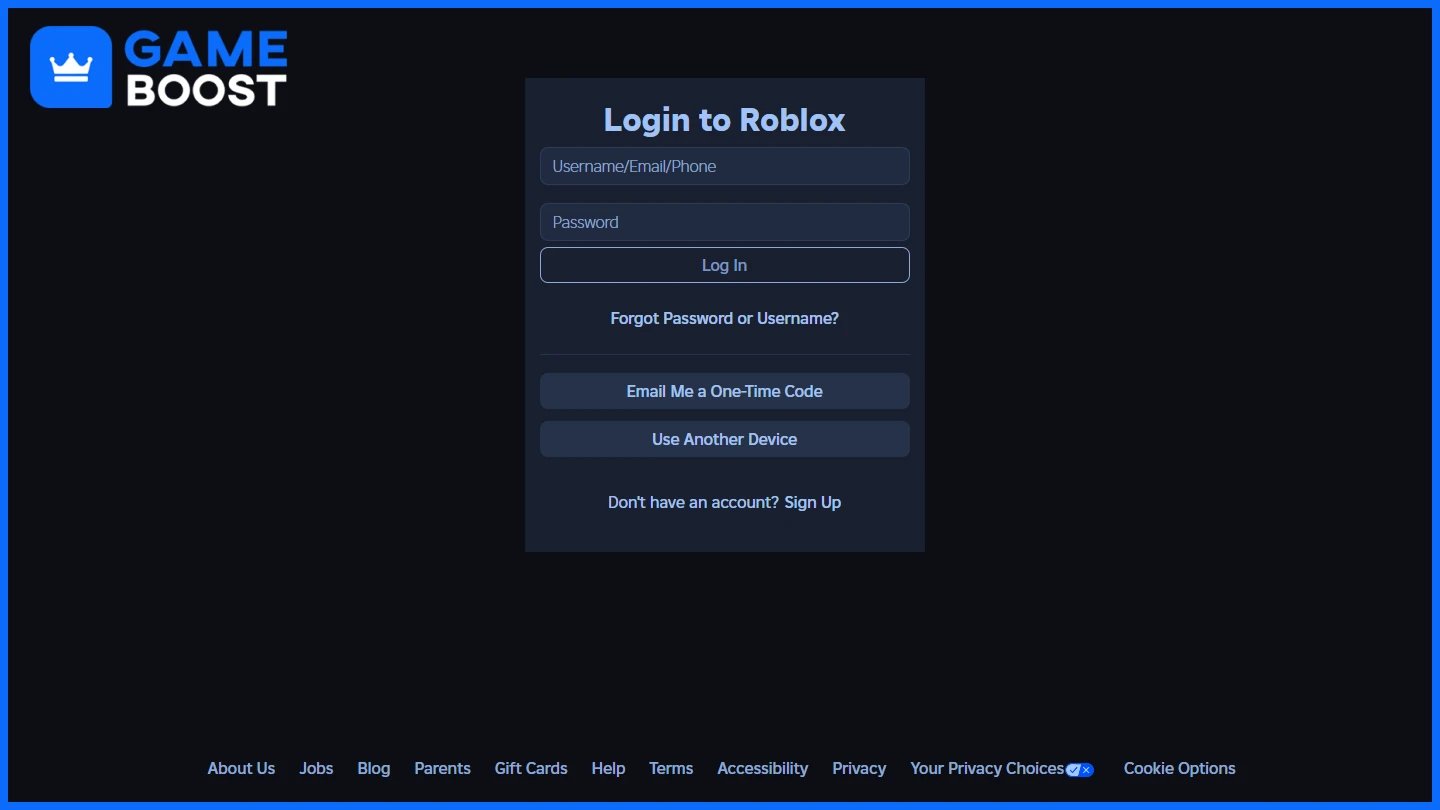
İlk adım, Roblox hesap ayarlarına erişmektir.Bu, Roblox hesap ayarlarınıza giderek yapılabilir.Zaten giriş yaptıysanız, bu bağlantı doğrudan ayarlar sayfasına gider. Aksi takdirde, kullanıcıların Roblox kimlik bilgileriyle giriş yapmaları gerekir.
Ayarlar sayfasına ulaştıktan sonra, ekranın sol tarafındaki menüden Hesap Bilgileri sekmesini seçin. Doğrulama süreci burada başlar.
Ayrıca Oku: Roblox'ta Kullanıcıları Engelleme ve Engeli Kaldırma (Adım Adım)
Sesli sohbete erişmek için kullanıcıların 13 yaşında veya daha büyük olduklarını doğrulamaları gerekmektedir. Roblox, konuma bağlı olarak iki farklı yöntem sunmaktadır:
Amerika Birleşik Devletleri, Kanada, Birleşik Krallık, Avustralya ve Yeni Zelanda gibi desteklenen bölgelerde, kullanıcılar hesaplarını bir cep telefonu numarası kullanarak doğrulayabilirler.
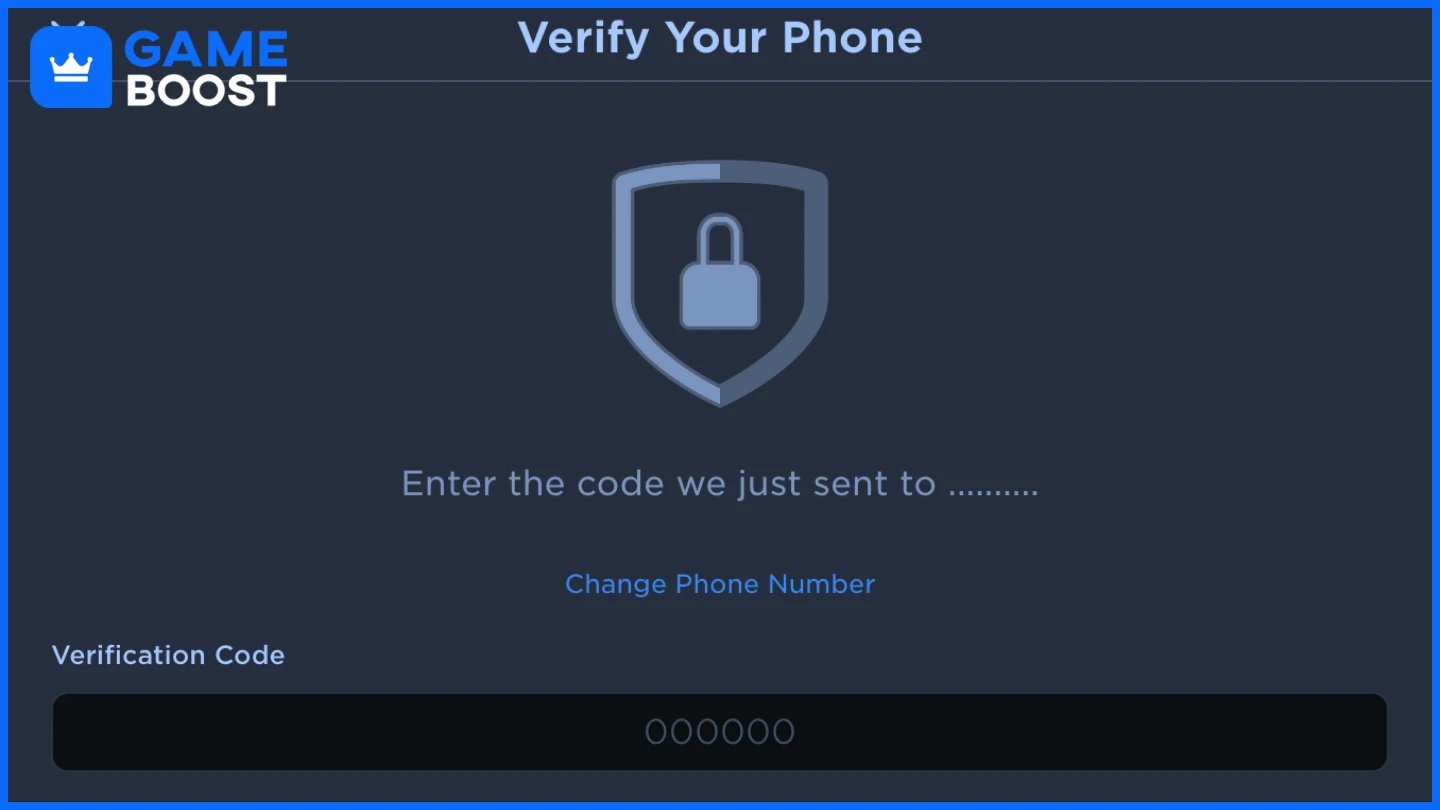
Hesap Bilgileri sekmesinde "Telefon Ekle"ye tıklayın. Geçerli bir telefon numarası girin ve Devam'a tıklayın. Roblox, hesapla ilişkili e-posta adresine bir doğrulama kodu gönderecektir.E-postayı doğruladıktan sonra, ikinci bir kod SMS ile gönderilecektir. Telefon doğrulamasını tamamlamak için bu kodu girin.Doğrulandıktan sonra, ayarlardan sesli sohbet etkinleştirilebilir.
Telefon doğrulamasının mevcut olmadığı bölgelerde, kullanıcılar bir devlet tarafından verilen belge ve bir selfie kullanarak kimlik doğrulamasını tamamlamalıdır.
Ayarlar sayfasında "Kimlikle Doğrula" seçeneğini seçin. Bir QR kodu görünecektir. Bunu bir akıllı telefonla tarayın. Geçerli bir devlet kimliğinin her iki tarafının net bir fotoğrafını yüklemek için talimatları izleyin. Ardından, kimliği doğrulamak için bir selfie çekin. Bilgileri gönderin ve Roblox’un güvenli üçüncü taraf doğrulayıcısından onay bekleyin.
Doğrulama başarılı olduğunda, kullanıcılar sesli sohbeti etkinleştirmeye devam edebilirler.
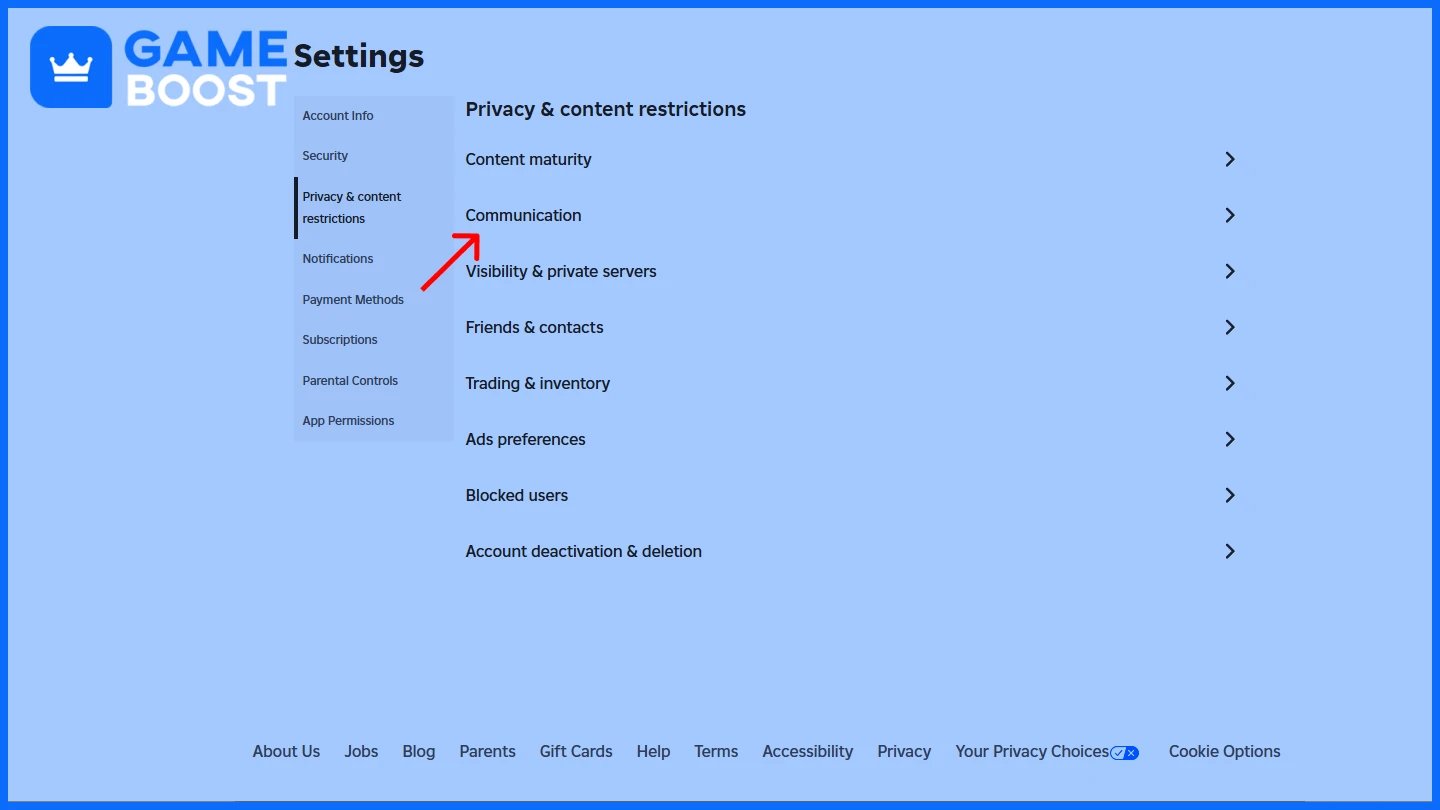
Doğrulamayı tamamladıktan sonra, Roblox uygulamasını veya web sitesini açın ve Ayarlar sekmesine gidin. Ardından Gizlilik ve İçerik Kısıtlamaları bölümünü seçin. Bu bölümde, İletişim sekmesini bulun. Sesli Sohbet altında, “Sesli sohbet için mikrofonu kullan” seçeneğini AÇIK konumuna getirin.Açma kapama düğmesi gri renkten yeşil renge dönecek ve sesli sohbetin hesap için başarıyla etkinleştirildiğini gösterecektir.
Ayrıca Oku: Roblox'ta Shift Lock Nasıl Etkinleştirilir: Adım Adım Kılavuz
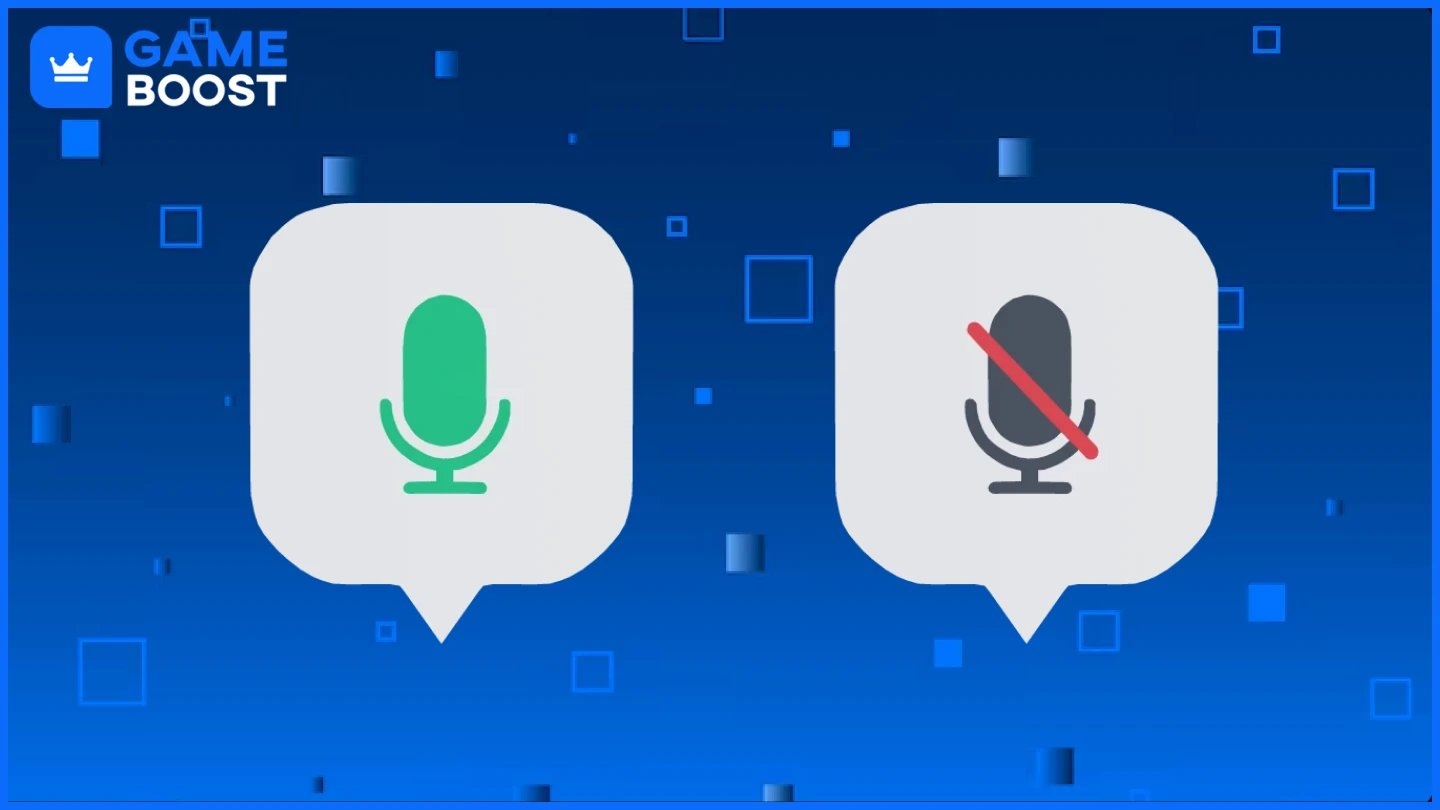
Sesli sohbeti destekleyen bir Roblox deneyiminde, kullanıcının avatarının üzerinde bir mikrofon simgesi görünür. Bu simge, mikrofon durumuna bağlı olarak değişir:
Susturulmuş: Bir kesme veya susturma sembolü görünür.
Susturulmamış: Sembol aktif görünür, sesin iletildiğini gösterir.
Susturmak/açmak için simgeye tıklayın.
Oyuncular, oturumun oyuncu listesini açabilir ve isimlerinin yanındaki hoparlör simgesine tıklayarak belirli bireyleri susturabilirler.Bu, arka plan gürültüsünü azaltmaya ve oyundaki iletişimi yönetmeye yardımcı olur.
Roblox oyun içi ayarlarını açın. Ses bölümüne kaydırın. Tercih edilen mikrofon ve hoparlör veya kulaklık ayarını seçin.Bu, birden fazla bağlı cihaz kullanıyorsanız özellikle faydalıdır.
Not: Tüm Roblox deneyimleri sesli sohbeti desteklememektedir. Her oyunun sayfasını veya ayarlarını kontrol ederek uyumluluğu doğrulayın.
Sesli sohbet görünmüyor: Doğrulama sürecinin tamamlandığından ve onaylandığından emin olun.
Doğrulama sorunları: Gönderilen bilgilerin (telefon veya kimlik) doğru olduğundan ve fotoğrafların net olduğundan emin olun.
Mikrofon çalışmıyor: Cihaz izinlerini ve Roblox'un mikrofona erişimini kontrol edin.
Diğerlerinden ses yok: Ses çıkış cihazını doğrulayın ve ses ayarlarını ayarlayın.
Uyumsuz oyunlar: Tüm Roblox oyunları sesli sohbet özelliklerini desteklememektedir.
Ayrıca Oku: Beyin Çürükleri için Tsunami'den Kaçış: Mutasyonlar Rehberi
C: Bölgesine bağlı olarak telefon veya kimlik doğrulamasını tamamlayan 13 yaş veya daha büyük herhangi bir kullanıcı.
C: Ayarlardaki Hesap Bilgileri'ne gidin ve telefon numarası veya kimlik ile doğrulamayı seçin. Süreci tamamlamak için ekrandaki talimatları izleyin.
C: Birçok desteklenen ülkede evet. Eğer mevcut değilse, bunun yerine kimlik doğrulaması gereklidir.
C: Ayarlardaki Gizlilik ve İçerik Kısıtlamaları sekmesine gidin ve "Sesli sohbet için mikrofonu kullan" seçeneğini açın.
C: Bölgenizin telefon doğrulamasını desteklediğinden veya kimlik gönderiminizin başarılı olduğundan emin olun. Ayrıca, yaşınızın hesabınızda 13+ olarak kaydedildiğini kontrol edin.
C: Evet, oyundaki oyuncu listesini açın ve herhangi bir oyuncunun yanındaki hoparlör simgesine tıklayarak onları susturabilirsiniz.
C: Cihazınız tarafından desteklenen herhangi bir bağlı mikrofon, kulaklık veya hoparlör kurulumu kullanılabilir.
C: Mikrofonunuzun düzgün bir şekilde bağlandığından, Roblox ayarlarında seçildiğinden ve tarayıcınız veya cihaz izinleri tarafından engellenmediğinden emin olun.
Roblox'ta sesli sohbeti etkinleştirmek, oyun deneyimini ve sosyal etkileşimi geliştirir. Güncellenmiş doğrulama süreci, sesli özelliklerin yalnızca 13 yaş veya daha büyük kullanıcılar için mevcut olmasını sağlar ve bu, telefon numarası veya devlet kimliği doğrulaması ile yapılır. Doğrulandıktan sonra, kullanıcılar gerçek zamanlı iletişimi etkinleştirmek için gizlilik ve içerik ayarlarını yapılandırabilirler.
Her zaman sesli sohbeti sorumlu bir şekilde kullanın ve daha genç kullanıcılar için ebeveyn denetimlerini göz önünde bulundurun. Roblox, daha güvenli ve daha ilgi çekici bir oyuncu deneyimi için bu sistemleri sürekli olarak geliştirmeye devam ediyor.
Roblox Robux Satın Al
Roblox Eşyaları Satın Al
Roblox Hediye Kartları Satın Al
Satılık Roblox Hesapları
Tüm GameBoost Hesaplarını Görüntüle
Tüm GameBoost Boosting Hizmetlerini Görüntüle
Tüm GameBoost Para Birimlerini Görüntüle
Tüm GameBoost Oyun Anahtarlarını Görüntüle
Tüm GameBoost Hediye Kartlarını Görüntüle
Tüm GameBoost Yüklemelerini Görüntüle
Tüm GameBoost Eşyalarını Görüntüle
“ Filip Premuš is a seasoned gaming content writer specializing in titles like Steal a Brainrot, Old School RuneScape, and other popular online games. With a sharp focus on accuracy, updates, and in-game strategy, he creates comprehensive guides that help players stay ahead of the meta and make informed decisions.”