


•Mario Juričević• 12 dk okuma
Valorant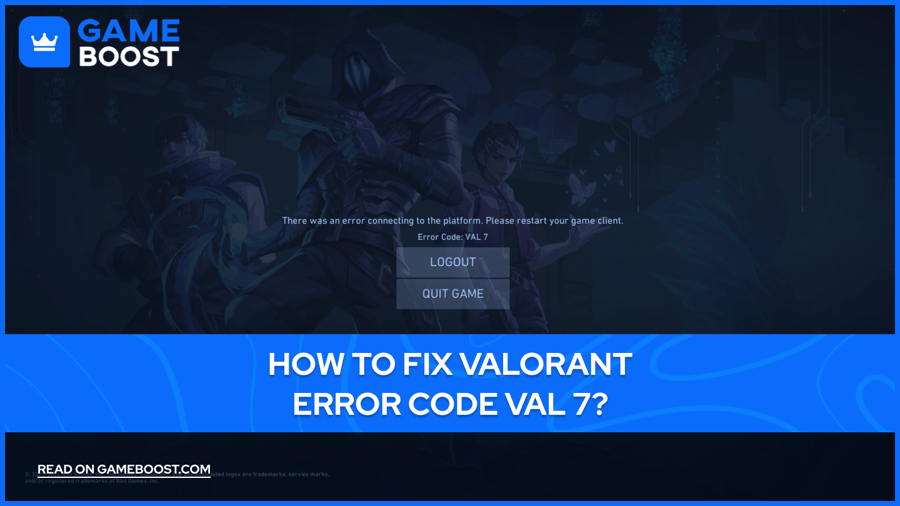

Valorant yoğun oyun deneyimi ve rekabetçi atmosferi ile bilinir. Ancak, herhangi bir çevrimiçi oyun gibi, teknik sorunlara karşı bağışık değildir. Oyuncuların karşılaştığı yaygın hatalardan biri VAL 7 hata kodudur. Bu kod sinir bozucu olabilir, ancak doğru sorun giderme adımları ile oyuna geri dönebilir ve savaş alanında üstünlük sağlayabilirsiniz.
VAL 7 hatası, oyun istemcinizin Valorant'ın hizmetleriyle doğru bir bağlantı kuramadığında meydana gelir. Bu, sunucu bakımı nedeniyle, Vanguard hile önleme sorunları, ağ bağlantı problemleri veya nadir durumlarda hesap kısıtlamaları nedeniyle olabilir.
Sunucu sorunları genellikle kontrolünüz dışında olsa da, doğru sorun giderme adımları birçok diğer nedeni ele alabilir.
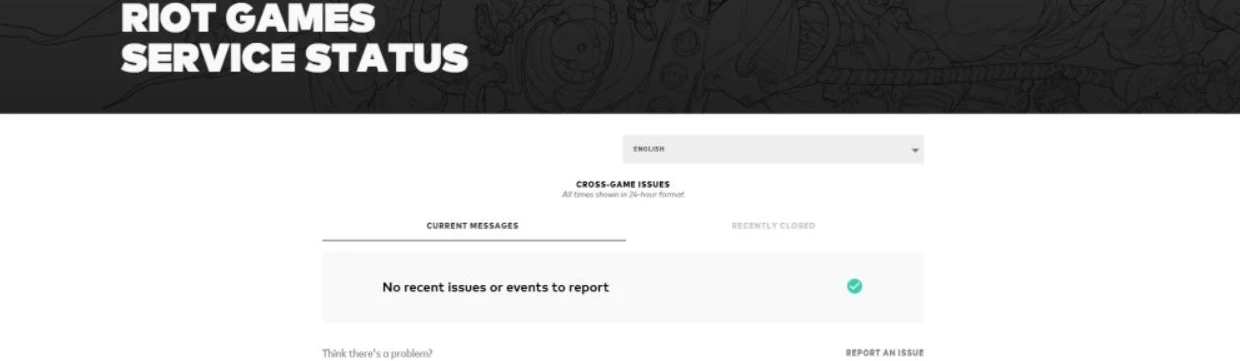
Sunucu durumu doğrulaması her zaman ilk sorun giderme adımınız olmalıdır. Riot Games'in hizmet durumu sayfasını ziyaret edin ve devam eden sorunları kontrol etmek için bölgenizi seçin. Durum sayfası, sunucu sağlığı, planlı bakım ve oyunu etkileyen bilinen sorunlar hakkında gerçek zamanlı bilgi sağlar.
Daha kapsamlı bir görünüm için, kullanıcı raporları ve kesinti haritaları aracılığıyla ek bağlam sağlayan Down Detector gibi topluluk odaklı platformları da kontrol edebilirsiniz.
Ayrıca Oku: Valorant Hata Kodu VAL 5 Nasıl Düzeltilir?
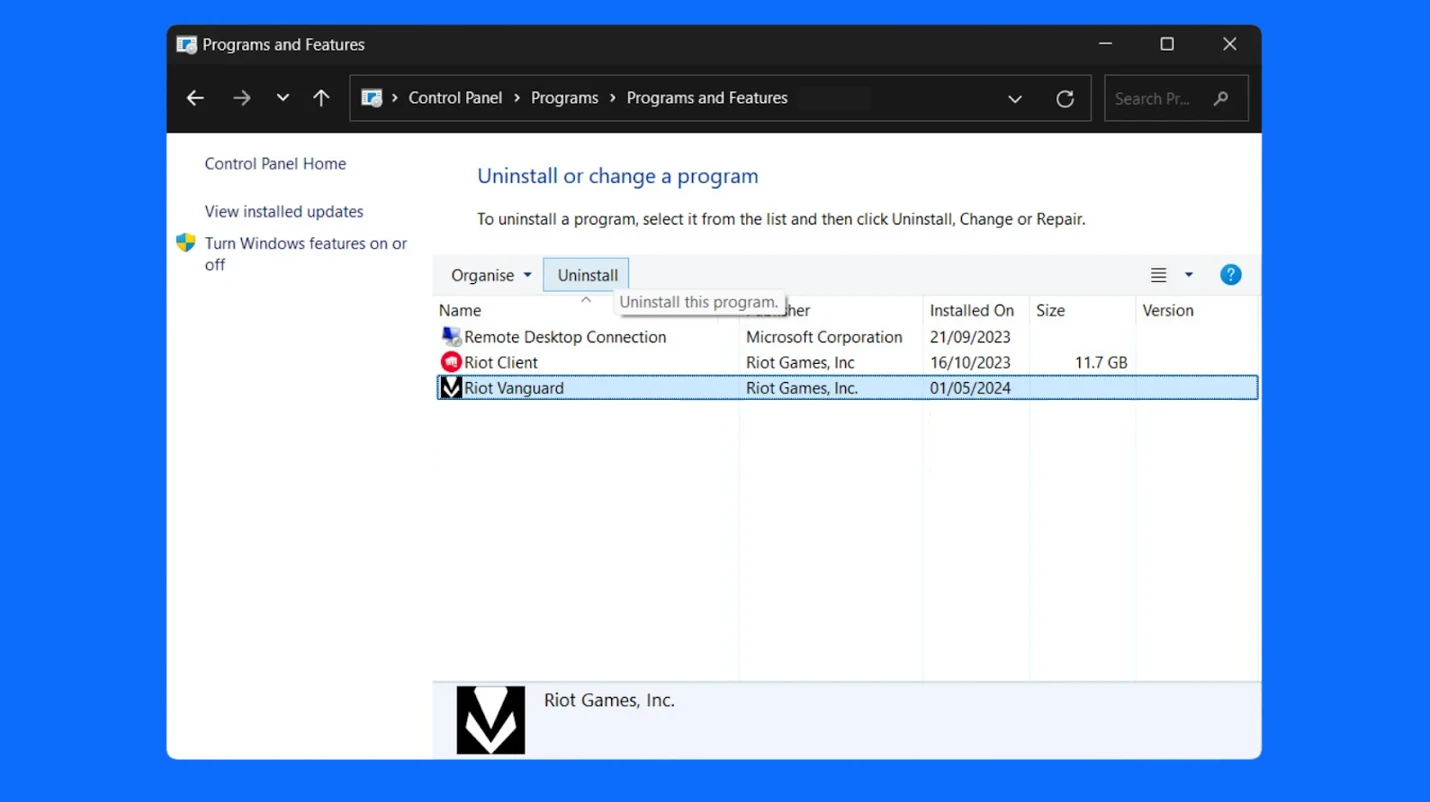
Vanguard, Valorant'ın hile önleme sistemi, oyunun sunucularına bağlanabilmesi için düzgün çalışmalıdır. Eğer Vanguard sorunlarla karşılaşırsa, temiz bir yeniden yükleme yapmanız gerekecek. Öncelikle, Görev Yöneticisi aracılığıyla tüm Valorant ve Riot süreçlerini kapatın. Vanguard'ı Kaldırsistem tepsisi simgesi veya Windows'un Programlar ve Özellikler menüsü aracılığıyla.
Kalan hizmetleri kaldırmak için Komut İstemi'ni kullanarak "sc delete vgc" ve "sc delete vgk" komutlarını girin. Valorant'ı yeniden başlattığınızda, Vanguard otomatik olarak yeni dosyalarla yeniden yüklenecek ve bu, VAL 7 hatasını çözebilir.
Ağ sorunları, internetiniz diğer uygulamalar için işlevsel görünse bile VAL 7 hatası olarak kendini gösterebilir. Öncelikle, bağlantınızın Valorant'ın gereksinimlerini karşıladığını doğrulamak için bir hız testi yapın.
Modeminizi ve yönlendiricinizi en az 30 saniye kapatıp açarak ağ ekipmanınızı sıfırlayın. Bir VPN kullanıyorsanız, oyunun bağlantısını etkileyebileceğinden geçici olarak devre dışı bırakmayı deneyin. Sorununuzun ana internet bağlantınıza özgü olup olmadığını belirlemek için farklı bir ağda, örneğin bir mobil hotspot'ta bağlantınızı test etmek faydalı olabilir.
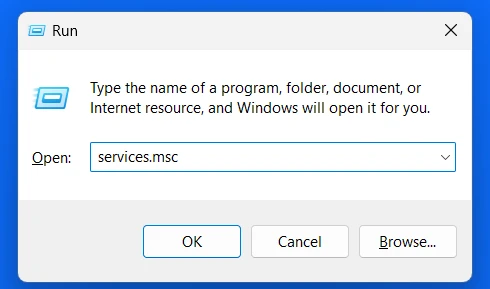
VGS (Vanguard Servisi), Valorant'ın bağlantısını sürdürebilmesi için düzgün çalışmalıdır. Windows Hizmetlerine erişmek için Windows + R tuşlarına basın ve "services.msc" yazın. Listeden VGS hizmetini bulun ve Başlangıç Türünü "Otomatik" olarak ayarlamak için Özellikler bölümüne gidin.
Eğer hizmet çalışmıyorsa, manuel olarak başlatmak için "Başlat" butonuna tıklayın. Bu, Vanguard'ın Valorant'ı başlattığınızda doğru şekilde çalışması için gerekli sistem düzeyinde erişime sahip olmasını sağlar.
Ayrıca Oku: Valorant Davet Gönderilemiyor Sorunu (Çözüldü)

Tüm yerel sorun giderme adımları başarısız olduğunda, Riot Destek ile bilet sistemi aracılığıyla iletişime geçin. Daha önce aldığınız adımlar ve karşılaştığınız hata mesajları hakkında ayrıntılı bilgi verin.
Destek, hesap durumunuzu doğrulayabilir, belirli bağlantı sorunlarını araştırabilir ve özel çözümler sunabilir. Ayrıca, hatanızın bir IP kısıtlaması veya doğrudan müdahale gerektiren bir hesap sınırlaması ile ilgili olup olmadığını belirleyebilirler.
Okumayı bitirdiniz, ancak öğrenebileceğiniz daha fazla bilgilendirici içeriğimiz var. Ayrıca, oyun deneyiminizi bir üst seviyeye taşıyabilecek devrim niteliğinde hizmetler sunuyoruz. Sıradaki adımınız ne olacak?
Satılık Valorant Hesapları
Valorant Puanları Satın Al
Valorant Boost Hizmeti
Tüm GameBoost Hesaplarını Görüntüle
Tüm GameBoost Boosting Hizmetlerini Görüntüle
Tüm GameBoost Para Birimlerini Görüntüle
Tüm GameBoost Oyun Anahtarlarını Görüntüle
Tüm GameBoost Hediye Kartlarını Görüntüle
Tüm GameBoost Eşyalarını Görüntüle
Tüm GameBoost Yüklemelerini Görüntüle
Counter-Strike 2 Skinleri
“ Kristina, 2024 yılında GameBoost'a bir SEO uzmanı olarak katıldı ve kısa sürede üçüncü şahıs nişancı ve rekabetçi oyunlar için başvurulan yazar haline geldi. Fortnite, Valorant, League of Legends, GTA 5 ve Roblox gibi başlıkları ele alıyor, nasıl yapılır rehberleri, pratik ipuçları ve güncellemeler üzerine odaklanıyor.”





