.png)
•Hamza Rashid• 13分钟阅读
Roblox
Roblox Rivals 是一款在Roblox内部构建的第一人称射击游戏,枪战的胜负更多取决于可见性和反应速度。一个在明亮地图上显眼的准星可以将粗略的猜测变成精准的射击,而一些菜单调整可以缩短对决的真实时间。准星代码和设置 决定了玩家发现移动、追踪目标和命中目标的速度。
Rivals可以在PC、移动设备和控制器上运行,每个平台对准星的读取方式不同。屏幕大小和控制方式都会改变玩家能看到和反应的内容。为宽屏显示器构建的设置在手机屏幕上可能缩小成一个无法使用的点,而为鼠标调校的数值在模拟摇杆上通常感觉不对。
这篇文章涵盖了键盘和鼠标、触控控制以及控制器输入的匹配准星设置, 以及保持准星在任何屏幕上可读的自定义选项。
静态准星消除了弹跳和摇晃, 为玩家提供了一个在后坐力或移动期间保持稳定的固定参考点,提高了每种武器的一致性。
明亮、高对比度的颜色如青色或绿色 在大多数Rivals地图上清晰可见,细黑色轮廓使形状在类似颜色的背景上保持可见。
复制的准星代码常常会损坏, 所以直接在设置菜单中重建颜色和大小值是更稳妥的方法。
PC玩家获得最精确的控制通过鼠标灵敏度配合广阔的视野和减少的相机抖动。
移动玩家依赖触控控制和瞄准辅助将其提高到可用的最高值附近,以弥补较小的屏幕和基于手指的输入。
手柄玩家依赖模拟摇杆灵敏度和内置瞄准辅助缩小与键盘和鼠标输入之间的差距。
优化显示设置清理每张地图上的视觉杂乱,并在低端屏幕上释放帧率。
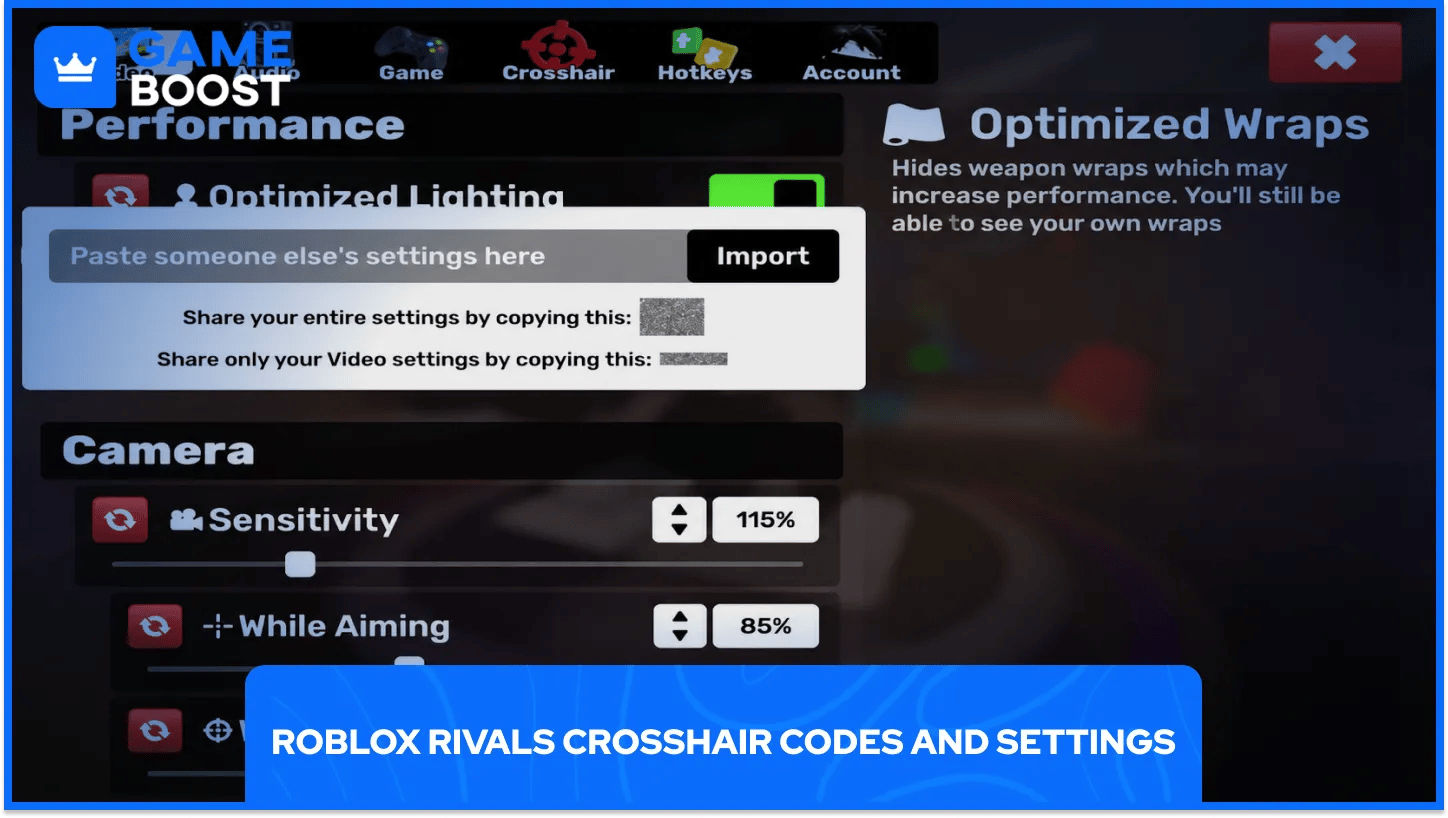
Rivals将每个准星存储为一组数值,涵盖颜色、大小、厚度和形状。从其他玩家那里复制代码并粘贴到设置菜单中,应该可以在一个新账户上重现他们的确切外观。
导入的代码在复制和粘贴时常常会出现问题,可能会缺少小数点或丢失字符,使得准星看起来与原始的完全不同。手动在设置菜单中重建相同的准星可以避免这个问题,一旦目标值确定,这只需几分钟。下面的两个预设涵盖了大多数游戏风格,完全不需要代码字符串。
预设 | 主颜色 | 轮廓颜色 | 最佳适用 |
|---|---|---|---|
精准准星 | 青色 ( | 海军蓝 ( | 对于那些有稳定瞄准的玩家,想要一个小而锐利的准星 |
软点 | 绿色 ( | 黑色,高透明度 | 对于那些想要一个更大、更宽容的瞄准器的新手玩家 |
这个精准准星更适合经验丰富的玩家,而它的小尺寸要求准确的瞄准,而不是覆盖屏幕的广泛区域。这个软点 对不太精确的快速瞄准更宽容,一旦玩家更习惯于命中目标,其比例可以降低。
这两个预设都倾向于 明亮、对比鲜明的颜色和细黑轮廓以便在Rivals地图上的草地、沙子和其他明亮纹理中保持可见。对于想要打造自己外观的玩家,而不是使用预设,设置菜单将十字准星分解为单独的部分,每个部分都可以通过独立的滑块或开关进行控制。
设置 | 控制内容 | 建议值 |
|---|---|---|
静态 | 消除十字准星的弹跳和摇晃 | 开启 |
条形启用 | 打开或关闭四个方向条 | 开启 |
条形颜色 | 设置四个条的颜色 | 亮绿色 |
条形厚度 | 控制每个条的厚度 | 中等,约5 |
点启用 | 在条内添加中心点 | 开启 |
点颜色 | 设置中心点的颜色 | 与条形成对比的颜色,例如亮红色 |
轮廓启用 | 在每个元素周围添加深色边框 | 开启 |
轮廓厚度 | 控制边框的粗细 | 细,约 1 |
用两种不同的亮色而不是单一颜色来运行条形和点 给眼睛提供两个独立的参考点, 这种分裂使得追踪移动目标比阅读一个静态形状更容易。
这些数值没有固定不变。在较小的屏幕上稍微增加厚度或间距可以保持十字准星的可读性而不是缩小到几乎看不见。
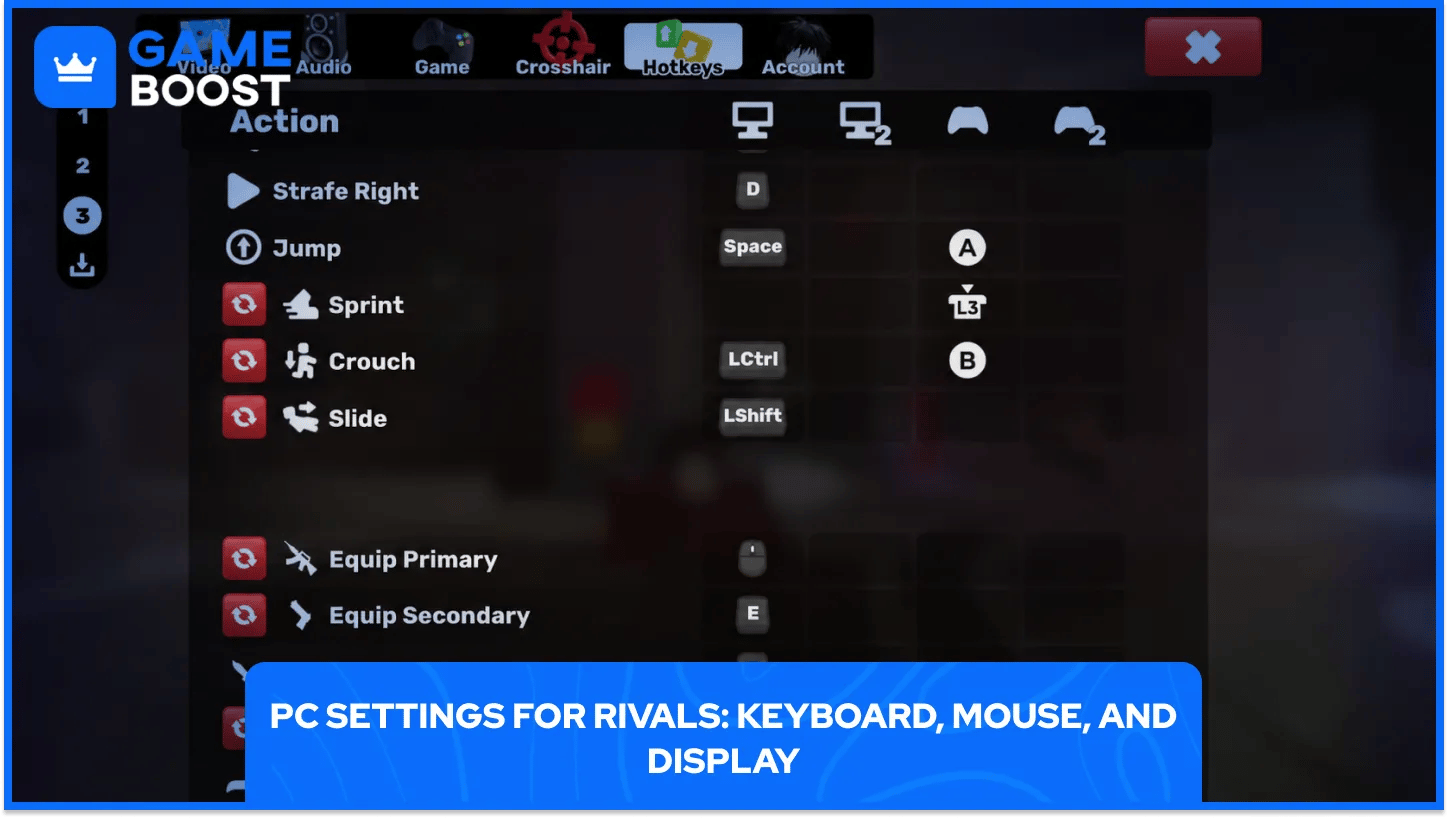
在 PC 上,对战默认使用键盘和鼠标,移动绑定在 WASD,射击在左鼠标按钮,瞄准在右鼠标按钮或 E。近战、工具 物品, 和 武器 切换在附近的按键上,整个布局可以在设置中重新映射,以便任何喜欢不同排列的人。
灵敏度需要在低风险射击场进行测试,然后再带入真实比赛。在菜单屏幕上感觉快速的数值在战斗中往往表现不同。视野控制屏幕上同时显示多少地图,较宽的设置减少了狭窄相机带来的隧道视野。
几个相机选项在战斗中对可见性影响最大。
设置 | 建议值 | 为什么有帮助 |
|---|---|---|
视野 | 约 100 | 保持视野宽广而不扭曲屏幕边缘 |
相机抖动 | 关闭 | 在冲刺或快速移动时保持十字准星稳定 |
游戏效果 | 关闭 | 在技能和冲击中保持视野一致 |
关闭相机抖动和额外的游戏效果 去除与实际瞄准无关的屏幕移动, 这样每一发射击都与准星所指向的内容对齐,而不是相机的动作。
在显示方面,在视频菜单中打开优化选项会剥离每张地图的背景细节。帧率上升,敌方模型在低规格屏幕的平坦背景中更加突出。
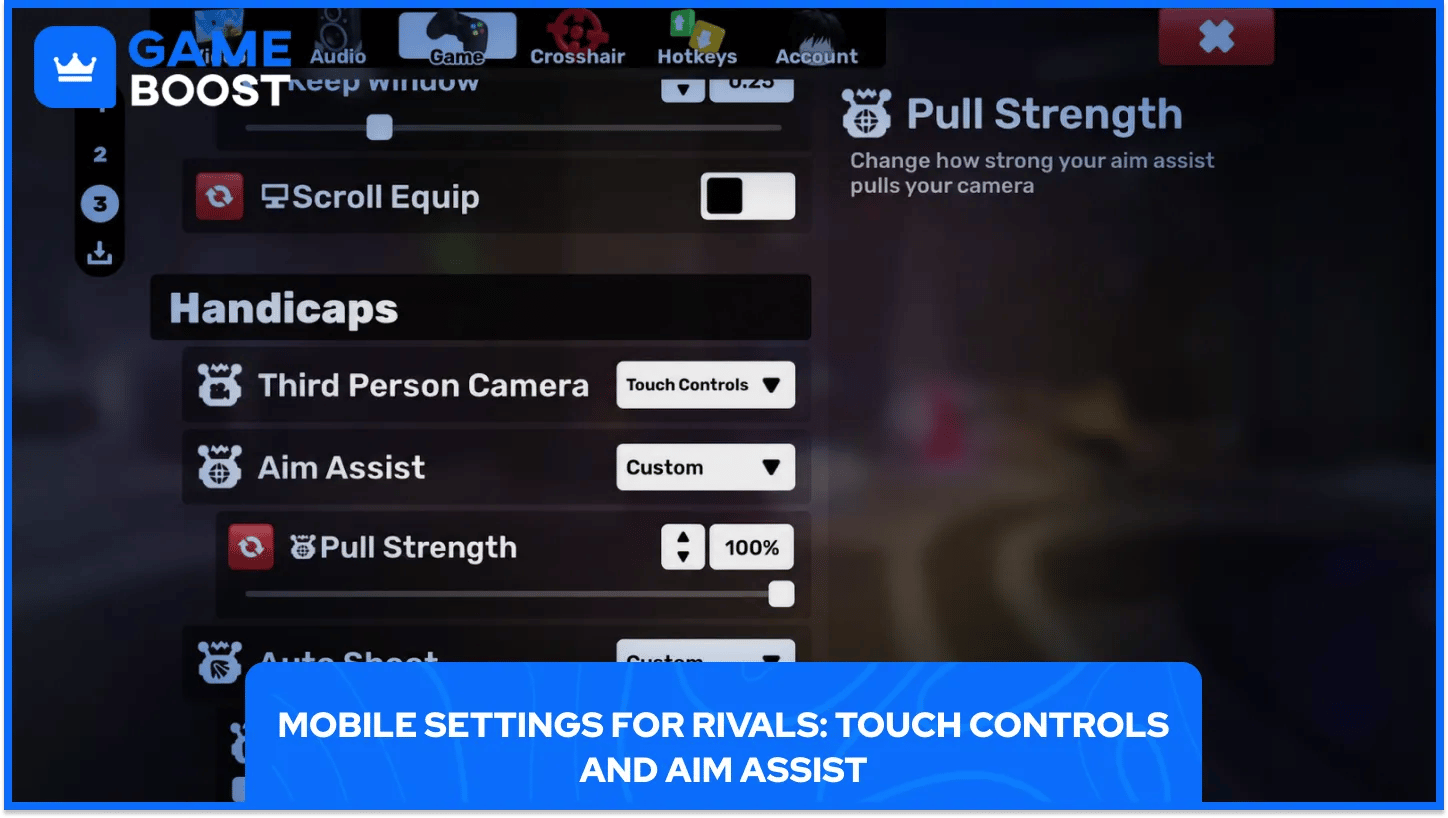
在手机或平板上,Rivals用左侧屏幕的虚拟摇杆替代鼠标,右侧则是射击、重新装填和蹲伏的点击目标。与显示器相比,屏幕尺寸缩小了每个目标,因此一些调整会显著提升游戏的舒适度。
瞄准辅助是移动设置的核心。手指在玻璃上滑动永远无法与鼠标的原始精度相匹敌。将瞄准辅助设置在其最高可用值附近 会在靠近目标时增加轻微的吸引力和小幅减速当准星经过它们时,而不会自动锁定任何人。
一小部分特定于触控的调整保持移动游戏流畅。
瞄准辅助:提高到接近最大值,以弥补与鼠标之间的准确性差距。
自动冲刺:保持开启,这样移动不需要按住按钮,腾出拇指用于射击。
HUD位置:移离自然的拇指休息位置,以免在快速转身时意外按到按钮。
射击模式:设置为当前装备武器感觉最快的版本,单击或双击。
手机或平板屏幕也受益于比为PC设计的准星稍大的准星。相同的像素尺寸在五或六英寸的显示屏上看起来要小得多,且手持时距离较远。
颜色和轮廓选择直接从PC转移过来,没有任何变化, 所以玩家只需为较小的显示器提高比例,其他设置保持不变。
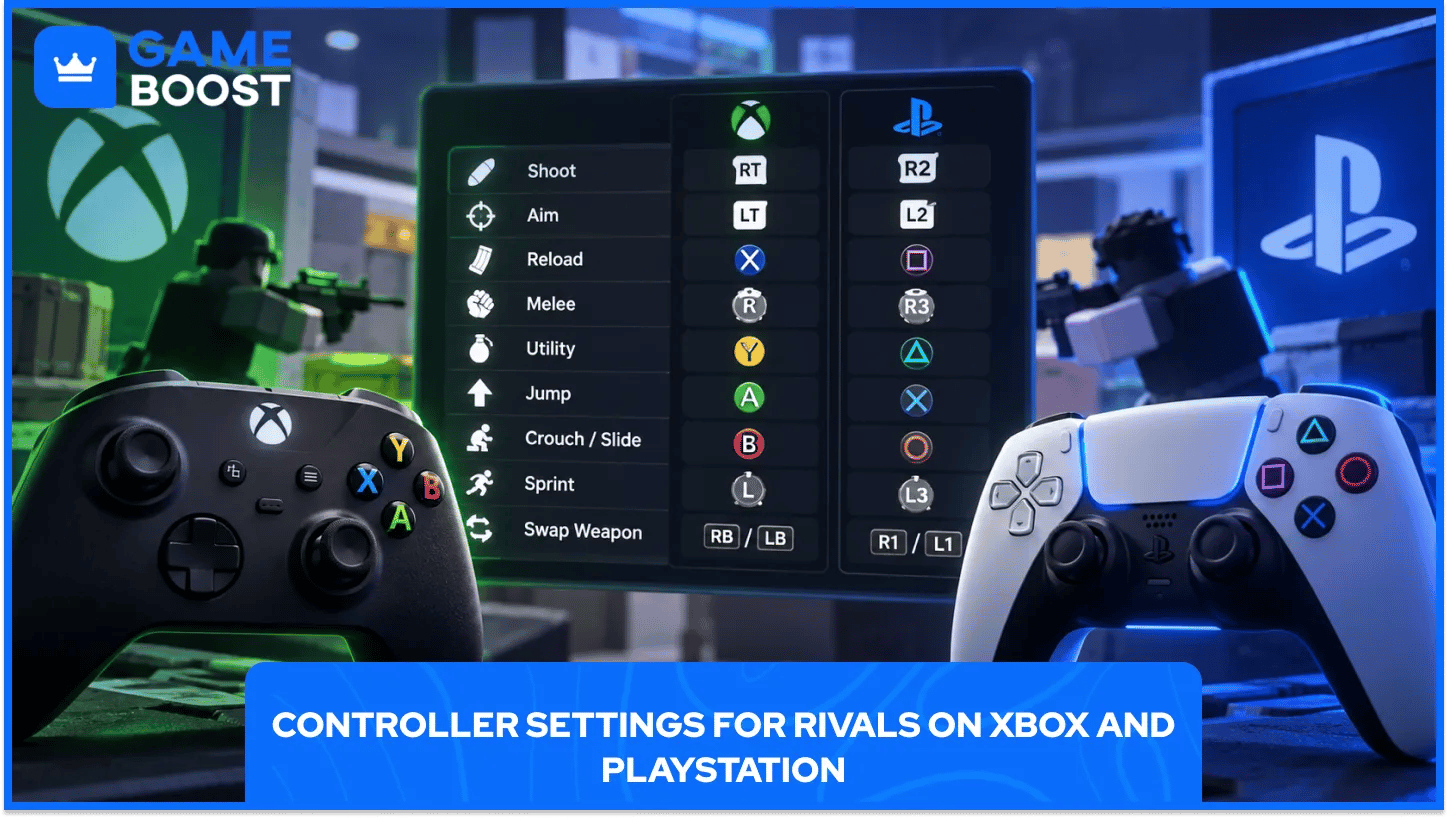
Rivals在PC和主机上都支持手柄,按钮布局与大多数其他竞争射击游戏相似,因此对于来自其他游戏的玩家来说切换非常简单。瞄准和射击在扳机上,移动在左摇杆上,技能则分布在面部按钮上。
在手柄上,瞄准辅助的表现有所不同,因为它对摇杆输入的反应,而不是手指在玻璃上滑动,从而产生比触控控制版本更平滑的瞄准拉动。即使在纸面上辅助强度相似,手柄的跟踪在远距离时也往往感觉更稳定。
Xbox和PlayStation的按钮在每个核心动作上排列相同。
动作 | Xbox | PlayStation |
|---|---|---|
射击 | RT | R2 |
瞄准 | LT | L2 |
重新装填 | X | 方块 |
近战 | 右摇杆点击 | 右摇杆点击 |
实用技能 | Y | 三角 |
跳跃 | A | 叉 |
蹲下或滑行 | B | 圈 |
冲刺 | 左摇杆点击 | 左摇杆点击 |
换武器 | RB / LB | R1 / L1 |
重新映射只有在默认布局开始感到不舒服时才变得有价值,因为大多数绑定已经接近拇指在正常握持时自然放置的位置。
逐步提高控制器灵敏度,而不是直接跳到高值,可以在肌肉记忆围绕新输入方法建立的同时保持快速移动的控制。
十字准星的价值仅与围绕它建立的习惯一样重要。即使是完美调校的设置也无法修复不一致的移动或在真实比赛之外从未测试过的灵敏度值。
将设置视为持续调整,而不是一次性设置,可以在Rivals中添加新武器和地图时保持瞄准准确。任何更改后在射击场花几分钟的玩家往往会在这些问题影响一轮之前就注意到比例或颜色的问题。
“ 哈姆扎是一个普通的视频游戏爱好者,总是寻找下一个要玩的游戏。无论是参与竞争激烈的多人对战,探索广阔的开放世界,还是完全沉迷于新发布的游戏,游戏一直是他最喜欢的消遣方式之一。多年来,他对游戏的热爱发展成了对理解和分享游戏一切的热情。通过他的文章,哈姆扎旨在帮助玩家发现新游戏,提高技能,跟上最新的游戏新闻,并充分利用他们最喜欢的游戏。”