



•Mario Juričević• 12 Min. Lesezeit
Valorant
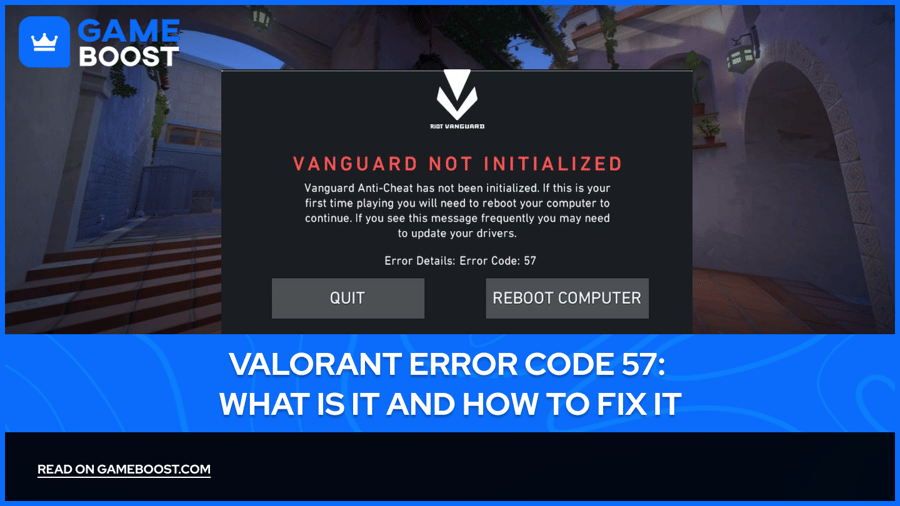
Beim Starten von Valorant, kann der Fehlercode 57 eine frustrierende Erfahrung sein, die Sie daran hindert, in Ihre Wettkampfspiele einzutauchen. Dieser Fehler tritt typischerweise auf, wenn das Anti-Cheat-System von Riot Games' , Vanguard, nicht richtig initialisiert werden kann. Obwohl dies frustrierend sein kann, ist die gute Nachricht, dass es in der Regel durch mehrere einfache Methoden behoben werden kann.
Der Fehlercode 57 tritt häufig aufgrund von Problemen auf, die mit dem Beenden von Vanguard-Prozessen zusammenhängen. Dieses Beenden kann entweder durch Benutzerintervention im Task-Manager oder automatisch durch Windows geschehen, insbesondere auf Computern mit begrenztem RAM. Darüber hinaus können beschädigte Spieldateien, die oft durch unterbrochene Updates oder Systemabstürze entstehen, ebenfalls diesen Fehler auslösen.
Ein weiterer bemerkenswerter Faktor sind veraltete Systemtreiber, die verhindern können, dass Vanguard korrekt initialisiert wird. Manchmal liegt das Problem einfach darin, dass der Kernservice von Vanguard (VGC) nicht wie vorgesehen ausgeführt wird.
Auch lesen: Wie behebe ich den Valorant-Fehlercode VAL 7?
Wenn Sie den Fehlercode 57 in Valorant sehen, bedeutet das, dass das Anti-Cheat-System des Spiels (Vanguard) nicht richtig funktioniert. Die gute Nachricht ist, dass Sie dies normalerweise mit ein paar einfachen Schritten beheben können.
Um den Valorant-Fehler 57 zu beheben, beginnen Sie mit den Grundlagen. Schließen Sie zunächst Valorant vollständig über Ihren Task-Manager, starten Sie Ihren Computer neu und versuchen Sie, das Spiel erneut als Administrator zu starten. Dieser einfache Neustart löst oft das Problem, indem er Vanguard einen frischen Start ermöglicht.
Wenn der Fehler weiterhin auftritt, überprüfen Sie den Vanguard-Dienst. Drücken Sie Windows + R auf Ihrer Tastatur und geben Sie "services.msc" ein, um das Fenster Dienste zu öffnen. Suchen Sie in der Liste nach "vgc", da dies der Vanguard-Dienst ist. Er sollte laufen und auf automatisch starten eingestellt sein.
Wenn er nicht läuft, klicken Sie mit der rechten Maustaste darauf, wählen Sie Eigenschaften und klicken Sie auf Starten. Stellen Sie sicher, dass Sie den Starttyp auf "Automatisch" setzen, während Sie dort sind. Nach diesen Änderungen starten Sie Ihren Computer neu, bevor Sie versuchen, Valorant erneut zu starten.
Wenn die obigen Schritte das Problem nicht lösen, ist es Zeit für eine saubere Neuinstallation. Gehen Sie zu den Windows-Einstellungen, dann zu Apps, und deinstallieren Sie sowohl Vanguard als auch Valorant. Nach einem Systemneustart laden Sie Valorant neu herunter und installieren es. Dies gibt Ihnen eine saubere Installation sowohl des Spiels als auch von Vanguard.
Auch lesen: Wie behebe ich den Valorant-Fehlercode VAL 5?
Manchmal kann das Problem mit anderen Aspekten Ihres Systems zusammenhängen. Stellen Sie sicher, dass Ihre Grafikkartentreiber auf dem neuesten Stand sind, und überprüfen Sie auf ausstehende Windows-Updates. Möglicherweise möchten Sie auch Ihre Antivirensoftware vorübergehend deaktivieren, da sie manchmal die Funktion von Vanguard beeinträchtigen kann.
Denken Sie daran, dass Valorant ohne Vanguard nicht läuft, es ist ein wesentlicher Bestandteil des Anti-Cheat-Systems des Spiels. Wenn Sie all diese Schritte ausprobiert haben und das Spiel immer noch nicht funktioniert, wenden Sie sich an Riot Support. Sie können helfen, etwaige spezifische Probleme zu identifizieren, die Ihr System betreffen könnten, und spezifische Lösungen anbieten.
Sie haben das Lesen beendet, aber wir haben weitere informative Inhalte, von denen Sie lernen könnten. Darüber hinaus bieten wir bahnbrechende Dienstleistungen an, die Ihr Spielerlebnis auf die nächste Stufe heben können. Was möchten Sie als Nächstes tun?
Valorant Accounts zu verkaufen
Valorant Punkte kaufen
Valorant Boosting-Service
Alle GameBoost Accounts anzeigen
Alle GameBoost Boosting-Dienste anzeigen
Alle GameBoost Währungen anzeigen
Alle GameBoost Spieleschlüssel anzeigen
Alle GameBoost Geschenkkarten anzeigen
Alle GameBoost Items anzeigen
Alle GameBoost Aufladungen anzeigen
Counter-Strike 2 Skins
“ Kristina ist 2024 als SEO-Spezialistin zu GameBoost gekommen und wurde schnell zur Expertin für Third-Person-Shooter und kompetitive Spiele. Sie berichtet über Titel wie Fortnite, Valorant, League of Legends, GTA 5 und Roblox, mit Schwerpunkt auf Anleitungen, praktischen Tipps und Updates.”




